الحساب والإعدادات والإنتاج
يشرح هذا القسم صفحة "Account" (الحساب) التي تدير منها حسابك، وصفحة "الإعدادات" التي تحدّد سلوك التطبيق، وأدوات "الإنتاج" (Production) المقفلة على باقة أعلى لسير العمل الاحترافي. أسماء الأزرار والحقول التي تراها على الشاشة مذكورة بأصولها الإنجليزية؛ وما بين القوسين بالعربية هو للتوضيح فقط.
الحساب (Account)
افتح صفحة "Account" بالنقر على اسم حسابك في القائمة الجانبية. عند فتح الصفحة يحدّث التطبيق حسابك في الخلفية؛ فتُملأ حالة تحقق البريد الإلكتروني ومؤشر التخزين السحابي بالقيم المحدّثة.

صفحة "Account": بطاقة الهوية، والباقة، ورصيد الذكاء الاصطناعي، وبطاقات التخزين السحابي.
الملف الشخصي والباقة
- بطاقة الهوية — يظهر في الأعلى اسمك وبريدك الإلكتروني و"Member since" (تاريخ الانضمام). وتُظهر الشارة أعلى اليمين باقتك الحالية: "Free" أو "Starter" أو "Pro" أو "Ultimate".
- بطاقة الباقة — إذا كنت مستخدم "Free" فيظهر تلميح للترقية وزر "Upgrade to Pro"؛ وإذا كنت في باقة مدفوعة فيظهر زر "Manage plan" الذي ينقلك إلى قسم الباقات في لوحة التحكم.
تحقق البريد الإلكتروني ("Verify your email")
إذا لم يُتحقق من بريدك الإلكتروني بعد، يظهر أعلى الصفحة شريط تنبيه "Verify your email" مع عرض العنوان الذي أُرسل إليه رابط التحقق.
- افتح صندوق بريدك الوارد (ومجلد الرسائل المزعجة) وانقر على الرابط المُرسل.
- إذا لم يصلك الرابط، اضغط زر "Resend email" (إعادة إرسال البريد) في الشريط؛ ينتقل الزر إلى حالة "Sending…"، وتظهر رسالة النتيجة ("Sent — check your inbox.") تحته.
- بعد التحقق، يختفي الشريط عند فتحك الصفحة مجددًا.
نصيحة — إذا ضغطت زر "Resend email" مرات متقاربة كثيرًا، فقد يظهر تنبيه "Slow down — try again in a minute."؛ انتظر دقيقة ثم أعد المحاولة.
حصة الذكاء الاصطناعي (AI Credits)
- تعرض بطاقة "AI Credits" رصيدك المتبقي ("remaining") والحد الأقصى لباقتك ("cap") بالرقم وشريط تقدّم.
- تستهلك ميزات الذكاء الاصطناعي مثل AI Copilot والبحث الدلالي من هذا الرصيد.
- للحصول على مزيد من الرصيد استخدم زر "Buy more" في البطاقة؛ فهو ينقلك إلى إدارة الباقة.
التخزين السحابي (Cloud storage) والرصيد/الاستخدام
- يعرض المؤشر في بطاقة "Cloud storage" المساحة المستخدمة نسبةً إلى الحصة الإجمالية ("المستخدم / الحصة" ونسبة مئوية).
- عندما تتجاوز نسبة الامتلاء %80 يتحوّل الشريط إلى لون التنبيه ويظهر زر للترقية.
- تلخّص بطاقة "Usage" (الاستخدام) عدد التصاميم في مكتبتك ("designs") ورصيد الذكاء الاصطناعي المستهلك حتى الآن ("credits used").
عمليات الحساب الأخرى
- Actions — هنا توجد أزرار فتح المكتبة، واستعادة المشتريات ("Restore purchases")، وتسجيل الخروج ("Log out").
- License keys — تُدرَج تراخيص برنامجك؛ ويظهر في كل سطر المفتاح المُقنَّع، والمستوى (tier)، والحالة، وعدد الأجهزة. ويُرسَل مفتاح جديد إلى بريدك عبر "Regenerate".
- Notifications — أشّر على المربع المناسب لتلقّي إشعارات الموافقة عبر البريد الإلكتروني.
- Danger Zone — لحذف الحساب يفتح زر "Delete account" نافذة تأكيد؛ وللمتابعة عليك كتابة كلمة التأكيد المطلوبة.
ملاحظة — عملية "Delete account" لا يمكن التراجع عنها؛ وعند تأكيدها يُسجَّل خروجك. إذا لم تكن متأكدًا فلا تلمس هذا الزر.
الإعدادات (Settings)
في الصفحة التي تُفتح عبر "الإعدادات" من القائمة الجانبية، تخصّص سلوك التطبيق. وتُطبَّق التغييرات وتُحفَظ فورًا.
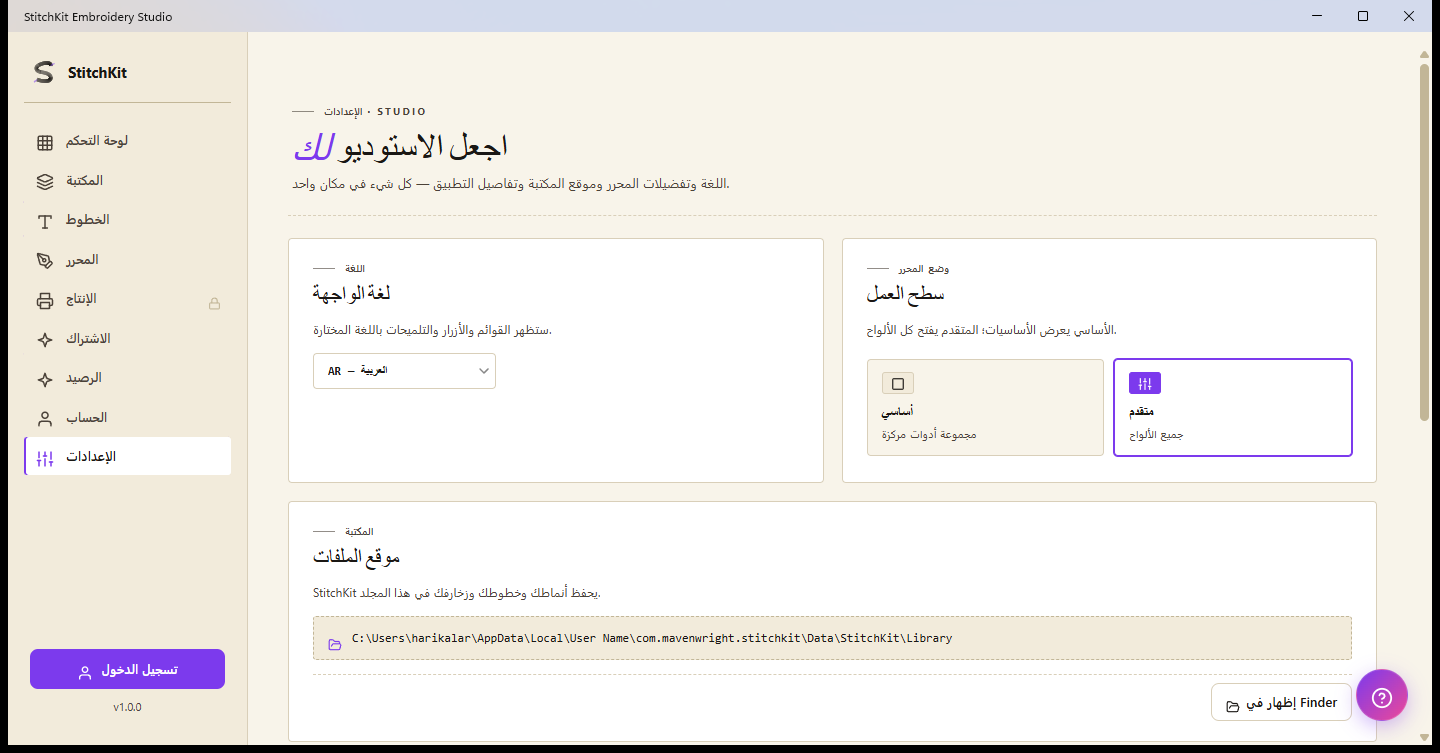
صفحة "الإعدادات": اللغة، ووضع المحرر، ومجلد المكتبة، وإعدادات الغرزة الافتراضية.
لغة الواجهة (Interface language)
- اختر اللغة من القائمة المنسدلة في بطاقة "Language" (مثل "TR — Türkçe"، "EN — English").
- يُطبَّق الاختيار فورًا؛ فتنتقل الواجهة إلى اللغة التي اخترتها.
وضع المحرر — "Basic" و"Advanced"
في بطاقة "Editor mode" تبدّل بين خيارين (يحدّدان مدى بساطة سطح العمل / Working surface):
- "Basic" (أساسي) — واجهة أبسط؛ للأعمال اليومية والبسيطة.
- "Advanced" (متقدم) — تخطيط كامل التجهيز تكون فيه جميع عناصر التحكم المتقدمة ظاهرة.
يكفي أن تنقر على المربع الذي تريده؛ فيُؤشَّر الاختيار ويُفعَّل فورًا.
مجلد المكتبة و"Open folder" (Reveal)
Windows — يُعرَض في بطاقة "Library folder" مسار المجلد الذي تُحفَظ فيه تصاميمك. ويفتح زر "Open folder" هذا الموقع في مستكشف الملفات (Reveal).
macOS — تُحفَظ التصاميم في المكان الذي تختاره عبر نافذة "Save" القياسية؛ ولا يُعرَض مسار موقع ثابت. وبدلًا من ذلك يوجد في البطاقة زر "فتح المكتبة" لترى أحدث تصاميمك في "المكتبة".
إعدادات الغرزة الافتراضية (Default Stitch Settings / Workshop)
عند الضغط على الزر في بطاقة "Stitch & fill defaults" ("Open") تُفتح لوحة إعدادات من الجانب. وتصبح القيم الموجودة هنا افتراضية للغرز المُنشأة حديثًا:
- Stitch length (طول الغرزة) وSatin width (عرض الساتان).
- Tatami spacing وMotif spacing (تباعد التعبئة / تباعد النقش).
- Pull compensation (تعويض الشد) وFill entry corner (زاوية دخول التعبئة: "Auto" أو زاوية محددة).
- Guided fill row spacing (تباعد صفوف التعبئة الموجَّهة).
- حرّر القيم.
- أكّد بـ "Apply" في الأسفل، أو استخدم "Cancel" للإلغاء، و**"Reset"** للعودة إلى قيم المصنع.
ذاكرة التخزين المؤقت للخطوط (Font Storage cache)
تعرض بطاقة "Storage" حجم المساحة التي تشغلها ذاكرة الخطوط المؤقتة المُنزَّلة بصيغة "المستخدم MB / الحد MB".
- اختر الحد الأقصى للذاكرة المؤقتة من القائمة المنسدلة: "200 MB" أو "500 MB" أو "1 GB" أو "2 GB".
- لتوفير مساحة اضغط زر "Clear cache"؛ وأثناء التنظيف ينتقل الزر إلى حالة "Clearing…".
نصيحة — مسح الذاكرة المؤقتة لا يحذف خطوطك؛ فهي تُنزَّل مجددًا عند الحاجة. وفي أسفل البطاقة نفسها يظهر في قسم "About" الإصدار وتاريخ البناء ومعلومات المنصة أيضًا.
حزمة الإنتاج (Production suite) — مقفلة على باقة أعلى
تجمع الصفحة التي تُفتح عبر "الإنتاج" في القائمة الجانبية أدوات العمل بالسلاسل وسير عمل الورش/الوكالات في شبكة واحدة. تتطلّب هذه الأدوات باقة أعلى: فإذا لم تكن لديك درجة (tier) كافية، تظهر أعلى الصفحة بطاقة قفل بشارة "🔒" وزر ترقية باسم الباقة المطلوبة؛ ويفتح هذا الزر مسار الدفع/الترقية.
| الأداة | ما فائدتها | الباقة المطلوبة |
|---|---|---|
| "Batch Export" | تصدير تصميم واحد دفعةً واحدة بعدة صيغ | Ultimate |
| "Approval Form" | نموذج موافقة العميل (PDF) ورابط موافقة عبر الويب | Ultimate |
| "Worksheet" | أمر عمل الورشة / ملف worksheet بصيغة PDF | Ultimate |
| "Color Films" | صفحات أفلام منفصلة لكل لون بصيغة PDF | Ultimate |
| "Name Drop" | إنتاج متغيرات دفعية بالاسم/الرقم من ملف CSV | Ultimate |
| "Quote" (Cost/Quote Estimator) | تفصيل التكلفة وعرض السعر | Ultimate |
"Batch Export" (التصدير الدفعي)
- أدخِل "Design name" (اسم التصميم) وأشّر على الصيغ المراد تصديرها ("Formats")؛ ويمكنك فتح قسم "advanced formats" للصيغ التجريبية.
- حدّد قالب اسم الملف ("Naming template"، مثل
{designName}-{ext}) ومجلد الإخراج ("Output folder"). - اختر السلوك عند وجود ملف بالاسم نفسه ("Rename" / "Overwrite" / "Skip")، وإن شئت أشّر على مربع "Validate round-trip".
- ابدأ بـ "Run"؛ فتظهر حالة كل ملف في قائمة النتائج.
"Name Drop" (إدراج الأسماء الدفعي)
- عيّن مفتاح عنصر نائب لكتل النص في المحرر ("Mark placeholder")؛ فتُدرَج العناصر النائبة المعرّفة تحت "Placeholders found".
- حمّل ملف CSV ("CSV file")؛ فتُعرَض أول أسطر منه في المعاينة.
- حدّد مجلد الإخراج، وقالب اسم الملف (مثل
{playerName}-{ext})، والصيغ. - أنشئ ملفًا منفصلًا لكل سطر بـ "Generate batch"؛ وتُبلَّغ النتائج سطرًا سطرًا.
"Quote" (التكلفة وعرض السعر)
- املأ حقول "Customer name" و"Design name" و"Quantity" (الكمية) و"Valid until" (تاريخ الصلاحية).
- احسب بـ "Calculate" التفصيل الذي يشمل بنود الخيط والماكينة والعمالة والمواد وهامش الربح (markup)؛ ويُعرَض الإجمالي وسعر القطعة الواحدة.
- إن شئت، احفظ العرض بـ "Save PDF"، أو أنشئ رابط موافقة بـ "Send web approval".
نصيحة — لتحرير بنود التسعير، ينقلك رابط "Edit rates" في الأعلى مباشرةً إلى صفحة إعدادات "Pricing profile".
"Worksheet" و"Color Films"
- "Worksheet" — تُدخِل معرّف العمل ("Job ID"، يُعاد توليده بـ "Regenerate")، والعميل، وتاريخ التسليم، والماكينة المستهدفة، ومسار الملف، ثم تحفظ أمر العمل بـ "Save PDF".
- "Color Films" — تنتج صفحة منفصلة لكل لون في التصميم؛ تُدخِل "Job ID" و"Design name" وتحفظ بـ "Save PDF".
إعدادات الإنتاج: Machines وPreview Quality وPricing profile
- Machines ("Machine profiles") — تدير ملفات الماكينات لديك. تضيف ملفًا بـ "+ Add new"؛ ويظهر في كل بطاقة الماركة/الموديل ومقاس الطوق والصيغة المفضلة، وتُحرَّر بـ "Edit"/"Delete". وعدد الملفات محدود حسب الباقة (Starter=1، Pro=3، Ultimate=غير محدود)؛ وعند بلوغ الحد يصبح "Add new" غير فعّال ويظهر تنبيه للترقية.
- Preview Quality — تضبط مظهر المعاينة ثلاثية الأبعاد: نسيج القماش ("Fabric")، وميل/دوران الكاميرا ("Pitch"/"Yaw")، واتجاه الضوء ("Light")، ولمعان الساتان ("Satin sheen"). احفظ بـ "Save".
- Pricing profile — يحتفظ بالمعدّلات التي تُبنى عليها حسابات العرض: العملة، وتكلفة الخيط لكل متر، والأجر الساعي للماكينة والعمالة، ودورات الماكينة (RPM)، والكفاءة، ووقت/تكلفة الإعداد، وتكلفة المواد، ونسبة الربح ("Markup"). حرّرها واحفظ بـ "Save"؛ وتُستخدَم هذه القيم في أداة "Quote".
ملاحظة — رغم أن "Preview Quality" و"Pricing profile" وإدارة ملفات الماكينات متاحة بحد ذاتها، فإن الأدوات التي تُنتج مخرجات الإنتاج (التصدير الدفعي، والعرض، ونموذج الموافقة، وworksheet، وcolor films، وname drop) تتطلّب باقة أعلى. وعندما ترى بطاقة القفل يجب عليك الترقية إلى الباقة المطلوبة.