الرقمنة (من الصورة إلى الغرز)
الرقمنة هي تحويل صورة أو رسم إلى بيانات غرز حقيقية يمكن لماكينتك معالجتها (مثل .dst). ويبدأها StitchKit من شاشة الترحيب ("Welcome") التي تراها عند فتح المحرر. ومن بين الألسنة الثلاثة أعلى الشاشة، يعرض لسان "Make" (إنشاء) جميع خيارات الإنشاء على هيئة بطاقات.
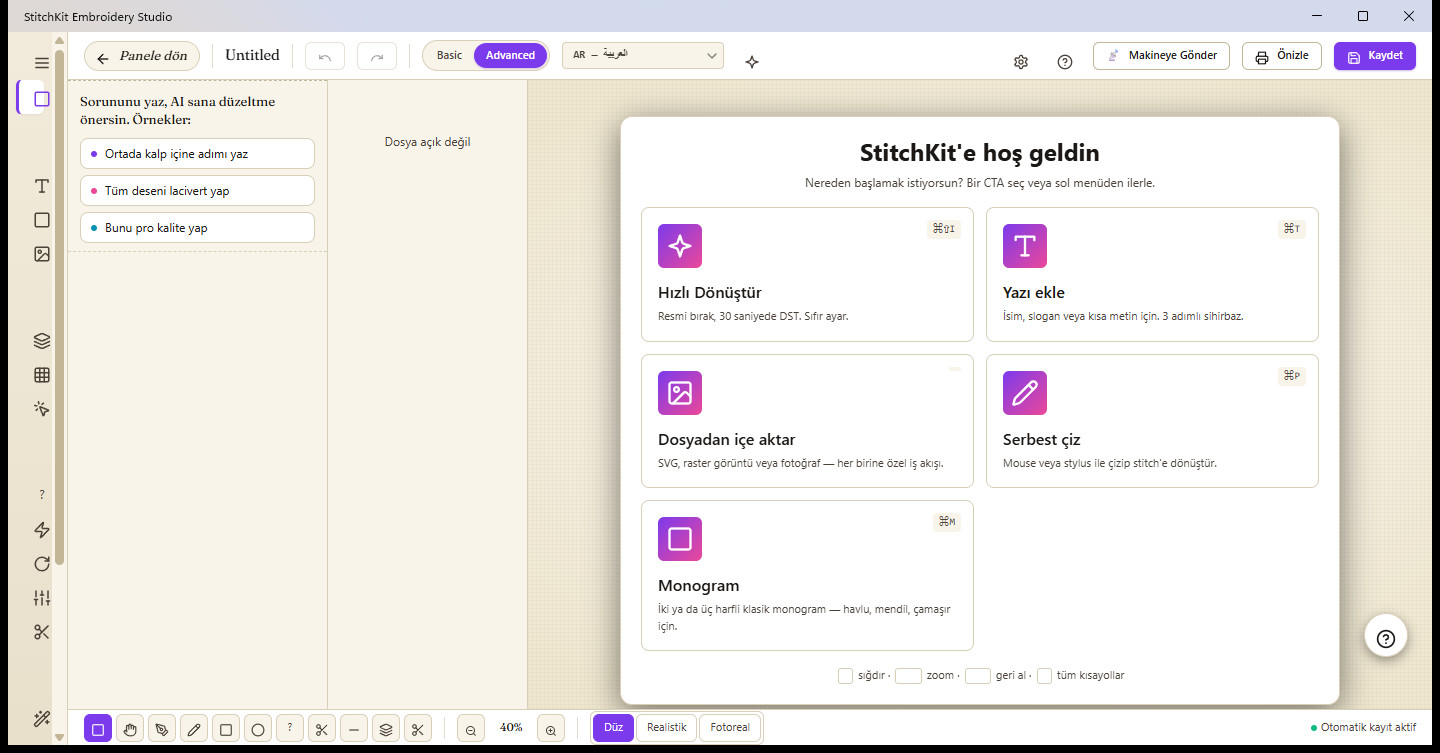
شاشة "Welcome" — بطاقات الإنشاء في لسان "Make".
نظرة عامة على بطاقات الإنشاء
- "Blank Canvas" (لوحة فارغة) — تختار طوقًا وتبدأ من الصفر.
- "Open File" (فتح ملف) — يفتح ملفًا موجودًا بصيغة
.dst / .pes / .jef / .exp / .vp3 / .xxx. - "Convert Image" (تحويل صورة) — SVG / PNG / JPG ← نمط غرز تلقائي. مفصّل أدناه.
- "Photo → Embroidery" (صورة ← تطريز) — يحوّل الصورة إلى PhotoStitch عبر معالج من 3 خطوات.
- "New Lettering" (نص جديد) — اسم أو مونوغرام أو وسم؛ يحوّل النص إلى غرز.
- "From Template" (من قالب) — يفتح تصاميم بداية جاهزة (لسان Inspire).
- "Tune to Fabric" (ضبط حسب القماش) — يضبط كثافة/تسطير أساسي/تعويض شدّ تصميم موجود بما يناسب القماش.
التحويل السريع: "Convert Image"
أسرع طريقة لتحويل صورة إلى تطريز في ثوانٍ هي بطاقة "Convert Image". تفتح البطاقة محدّد مصدر يتفرّع إلى سير عمل مختلف بحسب نوع المصدر؛ ويتّصل كل خيار بمحرّك مستقل يناسب نوع الصورة.
- وأنت في لسان "Make" على شاشة "Welcome"، انقر بطاقة "Convert Image".
- في محدّد المصدر الذي يظهر، اختر أحد أربعة مسارات: SVG (متجه) أو "Magic Wand" (تتبّع النقطية) أو "Photo → Embroidery" (صورة ← PhotoStitch) أو شبكة غرز التطريز المتقاطع (cross-stitch).
- اختر الملف. يحلّل StitchKit الصورة ويعرض ما رصده من ألوان/أشكال في صورة قائمة.
- راجِع نوع الغرز (Satin أو Tatami أو محيط وما شابه) واللون لكل صف، ثم اطلب التوليد. تنزل النتيجة على اللوحة (canvas)؛ ومن هناك يمكنك حفظها أو إرسالها إلى الماكينة.
نصيحة — إن كان هدفك "التقاط الصورة والحصول على DST في ثوانٍ": اختر "Magic Wand" للشعارات/الرسوم النظيفة، و**"Photo → Embroidery"** للصور، وSVG للرسوم الخطية/المتجهة. نوع المصدر الصحيح يعني أقل قدر من التصحيح اليدوي.
الاستيراد من ملف — سير عمل مستقل لكل نوع
نوع المصدر يحدّد المحرّك الذي يعمل في الخلفية:
SVG (متجه)
يُقرأ كل مسار (path) داخل ملف SVG كعنصر مستقل. ويقترح StitchKit تلقائيًا نوع الغرز لكل عنصر بالنظر إلى مساحة الشكل ونسبة أبعاده: فالأشكال الطويلة الرفيعة تصير Satin، والأجسام العريضة تصير تعبئة Tatami، أما الأشكال الصغيرة جدًا فتصير خط غرز (running outline). يمكنك تغيير الاقتراحات في القائمة واحدًا واحدًا، وتبسيط المسارات بعمليات الدمج/التقاطع (Union, Intersect, Difference, Xor, Flatten).
ملاحظة — إن حاولت فتح ملف غير متجه عبر مسار SVG، يوجّهك التطبيق إلى "Magic Wand" الخاص بالصور النقطية.
الصورة النقطية (PNG / JPG) — تتبّع "Magic Wand"
تُعالَج الصور النقطية بأداة "Magic Wand". تُختزل الصورة إلى عدد قليل من "مجموعات" الألوان (buckets) بخوارزمية k-means في فضاء اللون الإدراكي (Lab)؛ ثم تُحوّل كل مجموعة إلى محيطات مناطق مغلقة وتُملأ بالغرز على مستوى كل منطقة. ويمكنك ضبط عدد الألوان والعرض المستهدف (مم) ومقدار تبسيط المحيط. وهي مثالية للشعارات والرسوم ذات الحواف النظيفة.
الصورة ← PhotoStitch
للصور يُستخدم معالج "Photo → Embroidery" المخصّص؛ وتفاصيله أدناه.
الرسم الحر ("Free draw")
إن أردت الرسم من الصفر فافتح لوحة فارغة عبر "Blank Canvas" واستخدم أدوات القلم/الأشكال في المحرر. يتحوّل الخط الذي ترسمه بالفأرة أو القلم إلى غرز فوريًا وفق وضع التعبئة الذي اخترته.
- اختر من شريط الأدوات أداة القلم (Pencil) أو المستطيل أو القطع الناقص.
- اختر أحد أوضاع التعبئة في الأسفل (مثل خط/outline أو Satin أو Tatami أو نقش Motif).
- ارسم على اللوحة؛ وعند رفع إصبعك/الفأرة يتحوّل الرسم إلى كتلة غرز ويُضاف إلى النمط الحالي.
الجهاز اللوحي — إن فعّلت حساسية الضغط أثناء الرسم بالقلم (Pressure) فإن عرض الخط يتغيّر حسب الضغط.
ملاحظة — يتطلّب تحويل الرسم إلى غرز وإضافته إلى اللوحة ميزة التحرير؛ وهذه الخطوة متاحة في خطة Starter وما فوقها.
كيف يعمل PhotoStitch؟
يتكوّن معالج "Photo → Embroidery" من 4 خطوات: 1) المصدر (Source) — اختر الصورة، 2) القماش (Fabric) — اختر قماش الأرضية، 3) الضبط (Adjust) — إعدادات اللون/الحجم/التنقيط (dither)، و4) التوليد (Generate). ويمكن لزر "Single page" (Quick mode) جمع هذه الخطوات في صفحة واحدة قابلة للتمرير. ويعالج المحرّك الصورة على النحو التالي:
- تكميم اللون الإدراكي (Lab) — تُختزل الصورة بخوارزمية k-means إلى عدد قليل من الألوان في فضاء CIE-Lab. ولأن التجميع يتم في الفضاء الإدراكي بدل sRGB الخام، تُجمَّع الألوان "كما تُرى" ولا تنزاح درجاتها.
- تعبئة المناطق على أساس المجموعات — تُستخرج كل مجموعة لونية إلى محيطات مغلقة وتُملأ بتعبئة Tatami حقيقية (مقصوصة على المحيط). وتُرتَّب الكتل من الفاتح إلى الداكن؛ فتأتي الألوان الداكنة في الأعلى وتحدّد الحواف.
- الوعي بالقماش — عند اختيار لون قماش، يمكن إسقاط مجموعات الألوان القريبة منه إدراكيًا (fabric drop)؛ أي تُترك المناطق القريبة من الأرضية فارغة فيظهر القماش نفسه.
- التنقيط (اختياري، ومُوصى به) — يمزج نشر الخطأ بطريقة Floyd–Steinberg الخيوط المتجاورة بصريًا عبر نمط أنصاف الألوان (half-tone)؛ ما يمنح الصور تدرّجًا أنعم.
ما يمكنك ضبطه في المعالج:
- عدد الألوان / مجموعات الألوان — عدد كتل الخيوط (الألوان) التي ستُولَّد. في خطوة "الضبط" من المعالج يكون "عدد الألوان" شريط تمرير بين 3–12؛ أما في لوحة "Photo-Stitch" المستقلة فتكون القيمة نفسها حقلاً رقميًا بين 3–20 باسم "مجموعات الألوان".
- "Target width" (العرض المستهدف، مم) — العرض النهائي للتصميم؛ مع الحفاظ على نسبة الأبعاد.
- "Hoop" (الطوق) — إن اخترت طوقًا فسيُضبط العرض المستهدف تلقائيًا ليتّسع بأريحية داخل الطوق.
- "Fabric" (القماش) — تُطبَّق إعدادات كثافة/تعويض مسبقة بحسب القماش المختار.
- "Dithering" و(في محرّك المناطق) "Remove background" — لمعالجة العنصر وحده دون تطريز الأرضية.
كما يوجد خيار "Auto-digitize (region-based)": فللشعارات/الرسوم النظيفة يقسّم الصورة إلى مناطق ويطبّق Satin/Tatami لكل منطقة (بدل التعبئة النصفية اللونية الفوتوغرافية). وعند اكتمال التوليد يمكنك جلب النتيجة إلى اللوحة عبر "Open in Editor" أو حفظها مباشرة عبر "Save Now".
نصيحة — يمنح محرّك الصور نتيجة أنظف في الصور ذات القوام/التدرّجات، بينما يمنح "Auto-digitize" نتيجة أنظف في الشعارات ذات كتل الألوان الصريحة. وإن لم تكن متأكدًا فجرّب كليهما وقارن المعاينة على اللوحة.
تكلفة الرصيد وما تفتحه كل خطة
تستهلك الرقمنة التلقائية والتوليد المدعوم بالذكاء الاصطناعي رصيد الذكاء الاصطناعي؛ ويُخصم الرصيد من حسابك عند بدء التوليد ويتطلّب أن تكون مسجّلاً للدخول. التكلفة المرجعية لعمليات التوليد المستهلِكة للرصيد:
| العملية | الرصيد |
|---|---|
| الرقمنة التلقائية / توليد PhotoStitch ("auto_digitize") | 25 |
| إزالة الخلفية ("background_remove") | 5 |
| من الرسم التخطيطي إلى الغرز ("sketch_to_stitch") | 20 |
| رسالة المساعد الذكي / البحث الدلالي | 1 |
عتبة الخطة (tier) لكل ميزة:
| الميزة | الخطة المطلوبة |
|---|---|
| استيراد SVG ("SVG Import") | Starter+ |
| الرسم الحر / تحرير الغرز (الإضافة إلى اللوحة) | Starter+ |
| "Magic Wand" (تتبّع النقطية) | Pro+ |
| "Photo → Embroidery" (PhotoStitch) | Pro+ |
| شبكة غرز التطريز المتقاطع من صورة | Pro+ |
ملاحظة — إن كانت خطتك لا تكفي فإن البطاقة المعنية تفتح تنبيه ترقية (paywall)؛ فلا تبدأ العملية ولا يُخصم رصيد. لا يُستهلك الرصيد إلا عند تشغيل توليد ذكاء اصطناعي فعلي — أما فتح ملف أو المعاينة أو استيراد SVG فلا يستهلك رصيدًا.