الحفظ والنقل والإرسال إلى الماكينة
يشرح هذا القسم كيفية حفظ التصميم الذي تعمل عليه، وتصديره إلى صيغ الماكينات، ونسخ مكتبتك احتياطيًا إلى السحابة، وإرسال الملف مباشرة إلى ماكينة التطريز. وتعمل بعض الخطوات على الحاسوب (Windows) بشكل مختلف عن Mac/الجهاز اللوحي؛ فانتبه إلى الملاحظات الخاصة بكل منصة.
الحفظ (Save / Autosave)
يكتب زر "حفظ" (Save) في الشريط العلوي للمحرر تصميمك على القرص. ويؤدي الاختصار Ctrl+S (على Mac Cmd+S) العمل نفسه.
- إذا كنت تحفظ التصميم لأول مرة، يكتب StitchKit الملف باسم تلقائي (مثل
Untitled 2026-07-04 …) مباشرة إلى مكتبتك؛ ولا تُفتح نافذة "حفظ باسم" منفصلة. والصيغة الافتراضية هي DST (.dst). - في تصميم سبق حفظه، عند الضغط على "حفظ" يُكتب الملف إلى الموضع نفسه دون سؤال مجددًا (حفظ سريع). ويظهر في الشريط السفلي إشعار يبيّن اكتمال الحفظ.
- إذا أردت تغيير الصيغة أو اسم الملف أو موضعه، فاستخدم صفحة "حفظ باسم" (Save As) (انظر أدناه).
Windows — يُكتب الحفظ الأول بصمت إلى مجلد مكتبتك على Windows؛ ولفتح المجلد يمكنك استخدام زر "فتح المجلد" (Open Folder) في صفحة المكتبة.
macOS — قبل الحفظ الأول، قد يطلب منك التطبيق اختيار مجلد للمكتبة. ويصبح المجلد الذي تختاره الموضع الدائم لمكتبتك، وتُكتب تصاميمك إليه.
نصيحة — يشير مؤشر "Autosave on" (الحفظ التلقائي مفعّل) في الشريط السفلي للمحرر إلى أن عملك مؤمّن في الخلفية. ومع ذلك، فإن اختيار "حفظ" عن قصد بعد مرحلة مهمة هو أضمن طريقة لكتابة التصميم إلى مكتبتك بصيغة الماكينة التي اخترتها.
حفظ باسم وخيارات الصيغة (Save As)
تتيح لك صفحة "حفظ باسم" (Save As) اختيار اسم الملف وصيغة ماكينة التطريز. وتحتوي قائمة الصيغ المنسدلة على الصيغ القابلة للكتابة التالية:
- DST — Tajima؛ أوسع توافق وهي افتراضية StitchKit.
- PES — Brother / Bernina (يوفر أيضًا اختيار الإصدار، انظر أدناه).
- JEF وJEF+ — Janome.
- EXP — Melco / Bernina.
- VP3 — Husqvarna Viking / Pfaff.
- XXX — Singer / Compucon.
- U01 — Barudan.
- SHV — Husqvarna Viking (قديم).
- SEW — Janome (قديم).
- HUS — Husqvarna.
- VIP — Husqvarna Viking / Pfaff (قديم).
- اكتب اسمًا في حقل "اسم الملف" (File name).
- اختر الصيغة المناسبة لماكينتك من قائمة "التنسيق" (Format).
- إذا كانت الصيغة PES، فيُفتح حقل إضافي "PES version (machine compatibility)". إن تعذّر على ماكينتك فتح الملف، فجرّب إصدارًا أدنى (مثل "PES v1 — Widest compatibility")؛ أما موديلات Brother الحديثة فتناسبها الإصدارات الأعلى (v8/v10).
- إن شئت، فعّل خانة "Remove hidden stitches when saving (recommended)" (إزالة الغرز المخفية عند الحفظ). ينظّف هذا الخيار من الملف المُصدَّر فقط الغرز غير المرئية الواقعة تحت كتل الألوان اللاحقة؛ ويبقى الملف الذي تعمل عليه كما هو.
- اكتب بزر "حفظ". ويُعرض المسار المحفوظ على الشاشة تحت "تم الحفظ في" (Saved to).
ملاحظة — يمكن فتح ملفات
.pec، لكن StitchKit يستخدم PES عند الكتابة. كما أن أوامر الترتر (sequin) في الصيغ غير DST لا يمكن حفظها كأوامر ماكينة؛ لذا تُحوَّل الترترات تلقائيًا إلى حلقات مطرّزة لتبقى مرئية.
Pattern Library (مكتبة الأنماط)
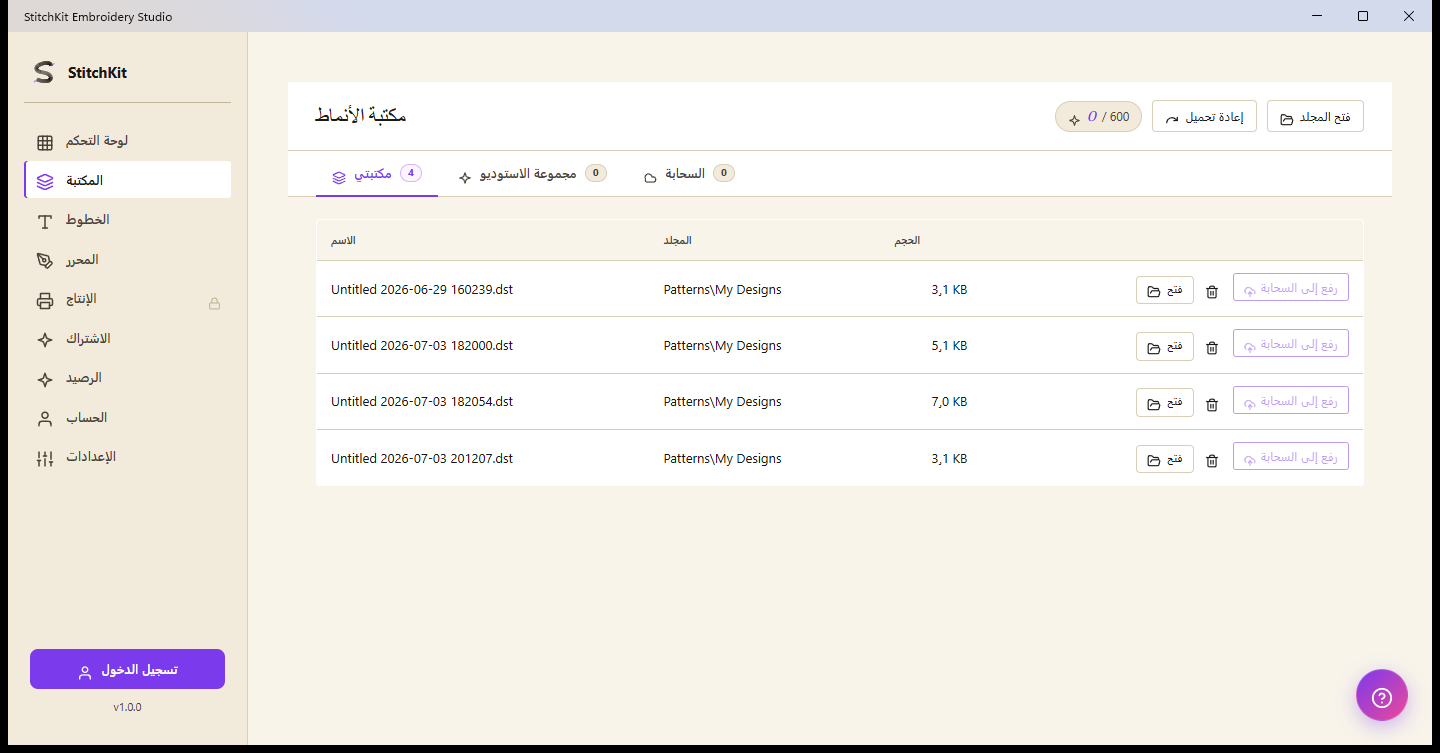
صفحة المكتبة — علامات التبويب وعمليات الصفوف وأزرار الأدوات العلوية.
لصفحة المكتبة ثلاث علامات تبويب:
- "My library" (مكتبتي) — التصاميم التي حفظتها على حاسوبك. ويظهر في كل صف الاسم والمجلد والحجم.
- "Studio Collection" — مجموعة الأنماط الجاهزة من StitchKit؛ يمكنك شراؤها بالرصيد وإضافتها إلى مكتبتك.
- "Cloud" — التصاميم الموجودة في نسختك الاحتياطية السحابية (انظر قسم المزامنة السحابية أدناه).
في علامة تبويب "My library" يتضمن كل صف العمليات التالية:
- "Open" — يفتح التصميم في المحرر.
- حذف (أيقونة سلة المهملات) — تظهر نافذة تأكيد قبل الحذف؛ والعملية لا يمكن التراجع عنها. كما تُنظَّف الملفات الجانبية للألوان/المجموعات/التأثيرات المجاورة للملف.
- "Push to cloud" — يرفع تصميمًا واحدًا إلى السحابة. ولا يكون هذا الزر مفعّلاً إلا إذا سجّلت الدخول.
أزرار الأدوات أعلى الصفحة:
- "Reload" — يعيد فحص المكتبة من القرص (لرؤية الملفات المضافة من الخارج).
- "Open Folder" — يفتح مجلد المكتبة في مدير ملفات نظام التشغيل.
نصيحة — لفحص ملفات من مجلد خارج المكتبة، يمكنك اختيار الملفات عبر "فتح المجلد"، ثم عرض الملفات المختارة كقائمة مؤقتة، ثم استيرادها إلى المحرر بـ**"Open"**.
المزامنة السحابية وسجل الإصدارات
تُنشئ علامة تبويب "Cloud" نسخة احتياطية من تصاميمك في حسابك وتزامنها بين أجهزتك. وتتطلب هذه الخاصية أن تكون مسجّلاً للدخول.
- ارفع تصميمًا واحدًا بـ**"Push to cloud"، أو وفّق الجميع بـ"Sync now"** (المزامنة الآن) في علامة تبويب "Cloud".
- تُلخَّص حالة المزامنة بجوارها بصيغة "{المزامَن}/{الإجمالي} synced · {قيد الرفع} uploading · {قيد التنزيل} downloading". ويمكنك تنزيل تصميم من السحابة وفتحه بـ**"Open"**؛ ويُتحقق من سلامة الملف المنزَّل عبر ملخص المحتوى (SHA-256).
- يعرض زر "History" (السجل) في كل صف تصميم آخر إصدارات ذلك التصميم. وللعودة إلى حالة سابقة استخدم زر "Restore this version" (استعادة هذا الإصدار).
يعتمد عدد الأجهزة التي يمكن مزامنتها في آنٍ واحد على اشتراكك (tier):
| الاشتراك | عدد الأجهزة السحابية |
|---|---|
| Free | لا توجد مزامنة سحابية |
| Starter | جهاز واحد + سجل الإصدارات |
| Pro | 3 أجهزة + دعم أولوية |
| Ultimate | غير محدود + 100 GB تخزين |
ملاحظة — عند امتلاء التخزين السحابي يُظهر الرفع تنبيه "Storage quota full" (حصة التخزين ممتلئة)؛ فرقِّ الاشتراك أو احذف التصاميم القديمة. وإذا انتهت مهلة جلستك فسيُطلب منك تسجيل الدخول من جديد.
الإرسال إلى الماكينة (Send to Machine)
يكتب زر "Send to Machine" (إرسال إلى الماكينة) في الشريط العلوي للمحرر التصميم بالصيغة المفضّلة لملف الماكينة الذي اخترته ويرسله إلى وجهة. وهذه خاصية Pro؛ فإن كان الزر مقفلاً فُتِحت شاشة الترقية.
تتقدم اللوحة التي تُفتح عبر ثلاث خطوات بالترتيب:
- 1. "Which machine?" (أي ماكينة تستخدم؟) — اختر أحد ملفات الماكينات المسجّلة لديك. وإن لم يكن لديك ملف، فأضف ملفًا جديدًا بـ**"+ Add new machine"** محدّدًا الماركة ومقاس الطوق (hoop) وأقصى عدد غرز والصيغة المفضّلة.
- 2. "Where to?" (إلى أين؟) — اختر الوجهة. وتختلف الوجهات المتاحة حسب منصتك.
- 3. "Warnings" (التحذيرات) — يعرض StitchKit فحوصات توافق الطوق وعدد الغرز. وإن لم تكن هناك مشكلة كتب "No warnings — ready to send". بعدها أرسل بزر "Send"؛ ويظهر شريط تقدّم أثناء الإرسال.
يختلف اختيار الوجهة حسب المنصة
Windows — الوجهة هي وحدة USB موصولة. فعند توصيل ذاكرة USB تظهر في الخطوة الثانية من اللوحة بصيغة "USB: {الوسم} …"؛ ويُكتب التصميم بالصيغة المختارة إلى الـUSB. وإن لم يظهر الـUSB يظهر في اللوحة تنبيه "Plug in USB" (قم بتوصيل USB)؛ فوصّل الذاكرة، وستُحدّث اللوحة تلقائيًا خلال بضع ثوانٍ. ثم وصّل الـUSB بماكينتك وافتح الملف من الماكينة.
macOS — تُقدَّم الوجهة عبر صفحة المشاركة (share sheet) في النظام: "AirDrop" أو "Send via email" (الإرسال بالبريد الإلكتروني) أو "Save to iCloud" (حفظ في iCloud). ويُجهَّز الملف بالصيغة المختارة ويُمرَّر إلى صفحة المشاركة.
الجهاز اللوحي — على iPad يتم النقل أيضًا عبر صفحة المشاركة (AirDrop / البريد الإلكتروني / iCloud). وجّه الملف إلى وجهة تناسب الطريقة التي تدعمها ماكينتك (مثل مجلد سحابي أو تطبيق نقل لاسلكي).
فحص توافق الطوق وعدد الغرز
- إذا اتّسع التصميم في طوق الملف المختار أعطى StitchKit تأكيد "Design {العرض}×{الطول}mm — fits hoop"؛ وإن كان هامش الحافة ضئيلاً جدًا أظهر تنبيهًا.
- إذا كان التصميم أكبر من الطوق ظهر تنبيه "⚠️ Design exceeds hoop"، وهذا يمنع زر "Send". فصغّر التصميم أو دوّره أو اختر ملفًا بطوق أكبر.
- إذا تجاوز عدد الغرز حدّ الملف ظهر كذلك تنبيه ⚠️؛ ويُمنع الإرسال.
نصيحة — للتصاميم الأكبر من الطوق، استخدم خاصية تقسيم الأطواق المتعددة (Multi-Hoop) في المحرر واحفظ كل جزء كملف منفصل، ثم أرسلها واحدًا تلو الآخر.
ملاحظة — إذا فشل الإرسال ظهر في اللوحة إشعار خطأ (مثل: الـUSB للقراءة فقط، أو الوحدة ممتلئة أو مُخرَجة). تأكد من أن الـUSB قابل للكتابة وفيه مساحة كافية ثم أعد المحاولة.