جولة في الواجهة
يتكوّن StitchKit من شاشتين رئيسيتين: قوقعة Dashboard (لوحة التحكم) للترحيب والتنقّل، وقوقعة Editor (المحرر) التي تصمّم فيها. يعرّفك هذا القسم بكل منطقة تراها على الشاشة. وردت وسوم الواجهة بأصلها الإنجليزي؛ أمّا المقابل الوارد بين قوسين فهو لتوضيح المعنى فقط.
قوقعة التطبيق والقائمة اليسرى
توجد في شاشات اللوحة قائمة تنقّل عمودية (sidebar) على اليسار؛ وفي أعلاها شعار StitchKit واسمه. وعندما تنقر على عنصر في القائمة، تُفتح الصفحة المعنية ويُبرَز العنصر النشط.
- "Dashboard" (لوحة التحكم) — شاشة الترحيب الرئيسية؛ البطاقات الموجزة والإجراءات السريعة هنا.
- "Library" (المكتبة) — قائمة تصاميمك وأنماطك المحفوظة.
- "Fonts" (الخطوط) — الصفحة التي تستعرض فيها خطوط التطريز.
- "Editor" (المحرر) — بيئة إنشاء التصاميم وتحريرها.
- "Production" (الإنتاج) — أدوات الإنتاج الدفعي/الورشي. إن لم تكن خطتك كافية، تظهر أيقونة قفل بجانب العنصر؛ وهذا يدل على أن الأداة مرتبطة بخطة أعلى.
- "Subscription" (الاشتراك) — إدارة الخطة والباقة.
- "Credits" (الرصيد) — رصيد الذكاء الاصطناعي AI لديك وإضافة الرصيد.
- "Account" (الحساب) — معلومات حسابك.
- "Settings" (الإعدادات) — إعدادات التطبيق.
الجهاز اللوحي — تُطوى القائمة اليسرى على الشاشات الضيقة. يمكنك فتح القائمة وإغلاقها باللمس على زر القائمة (hamburger) في الشريط العلوي؛ وتُغلَق القائمة تلقائيًا عند اختيارك عنصرًا.
بطاقات Dashboard
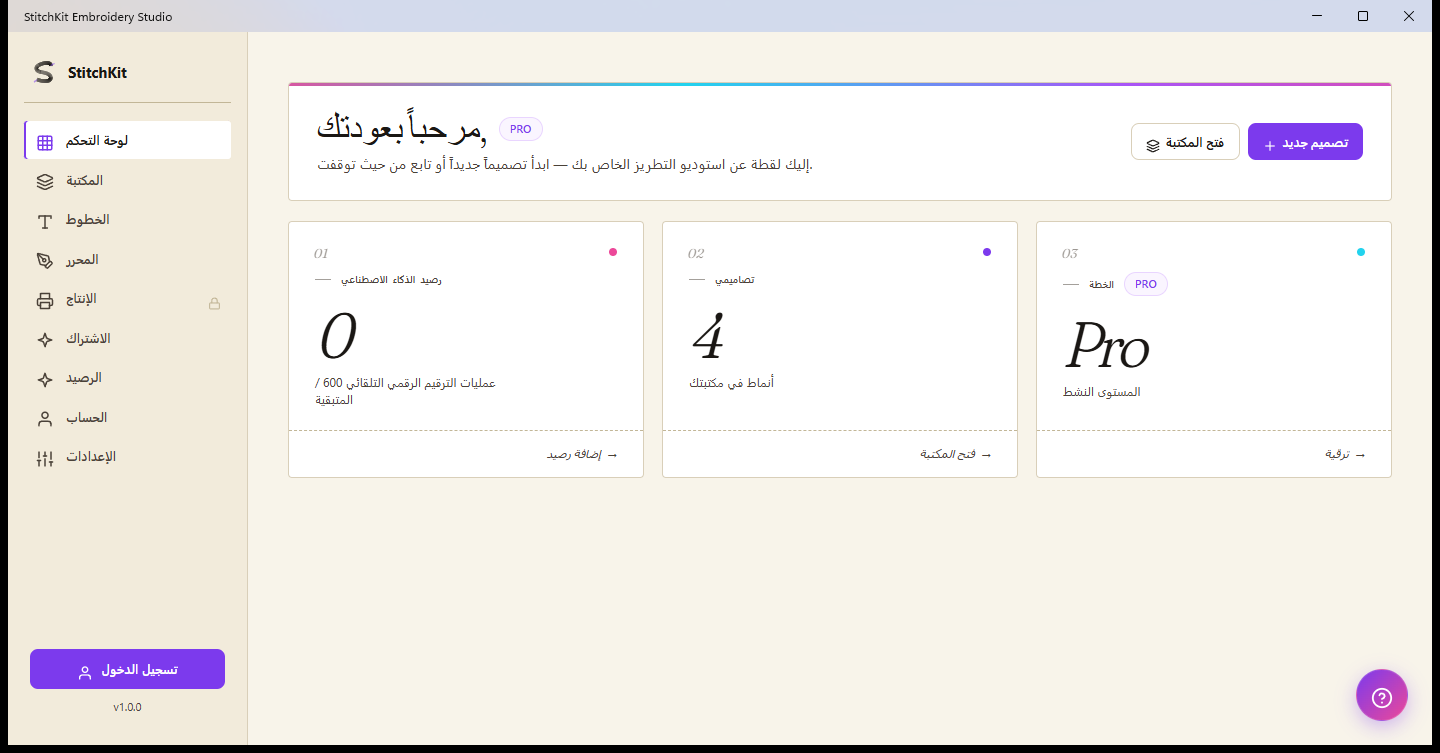
اللوحة: عنوان الترحيب وشارة الخطة وثلاث بطاقات موجزة.
يوجد أعلى اللوحة عنوان ترحيب باسمك وشارة تعرض خطتك الحالية. أمّا الإجراءات السريعة في أعلى اليمين فهي زرّا "Open Library" (فتح المكتبة) و**"New Design"** (تصميم جديد)؛ ويأخذك "New Design" إلى المحرر بلوحة فارغة.
تحت العنوان توجد ثلاث بطاقات موجزة:
- "AI Credits" (رصيد الذكاء الاصطناعي) — يعرض عدد الرصيد المتبقي والحد الأقصى (مثلًا المتبقي / الإجمالي). يأخذك الرابط في البطاقة إلى صفحة "Credits" حيث يمكنك إضافة رصيد.
- "My Designs" (تصاميمي) — يعرض عدد الأنماط في مكتبتك. يفتح الرابط في البطاقة المكتبة.
- "Plan" — يعرض مستوى اشتراكك النشط حاليًا. يأخذك الرابط في البطاقة إلى صفحة "Subscription" ويتيح لك ترقية خطتك.
الجهاز اللوحي — تُرتَّب البطاقات فوق بعضها بحسب عرض الشاشة؛ والمحتوى والوظائف نفسها.
شارة الرصيد في الشريط العلوي
توجد في الشريط العلوي لقوقعة اللوحة، على الجانب الأيمن، شارة رصيد (أيقونة برق ورقم). هذا الرقم هو رصيد الذكاء الاصطناعي AI الحالي في حسابك. وعند تمرير المؤشّر فوق الشارة، يُلخَّص في فقاعة تلميح الرصيدُ الآتي من خطتك مع الرصيد الإضافي الذي اشتريته وتاريخ التجديد. ولا تظهر الشارة إلا عند تسجيل الدخول.
نصيحة — إن ظهرت الشارة صفرًا أو منخفضة، فيمكنك إضافة رصيد من صفحة "Credits".
فقاعة المساعدة (?)
في شاشات اللوحة يطفو زر مساعدة دائري (أيقونة ? / علامة استفهام) أسفل اليمين. يفتح هذا الزر محادثة المساعدة والدعم ويغلقها. وعندما يكون لديك سؤال، يمكنك التواصل مع الدعم من هنا.
ملاحظة — زر (?) في المحرر مختلف: فهو يفتح نافذة اختصارات لوحة المفاتيح كما هو موضّح أدناه.
الشريط العلوي للمحرر

المحرر: الشريط العلوي، وسكة الأدوات اليسرى، واللوحة في الوسط، ولوحة الخصائص في اليمين.
يجمع الشريط الأعلى في المحرر الإجراءات العامة المتعلّقة بتصميمك. من اليسار إلى اليمين:
- "Back to dashboard" (العودة إلى لوحة التحكم) — زر سهم رجوع؛ يخرج من المحرر ويعود إلى اللوحة. وإن وُجدت تغييرات غير محفوظة، يُطلب تأكيد قبل الخروج.
- اسم الملف ومعلومة موجزة — يظهر هنا اسم التصميم المفتوح حاليًا (وإن لم تحفظه يكون "Untitled").
- تراجع / إعادة (undo / redo) — يتراجع عن آخر تغيير أجريته أو يعيد تطبيقه؛ وإن لم يوجد إجراء يمكن تنفيذه، يُعطَّل الزرّان.
- وضع Basic / Advanced (أساسي / متقدم) — اختيار ثنائي الحالة. يبسّط "Basic" الواجهة؛ ويفتح "Advanced" الأدوات والخيارات المتقدمة. ويمكنك التبديل بينهما بحسب حاجتك.
- محدد اللغة — تختار لغة الواجهة من قائمة منسدلة؛ ويُطبَّق الاختيار فورًا.
- زر المعاينة الواقعية (أيقونة نجمة) — زر تفعيل/إيقاف يشغّل ويوقف المظهر الواقعي لغرز اللوحة.
- "Send to Machine" (إرسال إلى الماكينة) — لإرسال التصميم إلى ماكينة تطريز. تعتمد هذه الميزة على خطتك؛ فإن لم يكن لديك وصول، يظهر الزر معطَّلًا، وعند تمرير المؤشّر عليه يُبيَّن سبب قفله.
- "Preview" (معاينة) — يفتح صفحة الطباعة/المعاينة.
- "Save" (حفظ) — يحفظ التصميم.
وفي الطرف الأيمن من الشريط العلوي يوجد أيضًا زر إعدادات (ترس)، وزر (?) يعرض اختصارات لوحة المفاتيح، واسم المستخدم مع زر تسجيل خروج إن كنت مسجّل الدخول.
نصيحة — للتراجع/الإعادة يمكنك استخدام اختصارات لوحة المفاتيح بدلًا من أزرار الشريط العلوي؛ ويمكنك رؤية جميع الاختصارات في النافذة التي يفتحها زر (?).
سكة الأدوات اليسرى للمحرر
توجد على يسار المحرر سكة أدوات عمودية. يمكنك بزر القائمة في أعلاها توسيع السكة (فتُظهِر الوسوم) وطيّها؛ وتحته مباشرةً عنصر "Editor" للعودة إلى المحرر. ورُتِّبت الأدوات في مجموعات قابلة للطي بحسب موضوعها:
- مجموعة البداية — إنشاء محتوى جديد: "Lettering" (نص) و**"Monogram"** و "Import" (معالج استيراد الصور/SVG).
- مجموعة التحرير — تحرير التصميم الموجود: "Layers" (الطبقات) و "Layout" (التخطيط) و**"Selection"** (التحديد).
- مجموعة الجودة — أدوات جودة الغرز: "Troubleshoot" (استكشاف الأخطاء) و "Density" (الكثافة) و**"Applique"** (أبليكيه) وما شابه. بعض العناصر مرتبطة بخطة أعلى وتحمل بجانبها شارة PRO.
- مجموعة التأثير — التأثيرات البصرية وتدرّجات الألوان: "Effects" والتأثيرات ثلاثية الأبعاد و "Multi-Color Fill" و**"Guided Fill"**.
- مجموعة الإخراج — "Export" (تصدير) و**"Print"** (طباعة).
نصيحة — يمكنك فتح مجموعة وإغلاقها بالنقر على عنوانها، فتبقي مساحة عملك أكثر ترتيبًا. وتدل شارة PRO على عنصر المجموعة على أن تلك الميزة تتطلّب خطة أعلى.
لوحة Properties اليمنى
عندما يكون هناك تصميم مفتوح، تظهر لوحة "Properties" (الخصائص) على يمين اللوحة. تضبط منها إعدادات القياس والتخطيط للتصميم المحدَّد. وتتكوّن اللوحة من المجموعات الآتية:
- الحجم والتدوير — تُدخِل قيمتَي W (العرض) وH (الارتفاع) بالمليمتر. يقفل زر السلسلة نسبة العرض إلى الارتفاع؛ وتدير التصميم بحقل الزاوية وأزرار التدوير السريع ±90°، وتعكسه أفقيًا/عموديًا بأزرار العكس.
- "Hoop" (الطوق) — تختار طوقًا من قائمة منسدلة. وعند اختياره، تُعرَض كحالة مدى اتساع الطوق للتصميم ("Fits" / "Out of bounds")؛ ويمكنك بأزرار المحاذاة تحديد موضع التصميم داخل الطوق، وإظهار إطار الطوق وإخفاؤه.
- الإحصائيات — يُلخَّص هنا إجمالي عدد الغرز، وطول الخيط التقريبي (بالمتر)، والتكلفة التقديرية. وتتحدّث هذه القيم كلّما غيّرت التصميم.
ملاحظة — لا تظهر اللوحة اليمنى إلا عند وجود تصميم مفتوح. أمّا في اللوحة الفارغة فتظهر في الوسط بطاقات اقتراحات لتبدأ بسرعة.
الشريط السفلي للمحرر
يحتوي الشريط أسفل المحرر على أدوات التحكم السريعة التي تستخدمها أثناء العمل على اللوحة:
- الأدوات — تتضمّن الأيقونات على اليسار أدوات رسم مثل التحديد والتحريك (pan) والرقمنة بأداة بيزيه/القلم والمستطيل والقطع الناقص. وعند اختيار أداة رسم، تظهر في الشريط أيضًا خيارات الأسلوب (التعبئة).
- التكبير (zoom) — تبعّد اللوحة وتقرّبها بزرّي الطرح/الجمع؛ وتُظهِر النسبة المئوية بينهما نسبة التكبير الحالية.
- وضع المعاينة — ثلاثة أزرار تختار بها كيفية عرض الغرز: "Flat" (مسطح) مظهر بسيط، و**"Realistic"** (واقعي) مظهر أكثر نسيجًا، و "Photoreal" (فوتوريال) مظهر واقعي منظوري بأبعاد.
ملاحظة — يعتمد وضع "Photoreal" على خطة أعلى؛ فإن لم يكن لديك وصول، يُعطَّل الزر وتظهر عليه شارة PRO. وإن كان الحفظ التلقائي مفعَّلًا، يظهر في الطرف الأيمن من الشريط السفلي مؤشّر صغير يبيّن حالة الحفظ.