النص والخطوط والمونوغرام
باستخدام StitchKit يمكنك إضافة نصوص ومونوغرامات جاهزة للتطريز إلى تصميمك. تسير عملية إضافة النص عبر معالج من 3 خطوات ("Lettering / Font")، بينما يسير المونوغرام عبر معالج من خطوتين ("Monogram Wizard"). أما الخطوط التي تستخدمها فتديرها من صفحة "مكتبة الخطوط" (Font Library). في هذا القسم نشرح لك الثلاثة خطوة بخطوة.
معالج إضافة النص — "Add text"
عند فتح أداة "Add text" (إضافة نص) في المحرر لإضافة نص، يظهر أمامك المعالج المكوّن من ثلاث خطوات بعنوان "Lettering / Font". تظهر في الأعلى خطوات "Text" (النص) ← "Style" (أسلوب) ← "Stitch" (الغرز). تتنقّل بين الخطوات بزرّي "Next" (التالي) / "Back" (رجوع) أسفل اليمين، وفي الخطوة الأخيرة تطبّق النص على التصميم عبر "Finish" (إنهاء). وللخروج من المعالج استخدم زر "Cancel" (إلغاء).
نصيحة — عبر مفتاح "Single page" (صفحة واحدة) أعلى اليمين يمكنك عرض جميع الخطوات في صفحة واحدة قابلة للتمرير. يُحفظ هذا التفضيل ويُستعاد عند الفتح التالي. وإن أردت التقدّم خطوة بخطوة فاترك هذا الخيار مغلقًا.
الخطوة 1 — "Text" (النص)
في الخطوة الأولى تُدخل النص الذي سيتحوّل إلى تطريز.
- أدخل النص الذي تريد كتابته في حقل "TEXT" (النص).
- يمكن أن يكون النص بحد أقصى 40 حرفًا. يُظهر العدّاد أسفل الحقل، مثل "5 / 40 characters"، عدد الأحرف المتبقية.
- إن أردت، افتح عنوان "Tips" (نصائح) لتطّلع على اقتراحات الاستخدام: فالكلمات القصيرة تخرج أنظف، كما أن الأرقام وعلامات الترقيم مدعومة.

الخطوة 1 "Text": أدخل النص المراد تطريزه (بحد أقصى 40 حرفًا).
ملاحظة — لا يمكنك الانتقال إلى الخطوة التالية بينما حقل النص فارغ. تعمل الأحرف التركية (ğ، ş، ı، ç وما شابه) بأمان في خطوط النظام؛ أما في خطوط BX المستوردة فقد تكون هذه الأحرف ناقصة. لذا من الأأمن أن تفضّل خط النظام في النصوص التركية.
الخطوة 2 — "Style" (أسلوب)
في الخطوة الثانية تحدّد كيف سيبدو النص: مصدر الخط والحجم وعائلة الخط وخيارات الأسلوب.
- "FONT SOURCE" (مصدر الخط) — يوجد خياران: "System TTF/OTF" (خطوط TTF/OTF المثبَّتة على النظام) و — إن كنت قد استوردت خط BX — "BX font (installed)" (خطوط BX المثبَّتة). ويظهر عدد خطوط BX المثبَّتة بين قوسين بجوار الخيار.
- "SIZE (MM)" (الحجم، مم) — أدخل ارتفاع النص بالمليمتر. المدى الصالح يتراوح تقريبًا بين 5–100 mm.
- "FONT" (الخط) — إن اخترت خط النظام فاختر عائلة من القائمة المنسدلة: Helvetica أو Arial أو Georgia أو Times أو Courier أو Verdana.
- "BOLD" / "ITALIC" / "VERTICAL" — في خطوط النظام يمكنك تفعيل خيارات العريض والمائل والعمودي (رصّ الأحرف فوق بعضها بدل صفّها أفقيًا).
- "Cloud fonts" (الخطوط السحابية) — بفتح هذا العنوان يمكنك الاختيار من خطوط الفهرس التي نزّلتها وفُتح قفلها.

الخطوة 2 "Style": مصدر الخط، الحجم، عائلة الخط، وBold/Italic/Vertical.
Windows — يعمل خيار "System TTF/OTF" اعتمادًا على الخطوط المثبَّتة على حاسوبك. العائلات المدرجة متوفّرة كخطوط قياسية على كل نظام؛ وإن أردت استخدام عائلة خاصة فاختر مسار "Cloud fonts" أو استيراد خط BX.
ملاحظة — عند اختيار خط BX يتعذّر استخدام مفتاحَي "Bold" و"Italic"؛ فخطوط BX لا تدعم هذين النمطين. وعند تحديد خط BX يظهر في القائمة المنسدلة اسم الخط وعدد الأحرف (glyph) التي يحتويها.
الخطوة 3 — "Stitch" (الغرز)
في الخطوة الأخيرة تضبط نمط الغرز الذي سيُملأ به النص ولونه، و — إن اخترت Tatami — معاملات الغرز.
- "FILL" (التعبئة) — اختر نوع الغرز: "Tatami fill (classic)" (تعبئة كلاسيكية) أو "Satin" (تعرّج حول المحور الأوسط، للأحرف الرفيعة) أو "Outline" (المحيط الخارجي فقط).
- "COLOR" (اللون) — اختر لون الخيط بالنقر على مربع اللون.
عند اختيار "Tatami fill (classic)" يُفتح قسم "Tatami parameters" (معاملات Tatami):
- "STITCH LENGTH (MM)" (طول الغرزة، مم) — طول الغرزة الواحدة. 1.5 mm قيمة جيدة للبدء.
- "ROW SPACING (MM)" (المسافة بين الصفوف، مم) — المسافة بين صفوف التعبئة. يُنصح بـ 0.5 mm للبدء. وكلما زادت القيمة صارت التعبئة أخفّ كثافة.
وأسفل الخطوة نفسها يعرض مربع "Summary" (ملخص) اختياراتك في سطر واحد (مثل النص والحجم والخط ونوع التعبئة). وإن كان كل شيء صحيحًا فأضف النص إلى التصميم بزر "Finish" (إنهاء).

الخطوة 3 "Stitch": نوع التعبئة، اللون، معاملات Tatami، وملخص "Summary".

بعد "Finish": يُضاف النص إلى لوحة المحرر ويصبح قابلاً للتحرير.
نصيحة — بعد إضافة النص إلى التصميم يمكن تحديده ونقله كأي كائن عادي، وتغيير حجمه ولونه. وإن أردت تجربة القيم من جديد فأعد فتح المعالج وأنشئ نصًا جديدًا.
مكتبة الخطوط — "Font Library"
يأخذك رابط "الخطوط" (Fonts) في القائمة الجانبية إلى صفحة "مكتبة الخطوط" (Font Library). هنا يمكنك معاينة الخطوط المتاحة والبحث فيها وتصفيتها حسب الفئة واستيراد خطوط BX الخاصة بك.
بطاقات المعاينة والبحث والفئات
- يُعرض كل خط عبر بطاقة معاينة تحمل نصًا نموذجيًا. وأسفل البطاقة يظهر اسم عائلة الخط ونمطها (مثل "Inter — REGULAR" و"Inter — BOLD").
- صفِّ الخطوط حسب أسمائها فوريًا بالكتابة في مربع "Search..." (بحث).
- اختر فئة من القائمة المنسدلة "All categories" (كل الفئات): "Serif" أو "Sans" أو "Script" أو "Display" أو "Monogram" أو "Lettering".
- حالات البطاقة: تظهر علامة صحّ على الخطوط الجاهزة للاستخدام؛ أما الخطوط المقفلة (المدفوعة) ففيها زر تنزيل/ترقية.
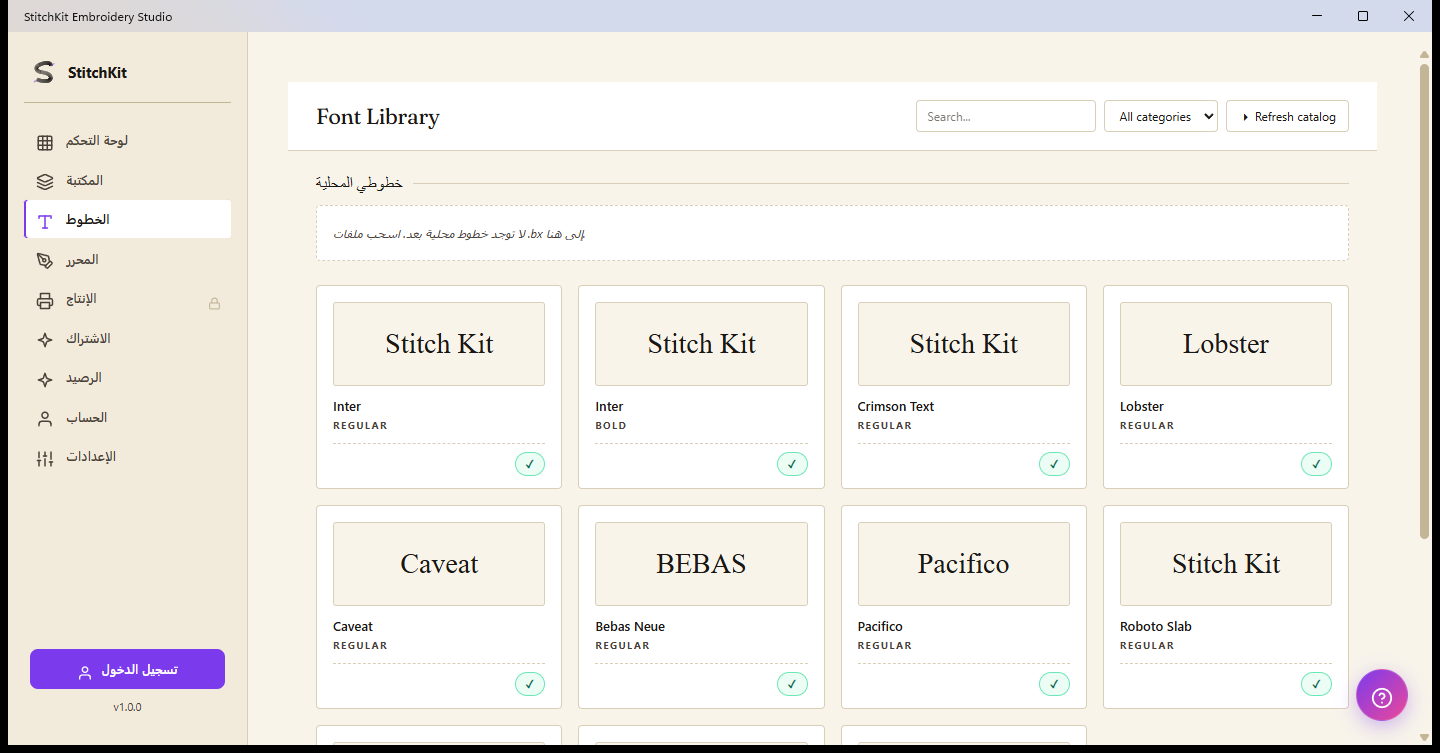
"مكتبة الخطوط": بطاقات المعاينة و"Search..." والفئات و"Refresh catalog".
استيراد خط BX — "Drag .bx files here"
يحتضن قسم "خطوطي المحلية" (My Local Fonts) أعلى الصفحة خطوط BX التي استوردتها بنفسك. وإن لم يكن هناك خط بعد فتظهر هنا رسالة "No local fonts. Drag .bx files here." (لا توجد خطوط محلية. اسحب ملفات .bx إلى هنا.).
- اسحب ملفات خطوط Embrilliance بصيغة .bx وأفلتها في هذه المنطقة.
- عند اكتمال الاستيراد يُدرَج كل خط كبطاقة ضمن "خطوطي المحلية" مصحوبًا بصورة معاينة واسمه وعدد الأحرف التي يحتويها.
- وإن أردت إزالة خط محلي فاستخدم زر الإزالة ("uninstall") في بطاقته.
تصبح خطوط BX التي استوردتها متاحة للاختيار ضمن مصدر الخط "BX font (installed)" في الخطوة الثانية من معالج النص.
ملاحظة — صيغة خط BX صيغة مغلقة؛ ويحلّلها StitchKit بأسلوب أفضل جهد ممكن. ففي بعض الخطوط قد يختلف تعيين الأحرف عمّا تتوقعه أو قد تأتي بعض الأحرف ناقصة. وإن لم تأتِ النتيجة كما تتوقع فجرّب إعادة استيراد الخط. أما بالنسبة للأحرف الخاصة بالتركية فخطوط النظام أكثر موثوقية.
الخطوط السحابية والفهرس — "Cloud fonts" / "Refresh catalog"
- الخطوط السحابية في المكتبة تأتي من الفهرس المتصل بالإنترنت. تُنزَّل الخطوط غير المقفلة وتُتاح للاستخدام؛ أما الخطوط المدفوعة فقد تتطلّب الخطة المناسبة.
- يعيد زر "Refresh catalog" (تحديث الفهرس) أعلى اليمين تحميل أحدث قائمة خطوط. وأثناء التحديث يتحوّل نص الزر إلى "Refreshing...".
- يلزم أن تكون قد سجّلت الدخول لتنزيل خط؛ وإن لم تكن مسجّلاً فإن محاولة التنزيل تحوّلك إلى صفحة تسجيل الدخول.
Windows — عند انقطاع الاتصال بالإنترنت يظهر تنبيه عدم الاتصال أعلى الصفحة، ولا تُدرَج إلا الخطوط مفتوحة القفل (المتاحة دون اتصال). وعند عودة الاتصال يمكنك الوصول إلى القائمة الكاملة من جديد عبر "Refresh catalog".
معالج المونوغرام — "Monogram Wizard"
يُستخدم "معالج الحرف الأولي" (Monogram Wizard) للمونوغرامات الكلاسيكية المكوّنة من حرفين أو ثلاثة. ويتألّف هذا المعالج من خطوتين: "Letters" (الحروف) و**"Style & Colour"** (الأسلوب واللون).
الخطوة 1 — "Letters" (الحروف)
- أدخل الأحرف الأولى لمونوغرامك في حقول "FIRST INITIAL" (الحرف الأول) و "MIDDLE (LARGE)" (الأوسط — الكبير) و**"LAST INITIAL"** (الحرف الأخير). ويقبل كل حقل حرفًا واحدًا.
- في الاستخدام التقليدي يكون الحرف الأوسط عادةً الحرف الأول من الاسم، والحرفان الجانبيان من اسم العائلة. الحرف الأوسط وحده إلزامي؛ ويمكنك كذلك إنشاء مونوغرام بحرف واحد.
- اختر تخطيطًا من القائمة المنسدلة "STYLE" (الأسلوب): "Diamond" — 3 أحرف؛ الأوسط كبير والجانبيان صغيران (الأسلوب الجنوبي الكلاسيكي). "Stacked" — ثلاثة أحرف بحجم متساوٍ، جنبًا إلى جنب. "Single" — الحرف الأوسط وحده فقط.
- إن لم تكن متأكدًا فافتح عنوان "What is a monogram style?" (ما هو أسلوب المونوغرام؟) لتقرأ اقتراحات الترتيب التقليدي والعصري.

الخطوة 1 "Letters": أحرف First / Middle (Large) / Last واختيار "Style".
الخطوة 2 — "Style & Colour" (الأسلوب واللون)
- "SIZE (MM)" (الحجم، مم) — أدخل حجم المونوغرام (تقريبًا 20–100 mm).
- "COLOR" (اللون) — اختر لون الخيط.
- "FONT" (الخط) — اختر عائلة خط: "Georgia" (serif — مونوغرام كلاسيكي) أو "Times" أو "Helvetica" (sans-serif — عصري) أو "Verdana".
- "Add circular border" (إضافة حدود دائرية) — بتحديد هذا المربع يُضاف إطار دائري حول الأحرف.
وفي هذه الخطوة أيضًا يعرض مربع الملخص الأحرف والأسلوب والخط والحجم وحالة الإطار. أضف المونوغرام إلى التصميم عبر "Finish" (إنهاء).
نصيحة — أسلوب "Diamond" مناسب للأعمال الرسمية والكلاسيكية، و"Stacked" لمظهر عمودي متوازن، أما "Single" فمناسب لمونوغرام بسيط وأنيق. يمنح خط الـ serif (Georgia/Times) إحساسًا تقليديًا؛ بينما يمنح خط الـ sans-serif (Helvetica/Verdana) إحساسًا أكثر عصرية.