Račun, Postavke i Proizvodnja
Ovaj odjeljak opisuje stranicu "Account" (Račun) na kojoj upravljate svojim računom, stranicu "Settings" (Postavke) koja određuje ponašanje aplikacije te alate "Production" (Proizvodnja) zaključane za viši paket, namijenjene profesionalnim tijekovima rada. Nazivi gumba i polja koje vidite na zaslonu navedeni su u izvornom engleskom obliku; hrvatski u zagradama služi samo kao objašnjenje.
Račun (Account)
Stranicu "Account" otvarate klikom na svoje ime računa u lijevom izborniku. Kad se stranica otvori, aplikacija u pozadini osvježava vaš račun; status potvrde e-pošte i pokazatelj Cloud pohrane popunjavaju se aktualnim vrijednostima.

Stranica "Account": kartica identiteta, plan, AI krediti i kartice Cloud pohrane.
Profil i plan
- Kartica identiteta — Vaše ime, adresa e-pošte i "Member since" (Datum učlanjenja) nalaze se na vrhu. Značka gore desno prikazuje vaš trenutni plan: "Free", "Starter", "Pro" ili "Ultimate".
- Kartica plana — Ako ste korisnik "Free" plana, prikazuje se savjet za nadogradnju i gumb "Upgrade to Pro"; ako ste na nekom plaćenom planu, gumb "Manage plan" vodi vas u odjeljak paketa na nadzornoj ploči.
Potvrda e-pošte ("Verify your email")
Ako vaša e-pošta još nije potvrđena, na vrhu stranice pojavljuje se traka upozorenja "Verify your email" i prikazuje se adresa na koju je poslana poveznica za potvrdu.
- Otvorite pristiglu poštu (i mapu neželjene pošte) te kliknite na poslanu poveznicu.
- Ako poveznica nije stigla, pritisnite gumb "Resend email" (Ponovno pošalji e-poštu) na traci; gumb prelazi u stanje "Sending…", a poruka o rezultatu ("Sent — check your inbox.") pojavljuje se ispod.
- Nakon potvrde, kada ponovno otvorite stranicu, traka nestaje.
Savjet — Ako prečesto pritišćete gumb "Resend email", može se pojaviti upozorenje "Slow down — try again in a minute."; pričekajte minutu i pokušajte ponovno.
AI kvota (AI Credits)
- Kartica "AI Credits" prikazuje vaše preostale kredite ("remaining") i gornju granicu plana ("cap") brojem i trakom napretka.
- AI značajke poput AI Copilota i semantičkog pretraživanja troše s tih kredita.
- Za nabavu dodatnih kredita upotrijebite gumb "Buy more" na kartici; on vas vodi u upravljanje planom.
Cloud pohrana (Cloud storage) i krediti/korištenje
- Pokazatelj na kartici "Cloud storage" daje iskorišteni prostor u odnosu na ukupnu kvotu ("iskorišteno / kvota" i postotak).
- Kada popunjenost premaši 80 %, traka poprima boju upozorenja i pojavljuje se gumb za nadogradnju.
- Kartica "Usage" (Korištenje) sažima broj dizajna u vašoj knjižnici ("designs") i dosad potrošene AI kredite ("credits used").
Ostale radnje s računom
- Actions — Ovdje se nalaze gumbi za otvaranje knjižnice, obnovu kupnji ("Restore purchases") i odjavu ("Log out").
- License keys — Popis vaših softverskih licenci; u svakom se retku vide maskirani ključ, tier, status i broj uređaja. Gumbom "Regenerate" na vašu se e-poštu šalje novi ključ.
- Notifications — Za primanje obavijesti o odobrenju e-poštom označite odgovarajući okvir.
- Danger Zone — Gumb "Delete account" za brisanje računa otvara prozor za potvrdu; da biste nastavili, morate upisati traženu riječ potvrde.
Napomena — Radnja "Delete account" ne može se poništiti; kada je potvrdite, bit ćete odjavljeni. Ako niste sigurni, ne dodirujte taj gumb.
Postavke (Settings)
Na stranici koja se otvara stavkom "Settings" u lijevom izborniku prilagođavate ponašanje aplikacije. Promjene se primjenjuju i spremaju odmah.
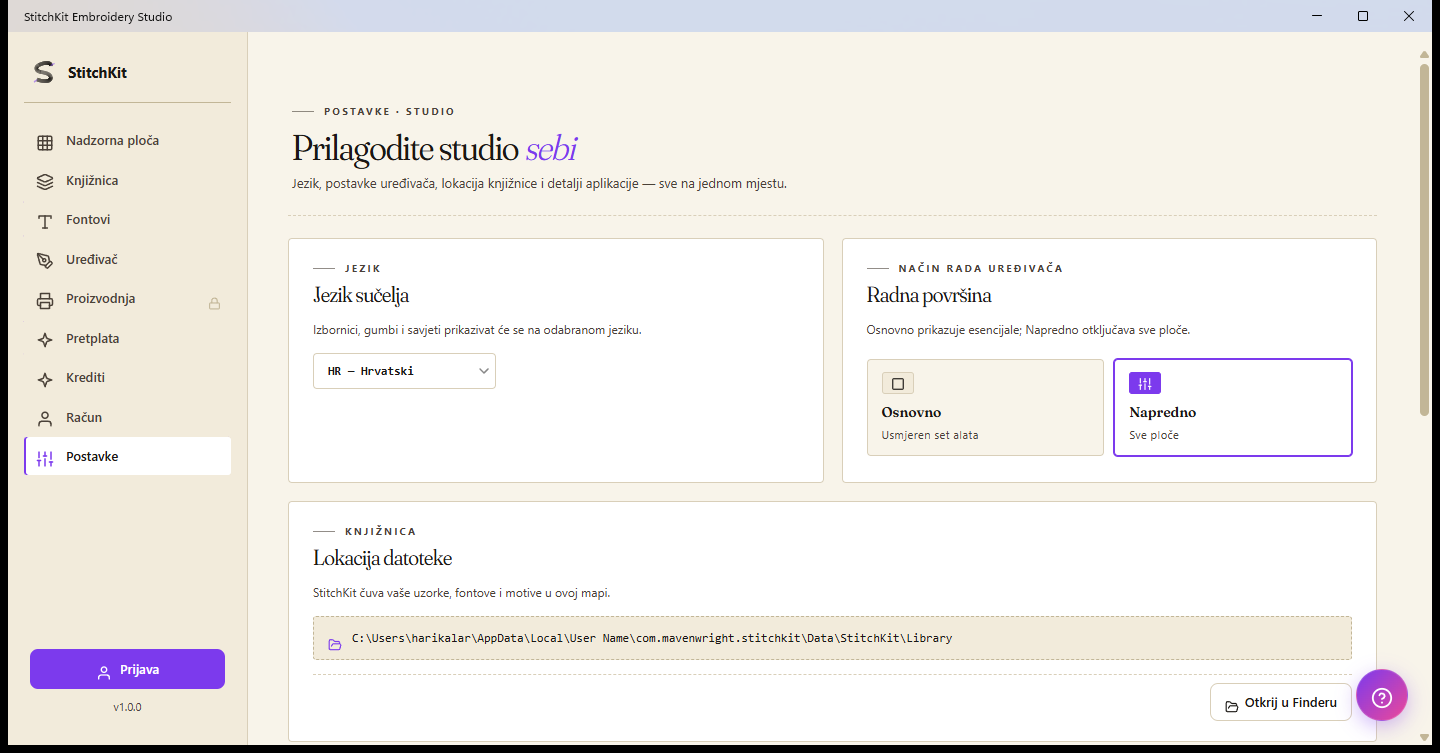
Stranica "Settings": jezik, način rada uređivača, mapa knjižnice i zadane postavke boda.
Jezik sučelja (Interface language)
- Na padajućem popisu kartice "Language" odaberite jezik (npr. "TR — Türkçe", "EN — English").
- Odabir se primjenjuje odmah; sučelje prelazi na odabrani jezik.
Način rada uređivača — "Basic" i "Advanced"
Na kartici "Editor mode" prebacujete između dviju opcija (određuju jednostavnost radne površine / working surface):
- "Basic" (Osnovno) — Jednostavnije sučelje; za svakodnevne i jednostavne poslove.
- "Advanced" (Napredno) — Potpuno opremljen raspored s uključenim svim naprednim kontrolama.
Dovoljno je kliknuti na željeni okvir; odabir se označava i odmah stupa na snagu.
Mapa knjižnice i "Open folder" (Reveal)
Windows — Na kartici "Library folder" prikazuje se putanja mape u koju se spremaju vaši dizajni. Gumb "Open folder" otvara tu lokaciju u pregledniku datoteka (Reveal).
macOS — Dizajni se spremaju na mjesto koje odaberete u standardnom prozoru "Save"; ne prikazuje se fiksna putanja lokacije. Na kartici se umjesto toga nalazi gumb "Otvori knjižnicu", a svoje najnovije dizajne vidite u odjeljku "Library".
Zadane postavke boda (Default Stitch Settings / Workshop)
Pritiskom na gumb na kartici "Stitch & fill defaults" ("Open") sa strane se otvara ploča s postavkama. Ovdje navedene vrijednosti postaju zadane za novostvorene bodove:
- Stitch length (duljina boda) i Satin width (širina Satina).
- Tatami spacing i Motif spacing (razmaci ispune / motiva).
- Pull compensation (kompenzacija stezanja) i Fill entry corner (ulazni kut ispune: "Auto" ili određeni kut).
- Guided fill row spacing (razmak redova vođene ispune).
- Uredite vrijednosti.
- Na dnu potvrdite gumbom "Apply", za odustajanje upotrijebite "Cancel", a za povratak na tvorničke vrijednosti "Reset".
Predmemorija pohrane fontova (Font Storage cache)
Kartica "Storage" prikazuje koliko prostora zauzima predmemorija preuzetih fontova u obliku "iskorišteno MB / granica MB".
- Na padajućem popisu odaberite gornju granicu predmemorije: "200 MB", "500 MB", "1 GB" ili "2 GB".
- Za oslobađanje prostora pritisnite gumb "Clear cache"; tijekom čišćenja gumb prelazi u stanje "Clearing…".
Savjet — Čišćenje predmemorije ne briše vaše fontove; ponovno se preuzimaju kad zatrebaju. U odjeljku "About" pri dnu iste kartice vidljive su i informacije o verziji, datumu izdanja i platformi.
Paket za proizvodnju (Production suite) — zaključan za viši paket
Stranica koja se otvara stavkom "Production" u lijevom izborniku okuplja alate za serijski rad i tijekove rada radionica/agencija u jednoj mreži. Ti alati zahtijevaju viši plan: ako nemate dovoljan tier, na vrhu stranice pojavljuje se kartica lokota sa značkom "🔒" i gumb za nadogradnju s nazivom potrebnog plana; taj gumb otvara tijek plaćanja/nadogradnje.
| Alat | Čemu služi | Potreban plan |
|---|---|---|
| "Batch Export" | Skupni izvoz jednog dizajna u više formata | Ultimate |
| "Approval Form" | Obrazac za odobrenje kupca (PDF) i web poveznica za odobrenje | Ultimate |
| "Worksheet" | PDF radnog naloga radionice / worksheeta | Ultimate |
| "Color Films" | PDF sa zasebnim filmskim stranicama po svakoj boji | Ultimate |
| "Name Drop" | Skupno generiranje varijanti s imenom/brojem iz CSV-a | Ultimate |
| "Quote" (Cost/Quote Estimator) | Raščlamba troškova i ponuda cijene | Ultimate |
"Batch Export" (Skupni izvoz)
- Unesite "Design name" (naziv dizajna) i označite formate za izvoz ("Formats"); za eksperimentalne formate možete otvoriti odjeljak "advanced formats".
- Odredite predložak naziva datoteke ("Naming template", npr.
{designName}-{ext}) i izlaznu mapu ("Output folder"). - Odaberite ponašanje za datoteku istog naziva ("Rename" / "Overwrite" / "Skip") i po želji označite okvir "Validate round-trip".
- Pokrenite gumbom "Run"; status svake datoteke prikazuje se na popisu rezultata.
"Name Drop" (Skupno umetanje imena)
- U uređivaču tekstualnim blokovima dodijelite ključ rezerviranog mjesta ("Mark placeholder"); definirana rezervirana mjesta navedena su pod "Placeholders found".
- Učitajte CSV datoteku ("CSV file"); prvih nekoliko redaka prikazuje se u pregledu.
- Odredite izlaznu mapu, predložak naziva datoteke (npr.
{playerName}-{ext}) i formate. - Gumbom "Generate batch" stvorite zasebnu datoteku za svaki redak; rezultati se prikazuju redak po redak.
"Quote" (Troškovi i ponuda cijene)
- Popunite polja "Customer name", "Design name", "Quantity" (količina) i "Valid until" (datum valjanosti).
- Gumbom "Calculate" izračunajte raščlambu s retcima za konac, stroj, rad, materijal i maržu ("markup"); prikazuju se ukupna i jedinična cijena.
- Po želji spremite ponudu gumbom "Save PDF" ili stvorite poveznicu za odobrenje gumbom "Send web approval".
Savjet — Za uređivanje redaka cijena, poveznica "Edit rates" na vrhu vodi vas izravno na stranicu postavki "Pricing profile".
"Worksheet" i "Color Films"
- "Worksheet" — Unesete oznaku posla ("Job ID", ponovno se generira gumbom "Regenerate"), kupca, datum isporuke, ciljni stroj i putanju datoteke te gumbom "Save PDF" spremate radni nalog.
- "Color Films" — Generira zasebnu stranicu za svaku boju u dizajnu; unesete "Job ID" i "Design name" te spremate gumbom "Save PDF".
Postavke proizvodnje: Machines, Preview Quality, Pricing profile
- Machines ("Machine profiles") — Upravljate profilima svojih strojeva. Gumbom "+ Add new" dodajete profil; na svakoj se kartici vide marka/model, veličina obruča i željeni format, a uređuju se gumbima "Edit"/"Delete". Broj profila ograničen je ovisno o planu (Starter=1, Pro=3, Ultimate=neograničeno); kad dosegnete granicu, "Add new" postaje neaktivan i pojavljuje se upozorenje o nadogradnji.
- Preview Quality — Podešava izgled 3D pregleda: tekstura tkanine ("Fabric"), nagib/rotacija kamere ("Pitch"/"Yaw"), smjer svjetla ("Light") i sjaj Satina ("Satin sheen"). Spremite gumbom "Save".
- Pricing profile — Sadrži stope koje su temelj izračuna ponuda: valuta, cijena konca po metru, satnica stroja i rada, brzina stroja (RPM), učinkovitost, vrijeme/trošak pripreme, trošak materijala i postotak marže ("Markup"). Uredite ih i spremite gumbom "Save"; te se vrijednosti koriste u alatu "Quote".
Napomena — Iako su upravljanje značajkama "Preview Quality", "Pricing profile" i profilima strojeva sami po sebi dostupni, alati koji stvaraju proizvodni izlaz (skupni izvoz, ponuda, obrazac za odobrenje, worksheet, color films, name drop) zahtijevaju viši plan. Kada ugledate karticu lokota, morate nadograditi na potreban plan.