Tekst, fontovi i monogram
Sa StitchKitom u svoj dizajn možete dodati natpise i monograme spremne za vez. Dodavanje teksta odvija se kroz čarobnjak u 3 koraka ("Lettering / Font"), a monogram kroz čarobnjak u 2 koraka ("Monogram Wizard"). Fontovima koje koristite upravljate pak na stranici "Font Library" (Biblioteka fontova). U ovom odjeljku sva tri postupka objašnjavamo korak po korak.
Čarobnjak za dodavanje teksta — "Add text"
Kada u uređivaču otvorite alat "Add text" (Dodaj tekst) za dodavanje natpisa, pojavi vam se trokoračni čarobnjak pod naslovom "Lettering / Font". Na vrhu se vide koraci "Text" (Tekst) → "Style" (Stil) → "Stitch" (Bod). Tipkama "Next" (Dalje) / "Back" (Natrag) u donjem desnom kutu krećete se između koraka, a u zadnjem koraku tipkom "Finish" (Završi) primjenjujete rezultat na dizajn. Za izlazak iz čarobnjaka upotrijebite tipku "Cancel" (Odustani).
Savjet — Preklopnikom "Single page" (Jedna stranica) u gornjem desnom kutu možete sve korake vidjeti na jednoj stranici koju listate. Ova se postavka pamti i biva zapamćena pri sljedećem otvaranju. Želite li napredovati korak po korak, ostavite ovu opciju isključenom.
Korak 1 — "Text" (Tekst)
U prvom koraku unosite natpis koji će se pretvoriti u vez.
- U polje "TEXT" (Tekst) unesite tekst koji želite napisati.
- Tekst može imati najviše 40 znakova. Brojač ispod polja, poput "5 / 40 characters", prikazuje broj preostalih znakova.
- Po želji otvorite naslov "Tips" (Savjeti) i pogledajte preporuke za korištenje: kratke riječi ispadaju čišće, a brojevi i interpunkcijski znakovi su podržani.

Korak 1 "Text": unesite tekst koji će se ispisati (maks. 40 znakova).
Napomena — Dok je polje za tekst prazno, ne možete prijeći na sljedeći korak. Hrvatski znakovi (č, ć, š, ž, đ i sl.) pouzdano rade u sistemskim fontovima; u uvezenim BX fontovima ti znakovi mogu nedostajati. Za natpise na hrvatskom sigurnije je odabrati sistemski font.
Korak 2 — "Style" (Stil)
U drugom koraku određujete kako će natpis izgledati: izvor fonta, veličinu, obitelj fonta i opcije stila.
- "FONT SOURCE" (Izvor fonta) — Postoje dvije opcije: "System TTF/OTF" (Sistemski TTF/OTF fontovi instalirani na sustav) i — ako ste uvezli BX font — "BX font (installed)" (BX font (instaliran)). Broj instaliranih BX fontova prikazan je u zagradi pokraj opcije.
- "SIZE (MM)" (Veličina, mm) — Unesite visinu natpisa u milimetrima. Valjani raspon je otprilike 5–100 mm.
- "FONT" (Font) — Ako ste odabrali sistemski font, odaberite obitelj iz padajućeg popisa: Helvetica, Arial, Georgia, Times, Courier ili Verdana.
- "BOLD" / "ITALIC" / "VERTICAL" — Kod sistemskih fontova možete označiti opcije podebljano, kurziv i okomito (slaganje slova jedno ispod drugoga umjesto vodoravno).
- "Cloud fonts" (Cloud fontovi) — Otvaranjem ovog naslova možete birati među preuzetim i otključanim fontovima iz kataloga.

Korak 2 "Style": izvor fonta, veličina, obitelj fonta te Bold/Italic/Vertical.
Windows — Opcija "System TTF/OTF" radi preko fontova instaliranih na vašem računalu. Navedene obitelji standardno postoje na svakom sustavu; želite li koristiti neku posebnu obitelj, odaberite put "Cloud fonts" ili uvoz BX fonta.
Napomena — Kada odaberete BX font, preklopnici "Bold" i "Italic" nisu dostupni; BX fontovi ne podržavaju te varijante. Dok je odabran BX font, u padajućem se popisu vide naziv fonta i broj znakova (glyph) koje sadrži.
Korak 3 — "Stitch" (Bod)
U zadnjem koraku podešavate kojom će se vrstom boda ispuniti natpis, njegovu boju te — ako ste odabrali Tatami — parametre boda.
- "FILL" (Ispuna) — Odaberite vrstu boda: "Tatami fill (classic)" (klasična ispuna), "Satin" (cik-cak po središnjoj osi, za tanka slova) ili "Outline" (samo obris).
- "COLOR" (Boja) — Klikom na polje boje odaberite boju konca.
Kada odaberete "Tatami fill (classic)", otvara se odjeljak "Tatami parameters" (Parametri Tatamija):
- "STITCH LENGTH (MM)" (Duljina boda, mm) — Duljina jednog boda. Za početak je 1.5 mm dobra vrijednost.
- "ROW SPACING (MM)" (Razmak redova, mm) — Udaljenost između redova ispune. Za početak se preporučuje 0.5 mm. Što je vrijednost veća, ispuna postaje rjeđa.
Pri dnu istog koraka okvir "Summary" (Sažetak) prikazuje vaše odabire u jednom retku (npr. tekst, veličinu, font i vrstu ispune). Ako je sve ispravno, tipkom "Finish" (Završi) dodajte natpis u dizajn.

Korak 3 "Stitch": vrsta ispune, boja, parametri Tatamija i sažetak "Summary".

Nakon "Finish": natpis se dodaje na platno uređivača i moguće ga je uređivati.
Savjet — Kada je natpis dodan u dizajn, može se odabrati i pomicati kao običan objekt, mijenjati mu se veličina i boja. Želite li iznova isprobati vrijednosti, ponovno otvorite čarobnjak i izradite novi natpis.
Biblioteka fontova — "Font Library"
Poveznica "Fonts" (Fontovi) u lijevom izborniku vodi vas na stranicu "Font Library". Ovdje možete pregledavati dostupne fontove, pretraživati ih, filtrirati po kategoriji te uvoziti vlastite BX fontove.
Kartice pregleda, pretraživanje i kategorije
- Svaki je font prikazan karticom pregleda s primjerom natpisa. Ispod kartice nalaze se naziv obitelji fonta i varijanta (npr. "Inter — REGULAR", "Inter — BOLD").
- Upisom u okvir "Search..." (Traži) trenutačno filtrirate fontove po nazivu.
- Iz padajućeg popisa "All categories" (Sve kategorije) odaberite kategoriju: "Serif", "Sans", "Script", "Display", "Monogram" ili "Lettering".
- Stanja kartice: na fontovima spremnima za korištenje pojavljuje se kvačica; na zaključanim (premium) fontovima nalazi se tipka za preuzimanje/nadogradnju.
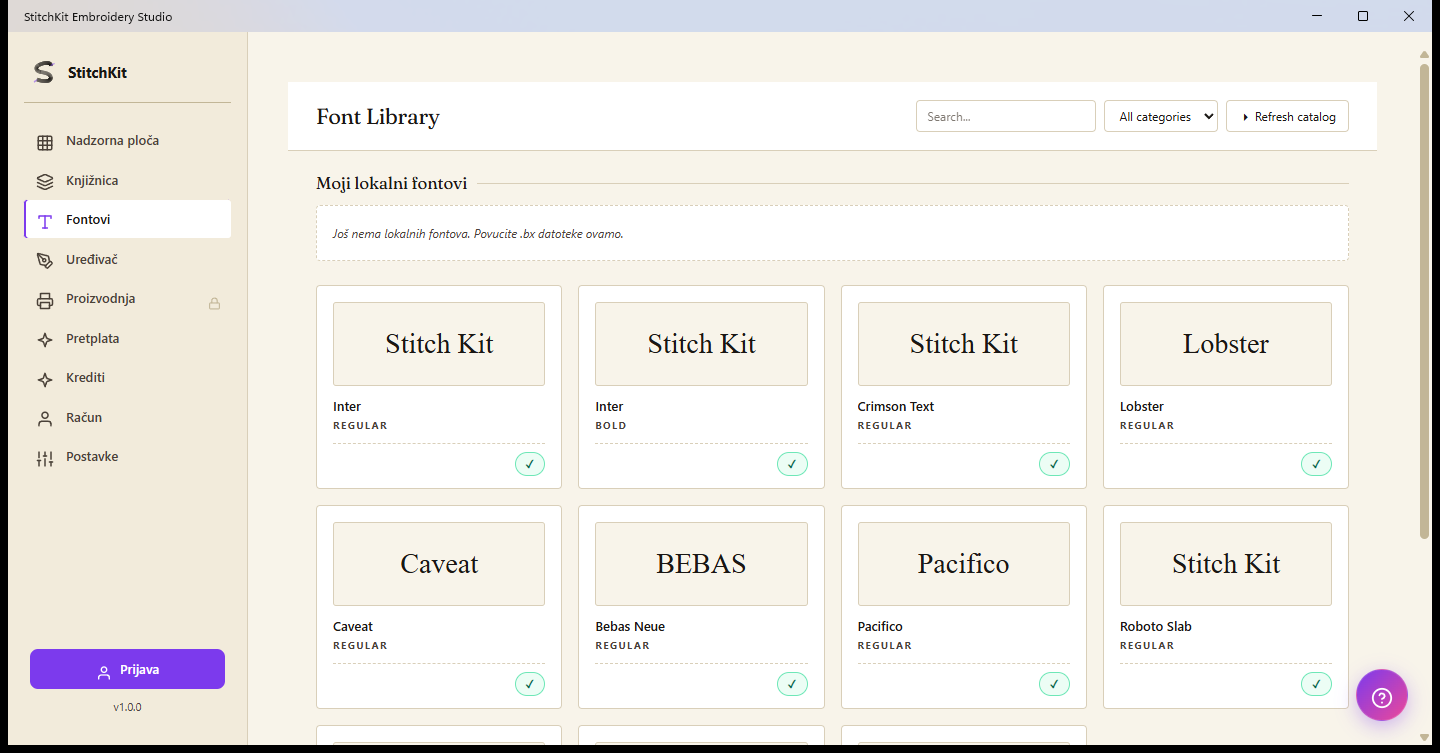
"Font Library": kartice pregleda, "Search...", kategorije i "Refresh catalog".
Uvoz BX fonta — "Drag .bx files here"
Odjeljak "My Local Fonts" (Moji lokalni fontovi) na vrhu stranice sadrži BX fontove koje ste sami uvezli. Ako još nema fontova, ovdje se prikazuje poruka "No local fonts. Drag .bx files here." (Nema lokalnih fontova. Povucite .bx datoteke ovamo.).
- Povucite i ispustite svoje Embrilliance .bx datoteke fonta u ovo područje.
- Kada uvoz završi, svaki se font pod "My Local Fonts" navodi kao kartica s prikazom pregleda, nazivom i brojem znakova koje sadrži.
- Želite li ukloniti neki lokalni font, upotrijebite tipku za uklanjanje ("uninstall") na njegovoj kartici.
Uvezeni BX fontovi postaju dostupni za odabir u 2. koraku čarobnjaka za tekst, pod izvorom fonta "BX font (installed)".
Napomena — BX format fonta je zatvoreni format; StitchKit datoteku raščlanjuje metodom najbolje procjene. Kod nekih se fontova mapiranje znakova može razlikovati od očekivanog ili neki znakovi mogu nedostajati. Ako rezultat nije onakav kakav ste očekivali, pokušajte ponovno uvesti font. Za znakove specifične za hrvatski jezik sistemski su fontovi pouzdaniji.
Cloud fontovi i katalog — "Cloud fonts" / "Refresh catalog"
- Cloud fontovi u biblioteci dolaze iz mrežnog kataloga. Nezaključani se fontovi preuzimaju i postaju dostupni za korištenje; za premium fontove može biti potreban odgovarajući plan.
- Tipka "Refresh catalog" (Osvježi katalog) u gornjem desnom kutu ponovno učitava najnoviji popis fontova. Tijekom osvježavanja tipka mijenja natpis u "Refreshing...".
- Za preuzimanje fonta morate biti prijavljeni; ako niste prijavljeni, pokušaj preuzimanja preusmjerava vas na stranicu za prijavu.
Windows — Ako nema internetske veze, na vrhu se stranice pojavljuje upozorenje o radu izvan mreže i navode se samo otključani fontovi (dostupni izvan mreže). Kada se veza vrati, pomoću "Refresh catalog" ponovno pristupate cijelom popisu.
Čarobnjak za monogram — "Monogram Wizard"
Za klasične monograme od 2 ili 3 slova koristi se "Monogram Wizard" (Čarobnjak za monogram). Ovaj se čarobnjak sastoji od 2 koraka: "Letters" (Slova) i "Style & Colour" (Stil i boja).
Korak 1 — "Letters" (Slova)
- U polja "FIRST INITIAL" (Prvo slovo), "MIDDLE (LARGE)" (Srednje — veliko) i "LAST INITIAL" (Zadnje slovo) unesite inicijale svog monograma. Svako polje prima jedan znak.
- U tradicionalnoj je uporabi srednje slovo obično inicijal imena, a dva vanjska slova inicijali prezimena. Obavezno je samo srednje slovo; možete izraditi i monogram od jednog slova.
- Iz padajućeg popisa "STYLE" (Stil) odaberite raspored: "Diamond" — 3 slova; srednje veliko, bočna mala (klasični južnjački stil). "Stacked" — Tri slova jednake veličine, jedno pored drugoga. "Single" — Samo srednje, jedno slovo.
- Ako niste sigurni, otvorite naslov "What is a monogram style?" (Što je stil monograma?) i pročitajte preporuke za tradicionalni i moderni raspored.

Korak 1 "Letters": slova First / Middle (Large) / Last i odabir "Style".
Korak 2 — "Style & Colour" (Stil i boja)
- "SIZE (MM)" (Veličina, mm) — Unesite veličinu monograma (otprilike 20–100 mm).
- "COLOR" (Boja) — Odaberite boju konca.
- "FONT" (Font) — Odaberite obitelj fonta: "Georgia" (serifni — klasični monogram), "Times", "Helvetica" (bezserifni — moderni) ili "Verdana".
- "Add circular border" (Dodaj kružni okvir) — Ako označite ovaj okvir, oko slova se dodaje kružni obrub.
I u ovom koraku okvir sažetka prikazuje slova, stil, font, veličinu i stanje obruba. Tipkom "Finish" (Završi) dodajte monogram u dizajn.
Savjet — Stil "Diamond" prikladan je za formalne i klasične radove, "Stacked" za okomit/uravnotežen izgled, a "Single" za jednostavan i minimalistički monogram. Serifni font (Georgia/Times) daje tradicionalan, a bezserifni font (Helvetica/Verdana) moderniji dojam.