Digitalizacija (od slike do boda)
Digitalizacija je pretvaranje slike ili crteža u stvarne podatke o bodu koje vaš stroj može obraditi (primjerice .dst). StitchKit to pokreće s pozdravnog ("Welcome") zaslona koji vidite pri otvaranju uređivača. Od tri kartice na vrhu zaslona, kartica "Make" (Izrada) navodi sve mogućnosti izrade u obliku kartica.
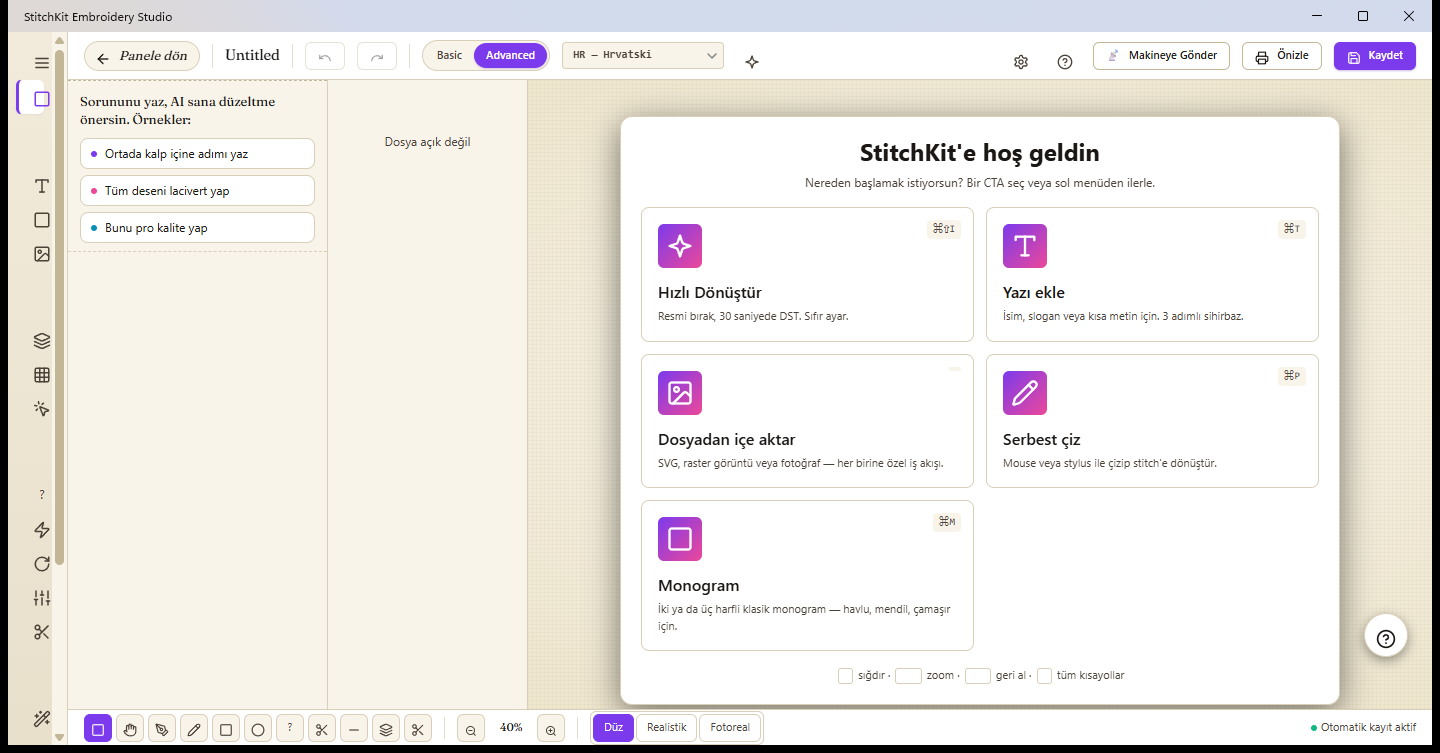
Zaslon "Welcome" — kartice izrade na kartici "Make".
Pregled kartica izrade
- "Blank Canvas" (Prazno platno) — Odaberite obruč i počnite ispočetka.
- "Open File" (Otvori datoteku) — Otvara postojeću
.dst / .pes / .jef / .exp / .vp3 / .xxxdatoteku. - "Convert Image" (Pretvori sliku) — SVG / PNG / JPG → automatski uzorak veza. Detaljnije u nastavku.
- "Photo → Embroidery" (Foto → Vez) — Fotografiju pretvara u PhotoStitch kroz čarobnjak u 3 koraka.
- "New Lettering" (Novi tekst) — Ime, monogram, oznaka; tekst pretvara u vez.
- "From Template" (Iz predloška) — Otvara gotove početne dizajne (kartica Inspire).
- "Tune to Fabric" (Prilagodi tkanini) — Prilagođava gustoću/podlogu/kompenzaciju stezanja postojećeg dizajna prema tkanini.
Brza pretvorba: "Convert Image"
Najbrži je način da sliku u nekoliko sekundi pretvorite u vez kartica "Convert Image". Kartica otvara birač izvora koji se grana u različite tijekove rada ovisno o vrsti izvora; svaka je opcija povezana s posebnim motorom prikladnim za tu vrstu slike.
- Na zaslonu "Welcome", dok ste na kartici "Make", kliknite karticu "Convert Image".
- U biraču izvora koji se otvori odaberite jedan od četiri puta: SVG (vektor), "Magic Wand" (praćenje rasterske slike), "Photo → Embroidery" (fotografija → PhotoStitch) ili mreža za križić.
- Odaberite datoteku. StitchKit raščlanjuje sliku i prikazuje otkrivene boje/oblike u obliku popisa.
- Za svaki redak pregledajte vrstu boda (Satin, Tatami, kontura i sl.) i boju te odaberite generiraj. Rezultat pada na platno; odatle ga možete spremiti ili poslati na stroj.
Savjet — Ako vam je cilj "ubaci i za nekoliko sekundi DST", odaberite: "Magic Wand" za čiste logotipe/clipart, "Photo → Embroidery" za fotografije, a SVG za linijsku/vektorsku grafiku. Ispravna vrsta izvora znači najmanje ručnog dorađivanja.
Uvoz iz datoteke — poseban tijek rada za svaku vrstu
Vrsta izvora određuje motor koji radi u pozadini:
SVG (vektor)
Svaki put (path) unutar SVG-a čita se kao zaseban element. Za svaki element StitchKit automatski predlaže vrstu boda prema površini oblika i omjeru širine i visine: dugački i tanki oblici postaju Satin, široka tijela Tatami ispuna, a vrlo mali oblici linija boda (running outline). Prijedloge možete pojedinačno mijenjati u popisu; puteve možete pojednostaviti operacijama spajanja/presijecanja (Union, Intersect, Difference, Xor, Flatten).
Napomena — Ako se nevektorska datoteka pokuša otvoriti kroz SVG put, aplikacija vas za raster preusmjerava na "Magic Wand".
Rasterska slika (PNG / JPG) — praćenje "Magic Wand"
Rasterske se slike obrađuju alatom "Magic Wand". Slika se pomoću k-meansa u perceptivnom (Lab) prostoru boja svodi na mali broj "segmenata" boje (bucket); svaki se segment pretvara u konture zatvorenih područja i ispunjava bodom po području. Možete podesiti broj boja, ciljnu širinu (mm) i toleranciju pojednostavljivanja konture. Idealno za logotipe i clipart čistih rubova.
Fotografija → PhotoStitch
Za fotografije se koristi poseban čarobnjak "Photo → Embroidery"; pojedinosti u nastavku.
Slobodno crtanje ("Free draw")
Želite li crtati ispočetka, otvorite prazno platno pomoću "Blank Canvas" i upotrijebite alate za olovku/oblike u uređivaču. Linija koju nacrtate mišem ili olovkom trenutačno se pretvara u vez prema odabranom načinu ispune.
- Iz alatne trake odaberite alat olovku (Pencil), pravokutnik ili elipsu.
- Odaberite jedan od načina ispune pri dnu (npr. linija/outline, Satin, Tatami, Motiv).
- Crtajte po platnu; kada podignete prst/miš, crtež se pretvara u blok boda i dodaje postojećem uzorku.
Tablet — Ako pri crtanju olovkom uključite osjetljivost na pritisak (Pressure), širina se linije mijenja ovisno o pritisku.
Napomena — Pretvaranje crteža u vez i njegovo dodavanje na platno zahtijeva značajku uređivanja; ovaj je korak dostupan u planovima Starter i višima.
Kako radi PhotoStitch?
Čarobnjak "Photo → Embroidery" ima 4 koraka: 1) Izvor (Source) — odaberite fotografiju, 2) Tkanina (Fabric) — odaberite podlošku tkaninu, 3) Prilagodba (Adjust) — postavke boje/veličine/ditheringa i 4) Generiranje (Generate). Tipka "Single page" (Quick mode) može sažeti ove korake u jednu stranicu koju listate. Motor fotografiju obrađuje na sljedeći način:
- Perceptivna (Lab) kvantizacija boja — Slika se pomoću k-meansa u prostoru CIE-Lab svodi na mali broj boja. Budući da se grupiranje provodi u perceptivnom prostoru umjesto u sirovom sRGB-u, boje se grupiraju "onakve kakve izgledaju" i tonovi ne odskaču.
- Ispuna područja po segmentima — Svaki se segment boje izvlači u zatvorene konture i ispunjava stvarnom Tatami ispunom (obrezanom na konturu). Blokovi se poredaju od svjetlijih prema tamnijima; tako tamne boje dolaze na vrh i definiraju rubove.
- Svjesnost tkanine — Kada odaberete boju tkanine, segmenti boje perceptivno vrlo bliski njoj mogu se izostaviti (fabric drop); tj. područja blizu podloge ostaju prazna i vidi se sama tkanina.
- Dithering (neobavezno, preporučeno) — Širenje pogreške Floyd–Steinberg vizualno miješa susjedne niti polutonskim uzorkom; na fotografijama daje mekši prijelaz.
Što možete podesiti u čarobnjaku:
- Broj boja / Segmenti boje — Koliko će se blokova konca (boja) generirati. U koraku čarobnjaka "Prilagodba" "Broj boja" je klizač između 3–12; u zasebnoj pak ploči "Photo-Stitch" ista je vrijednost pod nazivom "Segmenti boje" numeričko polje između 3–20.
- "Target width" (Ciljna širina, mm) — Konačna širina dizajna; omjer širine i visine se čuva.
- "Hoop" (Obruč) — Ako odaberete obruč, ciljna se širina automatski podešava kako bi udobno stala u obruč.
- "Fabric" (Tkanina) — Primjenjuju se predpostavke gustoće/kompenzacije prema odabranoj tkanini.
- "Dithering" i (u motoru područja) "Remove background" — Za obradu samo motiva, bez šivanja po podlozi.
Postoji i opcija "Auto-digitize (region-based)": za čiste logotipe/clipart dijeli sliku na područja i po području primjenjuje Satin/Tatami (umjesto fotografske polutonske ispune). Kada generiranje završi, rezultat možete prenijeti na platno pomoću "Open in Editor" ili ga izravno spremiti pomoću "Save Now".
Savjet — Foto-motor daje čistiji rezultat na teksturiranim/gradijentnim slikama, a "Auto-digitize" na logotipima s blokovima jednolike boje. Ako niste sigurni, isprobajte oba i usporedite pregled na platnu.
Trošak kredita i što koji plan otključava
Automatska digitalizacija i generiranje uz podršku umjetne inteligencije troše AI kredite; kredit se skida s vašeg računa kada se generiranje pokrene i zahtijeva da budete prijavljeni. Referentni trošak postupaka generiranja koji troše kredite:
| Postupak | Krediti |
|---|---|
| Automatska digitalizacija / PhotoStitch generiranje ("auto_digitize") | 25 |
| Uklanjanje pozadine ("background_remove") | 5 |
| Skica → bod ("sketch_to_stitch") | 20 |
| Poruka AI Copilota / semantičko pretraživanje | 1 |
Prag plana (tier) za značajke:
| Značajka | Potreban plan |
|---|---|
| Uvoz SVG-a ("SVG Import") | Starter+ |
| Slobodno crtanje / uređivanje boda (dodavanje na platno) | Starter+ |
| "Magic Wand" (praćenje rasterske slike) | Pro+ |
| "Photo → Embroidery" (PhotoStitch) | Pro+ |
| Mreža za križić iz slike | Pro+ |
Napomena — Ako vam plan nije dovoljan, odgovarajuća kartica otvara upozorenje o nadogradnji (paywall); postupak ne započinje i kredit se ne skida. Krediti se troše samo kada se pokrene stvarno AI generiranje — otvaranje datoteke, pregled ili uvoz SVG-a ne troše kredit.