Spremanje, prijenos i slanje na stroj
Ovaj odjeljak opisuje kako spremiti dizajn na kojem radite, kako ga izvesti u strojne formate, kako sigurnosno pohraniti knjižnicu u oblak i kako datoteku poslati izravno na svoj stroj za vez. Neki koraci na računalu (Windows) rade drugačije nego na Macu/tabletu; obratite pažnju na napomene specifične za platformu.
Spremanje (Save / Autosave)
Gumb "Spremi" u gornjoj traci uređivača zapisuje vaš dizajn na disk. Prečac Ctrl+S (na Macu Cmd+S) radi isto.
- Ako dizajn spremate prvi put, StitchKit datoteku pod automatskim nazivom (poput
Untitled 2026-07-04 …) zapisuje izravno u vašu knjižnicu; ne otvara se zaseban prozor "spremi kao". Zadani je format DST (.dst). - Kad kod već spremljenog dizajna pritisnete "Spremi", datoteka se bez ponovnog pitanja zapisuje na isto mjesto (brzo spremanje). U donjoj traci pojavljuje se obavijest da je spremanje dovršeno.
- Ako želite promijeniti format, naziv datoteke ili mjesto, upotrijebite stranicu "Spremi kao" (vidi u nastavku).
Windows — Prvo spremanje tiho se zapisuje u vašu mapu knjižnice na Windowsu; za otvaranje mape možete upotrijebiti gumb "Otvori mapu" na stranici Knjižnica.
macOS — Prije prvog spremanja aplikacija vas može zatražiti da odaberete mapu za knjižnicu. Odabrana mapa postaje trajno mjesto vaše knjižnice i vaši se dizajni zapisuju u nju.
Savjet — Pokazatelj "Autosave on" (Automatsko spremanje uključeno) u donjoj traci uređivača znači da je vaš rad u pozadini osiguran. Ipak, najsigurniji je način da svoj dizajn zapišete u knjižnicu u odabranom strojnom formatu taj da nakon važne faze svjesno kliknete "Spremi".
Spremi kao i opcije formata (Save As)
Stranica "Spremi kao" omogućuje da odaberete naziv datoteke i format stroja za vez. Na padajućem popisu formata nalaze se ovi zapisivi formati:
- DST — Tajima; najšira kompatibilnost i StitchKitov zadani format.
- PES — Brother / Bernina (nudi i odabir verzije, vidi u nastavku).
- JEF i JEF+ — Janome.
- EXP — Melco / Bernina.
- VP3 — Husqvarna Viking / Pfaff.
- XXX — Singer / Compucon.
- U01 — Barudan.
- SHV — Husqvarna Viking (stariji).
- SEW — Janome (stariji).
- HUS — Husqvarna.
- VIP — Husqvarna Viking / Pfaff (stariji).
- U polje "Naziv datoteke" upišite naziv.
- Na popisu "Format" odaberite format koji odgovara vašem stroju.
- Ako je format PES, otvara se dodatno polje "PES version (machine compatibility)". Ako vaš stroj ne može otvoriti datoteku, pokušajte s nižom verzijom (npr. "PES v1 — Widest compatibility"); za novije Brotherove modele prikladne su više verzije (v8/v10).
- Po želji označite okvir "Remove hidden stitches when saving (recommended)" (Ukloni skrivene bodove pri spremanju). Ova opcija samo iz izvezene datoteke čisti nevidljive bodove koji ostaju ispod idućih blokova boja; datoteka na kojoj radite ostaje netaknuta.
- Zapišite gumbom "Spremi". Spremljena putanja prikazuje se na zaslonu pod "Spremljeno u".
Napomena — Datoteke
.pecmogu se otvoriti, ali StitchKit pri zapisivanju koristi PES. Osim toga, budući da se u formatima osim DST-a naredbe za šljokice (sequin) ne mogu očuvati kao strojne naredbe, šljokice se radi vidljivosti automatski pretvaraju u prošivene kružiće.
Pattern Library (Knjižnica uzoraka)
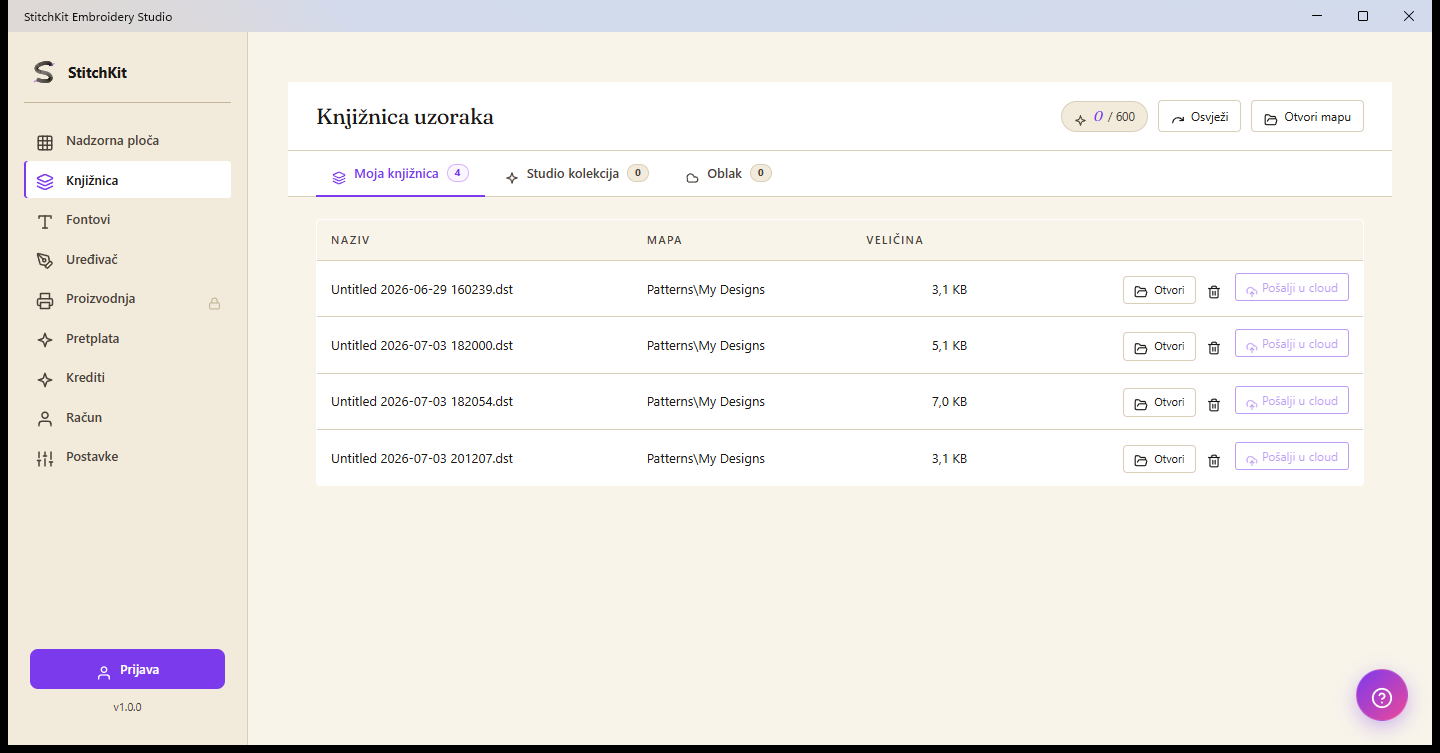
Stranica knjižnice — kartice, radnje po retku i gumbi alata na vrhu.
Stranica knjižnice ima tri kartice:
- "My library" (Moja knjižnica) — dizajni koje ste spremili na svoje računalo. U svakom retku vide se naziv, mapa i veličina.
- "Studio Collection" — StitchKitova gotova zbirka uzoraka; možete je kupiti kreditima i dodati u svoju knjižnicu.
- "Cloud" — dizajni iz vaše sigurnosne kopije u oblaku (vidi odjeljak Sinkronizacija s oblakom u nastavku).
Na kartici "My library" u svakom su retku dostupne ove radnje:
- "Open" — otvara dizajn u uređivaču.
- Izbriši (ikona koša za smeće) — prije brisanja pojavljuje se prozor za potvrdu; radnja se ne može poništiti. Uz datoteku se čiste i popratne datoteke boja/grupa/efekata.
- "Push to cloud" — učitava jedan dizajn u oblak. Ovaj je gumb aktivan samo ako ste prijavljeni.
Gumbi alata na vrhu stranice:
- "Reload" — ponovno pretražuje knjižnicu s diska (kako biste vidjeli izvana dodane datoteke).
- "Open Folder" — otvara mapu knjižnice u upravitelju datoteka operativnog sustava.
Savjet — Za pretraživanje datoteka iz mape izvan knjižnice pomoću "Open Folder" možete odabrati datoteke, prikazati odabrane datoteke kao privremeni popis i pomoću "Open" ih otvoriti u uređivaču.
Sinkronizacija s oblakom i povijest verzija
Kartica "Cloud" sigurnosno kopira vaše dizajne na vaš račun i sinkronizira ih među vašim uređajima. Za ovu značajku morate biti prijavljeni.
- Pomoću "Push to cloud" učitajte jedan dizajn ili na kartici "Cloud" pomoću "Sync now" (Sinkroniziraj sada) uskladite sve.
- Stanje sinkronizacije sažima se pored, u obliku „{sinkronizirano}/{ukupno} synced · {učitava se} uploading · {preuzima se} downloading”. Dizajn iz oblaka možete pomoću "Open" preuzeti i otvoriti; cjelovitost preuzete datoteke provjerava se sažetkom sadržaja (SHA-256).
- Gumb "History" (Povijest) u svakom retku dizajna navodi zadnje verzije tog dizajna. Za povratak na prethodno stanje upotrijebite gumb "Restore this version" (Vrati ovu verziju).
Koliko se uređaja može sinkronizirati istovremeno ovisi o vašoj pretplati (planu):
| Pretplata | Broj uređaja u oblaku |
|---|---|
| Free | Nema sinkronizacije s oblakom |
| Starter | 1 uređaj + povijest verzija |
| Pro | 3 uređaja + prioritetna podrška |
| Ultimate | Neograničeno + 100 GB pohrane |
Napomena — Kad se pohrana u oblaku popuni, učitavanje daje upozorenje "Storage quota full" (Kvota pohrane je puna); nadogradite pretplatu ili izbrišite stare dizajne. Ako vaša sesija istekne, od vas će se tražiti ponovna prijava.
Slanje na stroj (Send to Machine)
Gumb "Pošalji na stroj" u gornjoj traci uređivača zapisuje dizajn u formatu koji preferira odabrani profil stroja i prenosi ga na odredište. Ovo je značajka Pro; ako je gumb zaključan, otvara se zaslon za nadogradnju.
Na ploči koja se otvori tri koraka teku redom:
- 1. "Which machine?" (Koji stroj?) — Odaberite jedan od svojih spremljenih profila strojeva. Ako profila nema, pomoću "+ Add new machine" dodajte novi profil tako da definirate marku, veličinu obruča (hoop), najveći broj bodova i željeni format.
- 2. "Where to?" (Kamo?) — Odaberite odredište. Dostupna se odredišta razlikuju ovisno o vašoj platformi.
- 3. "Warnings" (Upozorenja) — StitchKit prikazuje provjere sukladnosti s obručem i broja bodova. Ako nema problema, piše "No warnings — ready to send". Zatim ga pošaljite gumbom "Send"; tijekom slanja pojavljuje se traka napretka.
Odabir odredišta razlikuje se ovisno o platformi
Windows — Odredište je priključena USB jedinica. Kad priključite USB memoriju, u 2. koraku ploče pojavljuje se u obliku "USB: {oznaka} …"; dizajn se u odabranom formatu zapisuje na USB. Ako se USB ne vidi, na ploči se pojavljuje upozorenje "Priključite USB"; priključite memoriju, ploča se automatski osvježava za nekoliko sekundi. Zatim USB priključite na svoj stroj i datoteku otvorite sa stroja.
macOS — Odredište se nudi preko sistemske stranice za dijeljenje (share sheet): "AirDrop", "Send via email" (Pošalji e-poštom) ili "Spremi na iCloud". Datoteka se priprema u odabranom formatu i prenosi na stranicu za dijeljenje.
Tablet — I na iPadu se prijenos obavlja preko stranice za dijeljenje (AirDrop / e-pošta / iCloud). Datoteku usmjerite na odredište koje odgovara metodi koju vaš stroj podržava (npr. mapa u oblaku ili aplikacija za bežični prijenos).
Provjera sukladnosti s obručem i bodova
- Ako dizajn stane u obruč odabranog profila, StitchKit daje potvrdu "Design {šir}×{vis}mm — fits hoop"; ako je rubni razmak premali, prikazuje upozorenje.
- Ako je dizajn veći od obruča, pojavljuje se upozorenje "⚠️ Design exceeds hoop" i ono blokira gumb "Send". Smanjite dizajn, zakrenite ga ili odaberite profil s većim obručem.
- Ako broj bodova premašuje granicu profila, opet se pojavljuje ⚠️ upozorenje; slanje je blokirano.
Savjet — Za dizajne veće od obruča upotrijebite značajku dijeljenja na više obruča (Multi-Hoop) u uređivaču, svaki dio spremite kao zasebnu datoteku, a zatim ih šaljite jedan po jedan.
Napomena — Ako slanje ne uspije, na ploči se pojavljuje obavijest o pogrešci (npr. USB je samo za čitanje, jedinica je puna ili je izvučena). Provjerite je li USB zapisiv i ima li dovoljno slobodnog prostora te pokušajte ponovno.