Obilazak sučelja
StitchKit se sastoji od dva glavna zaslona: ljuske Nadzorna ploča (panel) za dobrodošlicu i navigaciju te ljuske Uređivač (editor) u kojoj radiš na dizajnu. Ovaj odjeljak predstavlja svako područje koje vidiš na zaslonu. Oznake sučelja navedene su u izvornom engleskom obliku; hrvatski izraz u zagradama služi samo za pojašnjenje značenja.
Ljuska aplikacije i lijevi izbornik
Na zaslonima nadzorne ploče s lijeve se strane nalazi okomiti navigacijski izbornik (bočna traka); na samom vrhu su logotip i naziv StitchKit. Kad klikneš stavku izbornika, otvara se odgovarajuća stranica, a aktivna se stavka istakne.
- "Dashboard" (Nadzorna ploča) — glavni pozdravni zaslon; ovdje su sažete kartice i brze radnje.
- "Library" (Knjižnica) — popis tvojih spremljenih dizajna i uzoraka.
- "Fonts" (Fontovi) — stranica na kojoj pregledavaš fontove za vez.
- "Editor" (Uređivač) — okruženje za izradu i uređivanje dizajna.
- "Production" (Proizvodnja) — alati za skupnu/radioničku proizvodnju. Ako tvoj plan nije dovoljan, pored stavke pojavljuje se ikona lokota; to pokazuje da je alat vezan uz viši paket.
- "Subscription" (Pretplata) — upravljanje planom i paketom.
- "Credits" (Krediti) — tvoje stanje AI kredita i dodavanje kredita.
- "Account" (Račun) — podaci tvojega računa.
- "Settings" (Postavke) — postavke aplikacije.
Tablet — Na uskim se zaslonima lijevi izbornik sklapa. Izbornik možeš otvoriti i zatvoriti dodirom gumba izbornika (hamburger) u gornjoj traci; kad odabereš stavku, izbornik se automatski zatvara.
Kartice nadzorne ploče
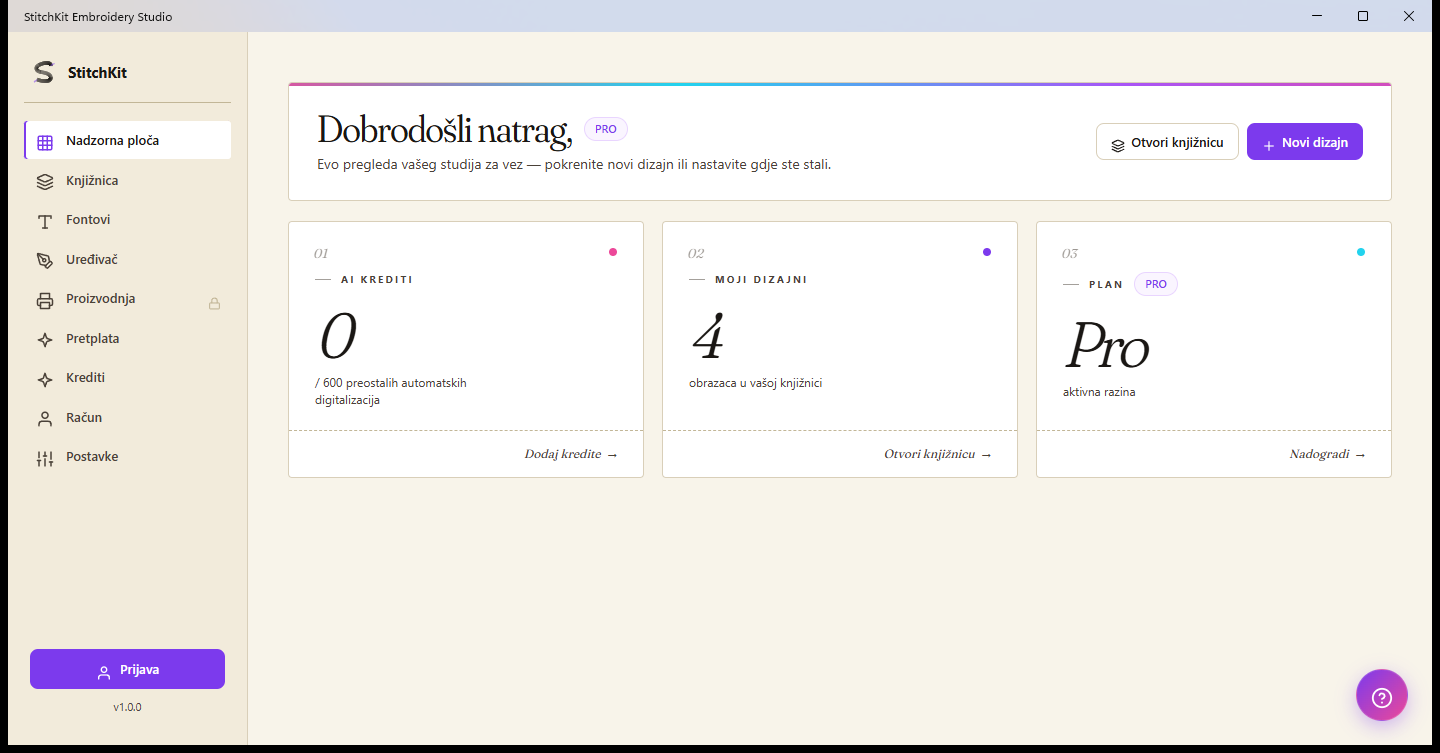
Nadzorna ploča: pozdravni naslov, značka plana i tri sažete kartice.
Na vrhu nadzorne ploče nalaze se pozdravni naslov s tvojim imenom i značka koja prikazuje tvoj trenutni plan. Brze radnje gore desno su gumbi "Open Library" (Otvori knjižnicu) i "New Design" (Novi dizajn); "New Design" vodi te u uređivač s praznim platnom.
Ispod naslova nalaze se tri sažete kartice:
- "AI Credits" (AI krediti) — prikazuje broj preostalih kredita i gornju granicu (npr. preostalo / ukupno). Poveznica na kartici vodi te na stranicu "Credits" gdje možeš dodati kredite.
- "My Designs" (Moji dizajni) — prikazuje broj uzoraka u tvojoj knjižnici. Poveznica na kartici otvara knjižnicu.
- "Plan" — prikazuje tvoju trenutno aktivnu razinu pretplate. Poveznica na kartici vodi te na stranicu "Subscription" i omogućuje ti nadogradnju plana.
Tablet — Kartice se, ovisno o širini zaslona, slažu jedna ispod druge; sadržaj i funkcije su isti.
Značka kredita u gornjoj traci
U gornjoj traci ljuske nadzorne ploče, na desnoj strani, nalazi se značka kredita (ikona munje i broj). Taj broj je aktualno stanje AI kredita na tvojem računu. Kad pokazivač postaviš iznad značke, u oblačiću sa savjetom sažimaju se krediti iz tvojega plana te dodatni krediti koje si kupio i datum obnove. Značka je vidljiva samo kad si prijavljen.
Savjet — Ako značka pokazuje nulu ili nizak broj, kredite možeš dodati na stranici "Credits".
Mjehurić pomoći (?)
Na zaslonima nadzorne ploče dolje desno lebdi okrugli gumb pomoći (ikona ? / upitnika). Taj gumb otvara i zatvara razgovor s pomoći i podrškom. Kad imaš pitanje, odavde se možeš obratiti podršci.
Napomena — Gumb (?) u uređivaču je drukčiji: on, kako je opisano u nastavku, otvara prozor s tipkovničkim prečicama.
Gornja traka uređivača

Uređivač: gornja traka, lijeva traka alata, središnje platno i desni panel svojstava.
Traka na samom vrhu uređivača objedinjuje opće radnje vezane uz tvoj dizajn. S lijeva na desno:
- "Back to dashboard" (Natrag na nadzornu ploču) — gumb sa strelicom natrag; izlazi iz uređivača i vraća na nadzornu ploču. Ako postoje nespremljene promjene, prije izlaska traži se potvrda.
- Naziv datoteke i kratka informacija — ovdje se prikazuje naziv trenutno otvorenog dizajna (ako nisi spremio, "Untitled").
- Poništi / ponovi (undo / redo) — poništava zadnju promjenu koju si napravio ili je ponovno primjenjuje; ako nema radnje za izvršenje, gumbi su neaktivni.
- Način Basic / Advanced (Osnovno / Napredno) — odabir s dva stanja. "Basic" pojednostavljuje sučelje; "Advanced" otvara napredne alate i opcije. Možeš prelaziti prema svojoj potrebi.
- Odabir jezika — s padajućeg popisa biraš jezik sučelja; odabir se primjenjuje istog trena.
- Gumb foto-realističnog pregleda (ikona zvijezde) — gumb za uključivanje i isključivanje realističnog prikaza bodova na platnu.
- "Send to Machine" (Pošalji na stroj) — služi za slanje dizajna na stroj za vez. Ova značajka ovisi o tvojem planu; ako nemaš pristup, gumb izgleda neaktivno, a kad postaviš pokazivač iznad njega, navodi se zašto je zaključan.
- "Preview" (Pregled) — otvara stranicu za ispis/pregled.
- "Save" (Spremi) — sprema dizajn.
Na desnom kraju gornje trake nalaze se i gumb postavki (zupčanik), gumb (?) koji prikazuje tipkovničke prečice te, ako si prijavljen, tvoje korisničko ime i gumb za odjavu.
Savjet — Za poništavanje/ponavljanje umjesto gumba u gornjoj traci možeš koristiti i tipkovničke prečice; sve prečice možeš vidjeti u prozoru koji se otvara gumbom (?).
Lijeva traka alata uređivača
S lijeve strane uređivača nalazi se okomita traka alata. Gumbom izbornika na samom vrhu možeš traku proširiti (prikazuje oznake) i suziti; odmah ispod nalazi se stavka "Editor" za povratak u uređivač. Alati su prema temama organizirani u sklopive skupine:
- Skupina Početak — izrada novog sadržaja: "Lettering" (tekst), "Monogram" i "Import" (čarobnjak za uvoz slike/SVG-a).
- Skupina Uredi — uređivanje postojećeg dizajna: "Layers" (slojevi), "Layout" (raspored) i "Selection" (odabir).
- Skupina Kvaliteta — alati za kvalitetu bodova: "Troubleshoot" (rješavanje problema), "Density" (gustoća), "Applique" (aplikacija) i slično. Neke su stavke vezane uz viši paket i uz njih stoji značka PRO.
- Skupina Efekt — vizualni efekti i prijelazi boja: "Effects", 3D efekti, "Multi-Color Fill" i "Guided Fill".
- Skupina Izlaz — "Export" (izvoz) i "Print" (ispis).
Savjet — Klikom na naslov skupine možeš je otvoriti i zatvoriti te tako radni prostor održati urednijim. Značka PRO na stavci skupine pokazuje da ta značajka zahtijeva viši plan.
Desni panel Properties
Dok je dizajn otvoren, s desne strane platna prikazuje se panel "Properties" (Svojstva). Odavde radiš postavke mjera i rasporeda odabranog dizajna. Panel se sastoji od sljedećih skupina:
- Veličina i rotacija — vrijednosti W (širina) i H (visina) unosiš u milimetrima. Gumb lanca zaključava omjer širine i visine; polje kuta i gumbi za brzu rotaciju od ±90° okreću dizajn, a gumbi zrcaljenja preslikavaju ga vodoravno/okomito.
- "Hoop" (Obruč) — s padajućeg popisa biraš obruč. Kad ga odabereš, stanje pokazuje stane li dizajn u obruč ("Fits" / "Out of bounds"); gumbima za poravnanje možeš dizajn smjestiti unutar obruča te prikazati i sakriti okvir obruča.
- Statistika — ovdje se sažimaju ukupan broj bodova, približna duljina niti (metri) i procijenjeni trošak. Kako mijenjaš dizajn, te se vrijednosti ažuriraju.
Napomena — Desni panel vidljiv je samo kad postoji otvoren dizajn. Na praznom platnu pak se u sredini pojavljuju kartice s prijedlozima kako bi brzo započeo.
Donja traka uređivača
Traka pri dnu uređivača sadrži brze kontrole koje koristiš dok radiš na platnu:
- Alati — ikone s lijeve strane obuhvaćaju alate za crtanje poput odabira, pomicanja (pan), Bezierove/olovke za digitalizaciju, pravokutnika i elipse. Kad odabereš alat za crtanje, u traci se pojavljuju i opcije stila (ispune).
- Zumiranje (zoom) — gumbima minus/plus udaljavaš i približavaš platno; postotak između njih prikazuje trenutnu razinu zumiranja.
- Način pregleda — tri gumba kojima biraš kako će se bodovi prikazivati: "Flat" (Ravno) jednostavan prikaz, "Realistic" (Realistično) prikaz s više teksture i "Photoreal" (Fotorealno) perspektivni foto-realistični prikaz.
Napomena — Način "Photoreal" vezan je uz viši paket; ako nemaš pristup, gumb je neaktivan i na njemu se pojavljuje značka PRO. Ako je automatsko spremanje uključeno, na desnom kraju donje trake pojavljuje se mali pokazatelj koji označava stanje spremanja.