Uvod
StitchKit Embroidery Studio moderna je studijska aplikacija razvijena za izradu vezenih uzoraka od nule te za pretvaranje gotovih slika u vez koji stroj može izvesti (digitalizaciju). Tekst, monograme, crteže i fotografije pretvara u bodove, a zatim dizajn izvozi u standardne formate datoteka strojeva za vez ili ga šalje izravno na stroj.
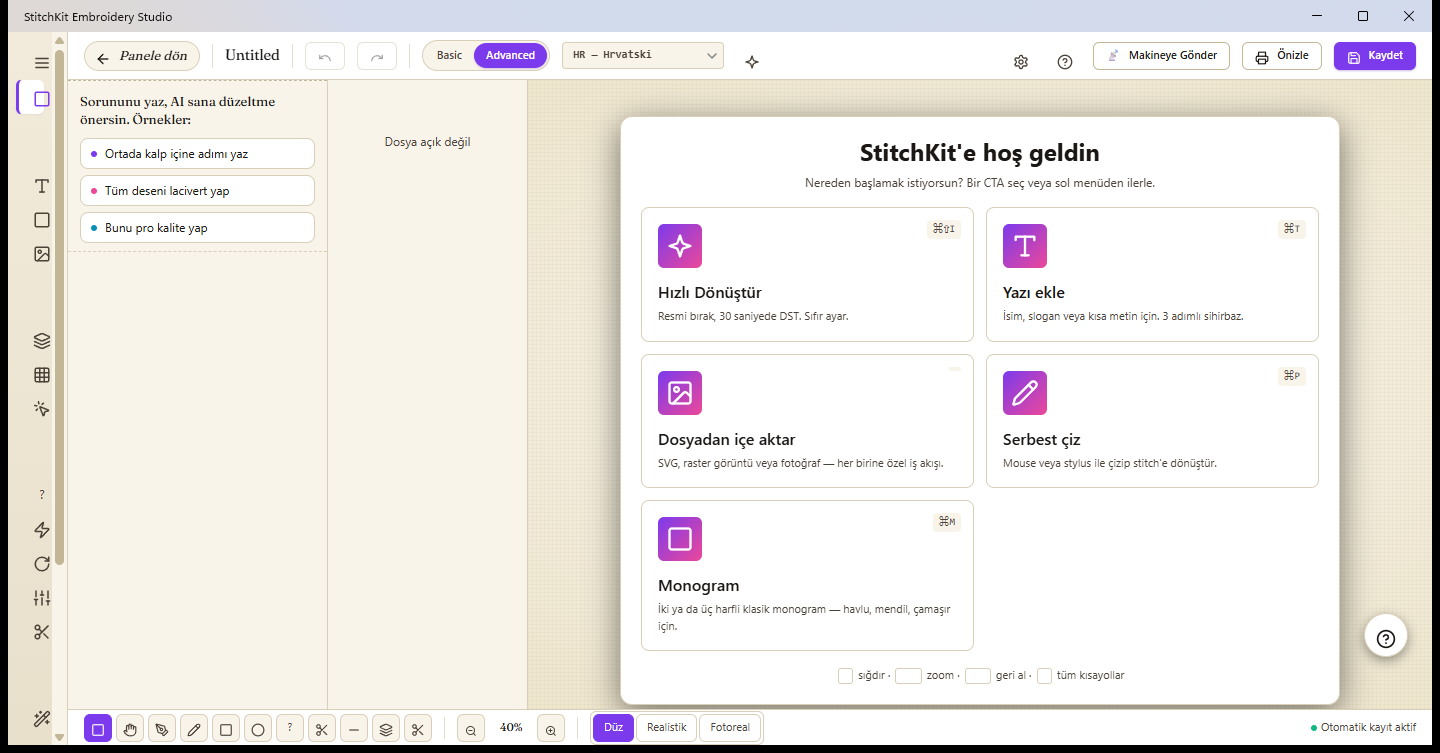
Pozdravni zaslon uređivača: birate odakle ćete započeti novi dizajn.
Što je StitchKit?
- Dizajn i digitalizacija na jednom mjestu — I izrada uzorka od nule (tekst, oblik, crtež, monogram) i automatsko generiranje veza iz slike ("Convert Image" / Pretvori sliku, "Photo → Embroidery" / Fotografija u vez) dostupni su u istom uređivaču.
- Višeplatformska — Razvijena je s .NET MAUI Blazor Hybrid; na radnoj površini (Windows, macOS) i na tabletu radi s istim sučeljem.
- Dva načina rada — Putem izbornika načina rada u gornjoj traci možete prelaziti između načina "Basic" (Osnovno) i "Advanced" (Napredno). Osnovni način nudi jednostavno sučelje, dok napredni način otvara sve profesionalne alate.
- Pravi strojni formati — Može otvarati i spremati raširene formate poput DST, PES, JEF, VP3, EXP, XXX (podržani su i dodatni formati poput HUS, VIP, U01, SHV, SEW, PEC).
Za koga je namijenjen?
- Hobisti — Za korisnike kućnih strojeva za vez: brzi tijekovi rada poput imena, slogana, monograma, gotovih predložaka i veza iz fotografije.
- Tvrtke / B2B — Za radionice s komercijalnom proizvodnjom: proizvodni alati poput skupnog izvoza ("Batch Export"), PDF-a obrasca za odobrenje kupca, proizvodnog radnog naloga s barkodom, filmova boja te imena/personalizacije (name-drop).
Tablet — I na tabletu radi cijeli uređivač; prstom ili olovkom (stylus) možete slobodno crtati i uređivati uzorke. Na uskim zaslonima AI pomoćnik pojavljuje se kao mjehurić pričvršćen za platno.
Brzi početak u 5 koraka
- Otvorite novi dizajn. Na nadzornoj ploči ("Dashboard") pritisnite gumb "New Design" (Novi dizajn) ili na pozdravnom zaslonu odaberite karticu "Blank Canvas" (Prazno platno) i odredite obruč (hoop). Ako želite započeti s gotovom datotekom, putem opcije "Open File" (Otvori datoteku) možete otvoriti postojeću .dst/.pes/.jef datoteku.
- Dodajte tekst ili sliku. Iskoristite jednu od kartica na praznom platnu: putem opcije "Add text" (Dodaj tekst) dodajte ime/slogan, putem opcije "Import from file" (Uvezi iz datoteke) učitajte SVG ili sliku, putem opcije "Free draw" (Slobodno crtanje) nacrtajte rukom ili putem opcije "Monogram" izradite klasični monogram. Za automatsku digitalizaciju možete koristiti "Quick Convert" (Brza pretvorba) ili čarobnjak za vez iz fotografije.
- Uredite. Na platnu odaberite objekt i u panelu svojstava ("Properties") s desne strane podesite veličinu, položaj, rotaciju i zrcaljenje; na popisu slojeva ("Layers") u lijevom panelu promijenite boje i redoslijed. Prema potrebi primijenite postavke poput gustoće (density), podloge (underlay) i vrste ispune.
- Pregledajte. Putem opcije "Preview" (Pregled) u gornjoj traci pogledajte izlaz za ispis/odobrenje. Za realističan prikaz možete ikonom sjaja (sparkles) u gornjoj traci uključiti način "Realistic preview" (Realistični pregled), a na vremenskoj crti (timeline) pri dnu reproducirati redoslijed vezenja uzorka.
- Spremite / Pošaljite. Putem opcije "Save" (Spremi) u gornjoj traci spremite dizajn u knjižnicu ili ga izvezite u željeni strojni format. Ako je stroj povezan, putem opcije "Send to Machine" (Pošalji na stroj) pošaljite uzorak izravno.
Savjet — Dizajni koje spremite automatski se dodaju u vašu knjižnicu ("Library"); kasnije ih možete brzo ponovno otvoriti putem nedavnih datoteka na pozdravnom zaslonu ili putem knjižnice.
Napomena — Spremanje, izvoz i slanje na stroj kod nekih značajki mogu ovisiti o planu; u besplatnom planu ovi koraci mogu vas preusmjeriti na zaslon za nadogradnju ("Upgrade").
Kratki pojmovnik pojmova o vezu
| Stitch / Bod | Najmanja jedinica veza: nit od jedne točke, gdje igla ulazi i izlazi iz tkanine, do druge. Jedan uzorak sastoji se od tisuća bodova. |
|---|---|
| Jump / Preskok | Prazni pokret pri kojem igla "preskače" između dviju točaka bez izrade boda. Koristi se za prelazak na udaljeno područje bez prekida niti; obično se naknadno reže. |
| Trim / Rezanje | Naredba za rezanje niti. Stroju nalaže da prije prelaska na sljedeće područje odreže nit; sprječava viseće niti između odvojenih područja. |
| Hoop / Obruč | Okvir koji drži tkaninu napetom. Veličina obruča određuje maksimalno područje vezenja u koje dizajn stane; u StitchKitu na platnu možete odabrati i prikazati okvir obruča. |
| Tatami | Vrsta ispune sastavljena od paralelnih, red do reda poredanih bodova koja ispunjava široka područja. Na velikim površinama daje ravnu i izdržljivu teksturu. |
| Satin | Vrsta ispune/ruba sastavljena od usporednih, sjajnih i dugih bodova. Idealna je za slova, tanke trake i oštre rubove; ostavlja sjajnu površinu. |
| Underlay / Podloga | Pripremni bodovi koji se izvode prije glavne ispune. Učvršćuju tkaninu, drže uzorak na mjestu i omogućuju da gornji bodovi bolje sjednu. |
| Density / Gustoća | Koliko su bodovi gusti jedan uz drugi (broj bodova po jedinici udaljenosti). Visoka gustoća daje puniji, ali deblji i tvrđi rezultat; niska je gustoća lakša. |
| Digitize / Digitalizacija | Postupak pretvaranja slike ili crteža u naredbe za bodove koje stroj može izvesti. StitchKit to automatizira tijekovima rada "Convert Image", "Photo → Embroidery" i "Quick Convert". |
| DST / PES | Rašireni formati datoteka strojeva za vez. DST je industrijski standard koji uglavnom ne nosi informacije o boji; PES pak sadrži boju i dodatne informacije te je raširen format kod kućnih strojeva. StitchKit uz to podržava JEF, VP3, EXP, XXX i još mnogo toga. |