Аккаунт, настройки и производство
В этом разделе описаны страница "Account" (Аккаунт), где вы управляете своим аккаунтом, страница "Settings" (Настройки), определяющая поведение приложения, и инструменты "Production" (Производство) для профессиональных рабочих процессов, заблокированные на старшем тарифе. Названия кнопок и полей, которые вы видите на экране, приведены в английском оригинале; русский текст в скобках дан только как пояснение.
Аккаунт (Account)
Страница "Account" открывается по клику на имя вашего аккаунта в левом меню. При открытии страницы приложение в фоне обновляет ваш аккаунт; статус подтверждения e-mail и индикатор облачного хранилища заполняются актуальными значениями.

Страница "Account": карточка профиля, тариф, кредиты ИИ и облачное хранилище.
Профиль и тариф
- Карточка профиля — Ваше имя, адрес e-mail и «Member since» (Дата регистрации) расположены вверху. Бейдж в правом верхнем углу показывает ваш текущий тариф: «Free», «Starter», «Pro» или «Ultimate».
- Карточка тарифа — Если вы пользователь «Free», отображаются подсказка о повышении и кнопка "Upgrade to Pro"; если вы на платном тарифе, кнопка "Manage plan" ведёт вас в раздел тарифов панели управления.
Подтверждение e-mail («Verify your email»)
Если ваш e-mail ещё не подтверждён, вверху страницы появляется полоса предупреждения "Verify your email" с указанием адреса, на который отправлена ссылка подтверждения.
- Откройте входящие письма (и папку спам) и перейдите по отправленной ссылке.
- Если письмо не пришло, нажмите на полосе кнопку "Resend email" (Отправить письмо повторно); кнопка перейдёт в состояние "Sending…", а сообщение о результате ("Sent — check your inbox.") появится под ней.
- После подтверждения, когда вы снова откроете страницу, полоса исчезнет.
Совет — Если нажимать кнопку "Resend email" слишком часто, может появиться предупреждение "Slow down — try again in a minute."; подождите минуту и попробуйте снова.
Квота ИИ (AI Credits)
- Карточка "AI Credits" показывает ваш остаток кредитов ("remaining") и верхний лимит тарифа ("cap") числом и полосой прогресса.
- Функции искусственного интеллекта, такие как AI Copilot и семантический поиск, расходуют эти кредиты.
- Чтобы получить больше кредитов, используйте на карточке кнопку "Buy more"; она направит вас к управлению тарифом.
Облачное хранилище (Cloud storage) и кредиты/использование
- Индикатор на карточке "Cloud storage" показывает занятое место относительно общей квоты («использовано / квота» и процент).
- Когда заполнение превышает 80 %, полоса окрашивается в предупреждающий цвет и появляется кнопка повышения тарифа.
- Карточка "Usage" (Использование) сводит количество дизайнов в вашей библиотеке ("designs") и израсходованные к этому моменту кредиты ИИ ("credits used").
Прочие операции с аккаунтом
- Actions — Здесь находятся кнопки открытия библиотеки, восстановления покупок ("Restore purchases") и выхода из аккаунта ("Log out").
- License keys — Перечислены ваши лицензии на ПО; в каждой строке видны замаскированный ключ, tier, статус и количество устройств. По кнопке "Regenerate" новый ключ отправляется на ваш e-mail.
- Notifications — Чтобы получать уведомления о согласовании по e-mail, отметьте соответствующий флажок.
- Danger Zone — Кнопка "Delete account" для удаления аккаунта открывает окно подтверждения; чтобы продолжить, нужно ввести запрошенное слово подтверждения.
Примечание — Операция "Delete account" необратима; после подтверждения вы будете выведены из аккаунта. Если вы не уверены, не нажимайте эту кнопку.
Настройки (Settings)
На странице, открываемой из левого меню через "Settings", вы настраиваете поведение приложения под себя. Изменения применяются и сохраняются мгновенно.
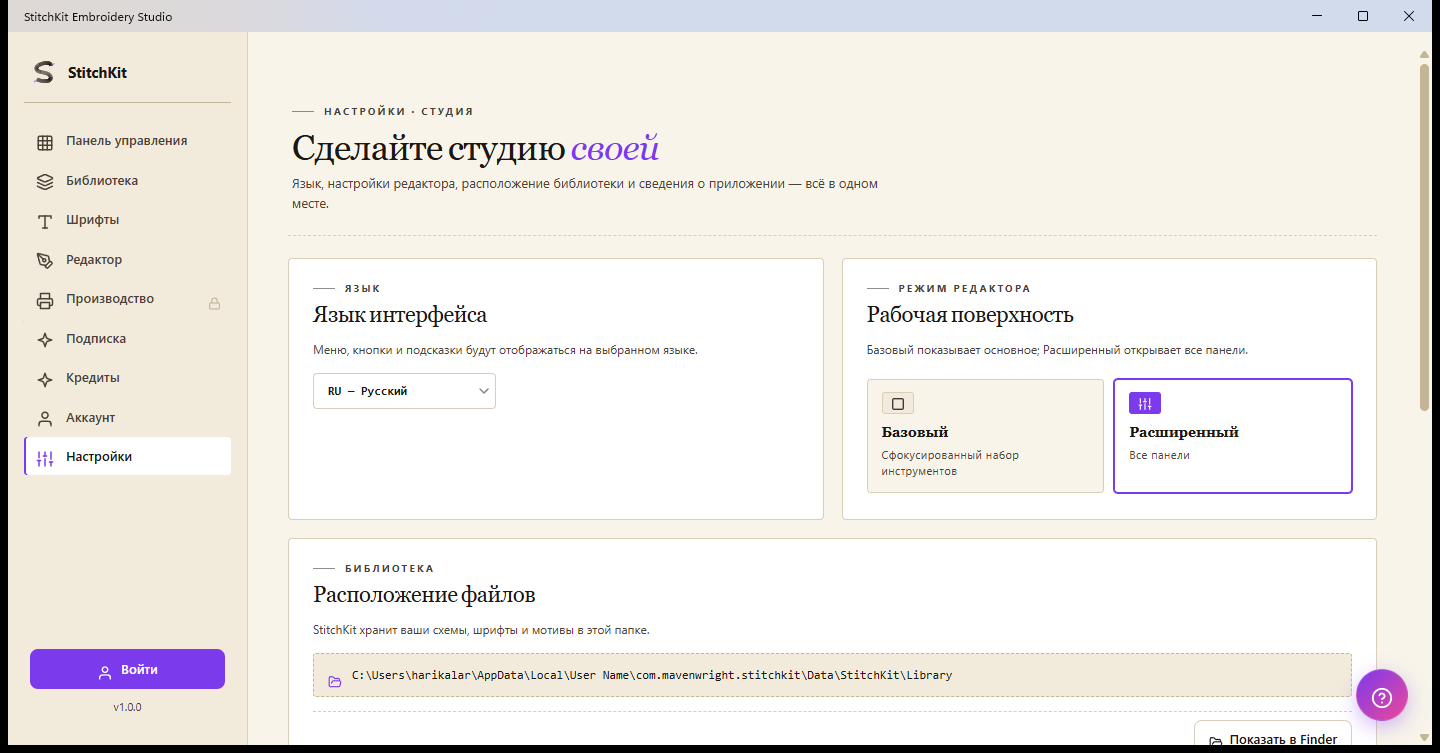
Страница "Settings": язык, режим редактора, папка библиотеки и настройки стежков по умолчанию.
Язык интерфейса (Interface language)
- Выберите язык из выпадающего списка на карточке "Language" (например, "TR — Türkçe", "EN — English").
- Выбор применяется мгновенно; интерфейс переключается на выбранный язык.
Режим редактора — «Basic» и «Advanced»
На карточке "Editor mode" вы переключаетесь между двумя вариантами (определяет простоту рабочей поверхности / Working surface):
- "Basic" (Базовый) — Более простой интерфейс; для повседневных и несложных задач.
- "Advanced" (Расширенный) — Полностью оснащённый макет со всеми расширенными элементами управления.
Достаточно кликнуть по нужной ячейке; выбор отмечается и включается сразу.
Папка библиотеки и «Open folder» (Reveal)
Windows — На карточке "Library folder" показан путь к папке, куда сохраняются ваши дизайны. Кнопка "Open folder" открывает это расположение в проводнике (Reveal).
macOS — Дизайны сохраняются в выбранное вами место через стандартное окно "Save"; фиксированный путь к расположению не показывается. На карточке вместо этого есть кнопка "Открыть библиотеку", и свои последние дизайны вы видите в "Library".
Настройки стежков по умолчанию (Default Stitch Settings / Workshop)
При нажатии кнопки ("Open") на карточке "Stitch & fill defaults" сбоку открывается панель настроек. Значения из неё становятся значениями по умолчанию для вновь создаваемых стежков:
- Stitch length (длина стежка) и Satin width (ширина satin).
- Tatami spacing и Motif spacing (интервалы заполнения / мотива).
- Pull compensation (компенсация стягивания) и Fill entry corner (угол входа в заполнение: "Auto" или конкретный угол).
- Guided fill row spacing (интервал строк направляемого заполнения).
- Отредактируйте значения.
- Подтвердите кнопкой "Apply" внизу; для отмены используйте "Cancel", для возврата к заводским значениям — "Reset".
Кэш хранилища шрифтов (Font Storage cache)
Карточка "Storage" показывает, сколько места занимает кэш загруженных шрифтов, в виде «использовано МБ / лимит МБ».
- Выберите из выпадающего списка верхний лимит кэша: "200 MB", "500 MB", "1 GB" или "2 GB".
- Чтобы освободить место, нажмите кнопку "Clear cache"; во время очистки кнопка переходит в состояние "Clearing…".
Совет — Очистка кэша не удаляет ваши шрифты; при необходимости они загружаются снова. В разделе "About" под той же карточкой также видны версия, дата сборки и информация о платформе.
Пакет производства (Production suite) — заблокирован на старшем тарифе
Страница, открываемая через "Production" в левом меню, собирает в одну сетку инструменты для серийной работы и рабочих процессов мастерской/агентства. Эти инструменты требуют старшего тарифа: если у вас недостаточный tier, вверху страницы появляется карточка блокировки с бейджем "🔒" и кнопка повышения тарифа с названием нужного тарифа; эта кнопка открывает процесс оплаты/повышения.
| Инструмент | Для чего нужен | Требуемый тариф |
|---|---|---|
| "Batch Export" | Пакетный экспорт одного дизайна в несколько форматов | Ultimate |
| "Approval Form" | Форма согласования с клиентом (PDF) и веб-ссылка согласования | Ultimate |
| "Worksheet" | Наряд-задание для мастерской / worksheet в PDF | Ultimate |
| "Color Films" | PDF с отдельными плёночными листами для каждого цвета | Ultimate |
| "Name Drop" | Пакетное создание вариантов с именами/номерами из CSV | Ultimate |
| "Quote" (Cost/Quote Estimator) | Калькуляция стоимости и коммерческое предложение | Ultimate |
«Batch Export» (Пакетный экспорт)
- Введите "Design name" (название дизайна) и отметьте форматы для экспорта ("Formats"); для экспериментальных форматов можно раскрыть раздел "advanced formats".
- Задайте шаблон имени файла ("Naming template", например
{designName}-{ext}) и папку вывода ("Output folder"). - Выберите поведение для файла с тем же именем ("Rename" / "Overwrite" / "Skip") и при желании отметьте флажок "Validate round-trip".
- Запустите кнопкой "Run"; статус каждого файла отображается в списке результатов.
«Name Drop» (Пакетная подстановка имён)
- Задайте текстовым блокам в редакторе ключ-заполнитель ("Mark placeholder"); определённые заполнители перечисляются под "Placeholders found".
- Загрузите файл CSV ("CSV file"); первые несколько строк показываются в предпросмотре.
- Укажите папку вывода, шаблон имени файла (например
{playerName}-{ext}) и форматы. - Кнопкой "Generate batch" создайте отдельный файл для каждой строки; результаты отражаются построчно.
«Quote» (Калькуляция стоимости и предложение)
- Заполните поля "Customer name", "Design name", "Quantity" (количество) и "Valid until" (срок действия).
- Кнопкой "Calculate" рассчитайте калькуляцию со строками по нити, машине, работе, материалам и наценке (markup); показываются итог и цена за единицу.
- При желании сохраните предложение кнопкой "Save PDF" или создайте ссылку согласования кнопкой "Send web approval".
Совет — Чтобы отредактировать строки ценообразования, ссылка "Edit rates" вверху ведёт вас прямо на страницу настроек "Pricing profile".
«Worksheet» и «Color Films»
- "Worksheet" — Введите идентификатор задания ("Job ID", создаётся заново кнопкой "Regenerate"), клиента, дату сдачи, целевую машину и путь к файлу, затем сохраните наряд-задание кнопкой "Save PDF".
- "Color Films" — Создаёт отдельный лист для каждого цвета в дизайне; введите "Job ID" и "Design name" и сохраните кнопкой "Save PDF".
Настройки производства: Machines, Preview Quality, Pricing profile
- Machines («Machine profiles») — Управляйте своими профилями машин. Профиль добавляется кнопкой "+ Add new"; на каждой карточке видны марка/модель, размер пялец и предпочтительный формат, а редактируется она через "Edit"/"Delete". Число профилей ограничено в зависимости от тарифа (Starter=1, Pro=3, Ultimate=без ограничений); при достижении лимита "Add new" становится неактивной и появляется предупреждение о повышении тарифа.
- Preview Quality — Настраивает вид 3D-просмотра: текстуру ткани ("Fabric"), наклон/поворот камеры ("Pitch"/"Yaw"), направление света ("Light") и блеск satin ("Satin sheen"). Сохраните кнопкой "Save".
- Pricing profile — Хранит ставки, лежащие в основе расчётов предложения: валюту, стоимость нити за метр, почасовую ставку машины и работы, обороты машины (RPM), эффективность, время/стоимость наладки, стоимость материалов и процент прибыли ("Markup"). Отредактируйте и сохраните кнопкой "Save"; эти значения используются в инструменте "Quote".
Примечание — Хотя «Preview Quality», «Pricing profile» и управление профилями машин доступны сами по себе, инструменты, производящие производственный вывод (пакетный экспорт, предложение, форма согласования, worksheet, color films, name drop), требуют старшего тарифа. Увидев карточку блокировки, вам нужно повысить тариф до требуемого.