Сохранение, передача и отправка на станок
Этот раздел рассказывает, как сохранить дизайн, над которым вы работаете, как экспортировать его в машинные форматы, как создать резервную копию вашей библиотеки в облаке и как отправить файл напрямую на вышивальную машину. Некоторые шаги на компьютере (Windows) и на Mac/планшете работают по-разному; обращайте внимание на примечания для конкретных платформ.
Сохранение (Save / Autosave)
Кнопка «Сохранить» (Save) в верхней панели редактора записывает ваш дизайн на диск. Сочетание клавиш Ctrl+S (на Mac Cmd+S) делает то же самое.
- Если вы сохраняете дизайн впервые, StitchKit записывает файл с автоматическим именем (например
Untitled 2026-07-04 …) прямо в вашу библиотеку; отдельное окно «сохранить как» не открывается. Формат по умолчанию — DST (.dst). - Когда вы нажимаете «Сохранить» для уже сохранённого ранее дизайна, файл без повторного запроса записывается в то же место (быстрое сохранение). В нижней панели появляется уведомление об успешном сохранении.
- Если вы хотите изменить формат, имя файла или расположение, воспользуйтесь страницей «Сохранить как» (Save As) (см. ниже).
Windows — Первое сохранение выполняется незаметно в вашу папку библиотеки на Windows; чтобы открыть папку, вы можете воспользоваться кнопкой «Открыть папку» на странице библиотеки.
macOS — Перед первым сохранением приложение может попросить вас выбрать папку для библиотеки. Выбранная папка становится постоянным местом вашей библиотеки, и туда записываются ваши дизайны.
Совет — Индикатор «Autosave on» (автосохранение включено) в нижней панели редактора означает, что ваша работа фоново защищена. Тем не менее, осознанно нажать «Сохранить» после важного этапа — самый надёжный способ записать дизайн в вашу библиотеку в выбранном машинном формате.
Сохранить как и опции формата (Save As)
Страница «Сохранить как» позволяет выбрать имя файла и формат вышивальной машины. В выпадающем списке форматов доступны следующие форматы для записи:
- DST — Tajima; самая широкая совместимость и формат StitchKit по умолчанию.
- PES — Brother / Bernina (также предлагает выбор версии, см. ниже).
- JEF и JEF+ — Janome.
- EXP — Melco / Bernina.
- VP3 — Husqvarna Viking / Pfaff.
- XXX — Singer / Compucon.
- U01 — Barudan.
- SHV — Husqvarna Viking (старый).
- SEW — Janome (старый).
- HUS — Husqvarna.
- VIP — Husqvarna Viking / Pfaff (старый).
- Введите имя в поле «File name» (имя файла).
- Выберите из списка «Format» формат, подходящий для вашей машины.
- Если формат — PES, открывается дополнительное поле «PES version (machine compatibility)». Если ваша машина не может открыть файл, попробуйте более низкую версию (например «PES v1 — Widest compatibility»); для новых моделей Brother подходят более высокие версии (v8/v10).
- При желании отметьте флажок «Remove hidden stitches when saving (recommended)» (удалять при сохранении скрытые стежки). Эта опция очищает от невидимых стежков, оставшихся под последующими цветовыми блоками, только экспортируемый файл; файл, над которым вы работаете, остаётся без изменений.
- Запишите кнопкой «Сохранить». Сохранённый путь показывается на экране под надписью «Saved to».
Примечание — Файлы
.pecможно открыть, но при записи StitchKit использует PES. Кроме того, поскольку в форматах, отличных от DST, команды пайеток (sequin) не могут быть сохранены как машинные команды, пайетки автоматически преобразуются в прошитые кольца, чтобы оставаться видимыми.
Pattern Library (Библиотека узоров)
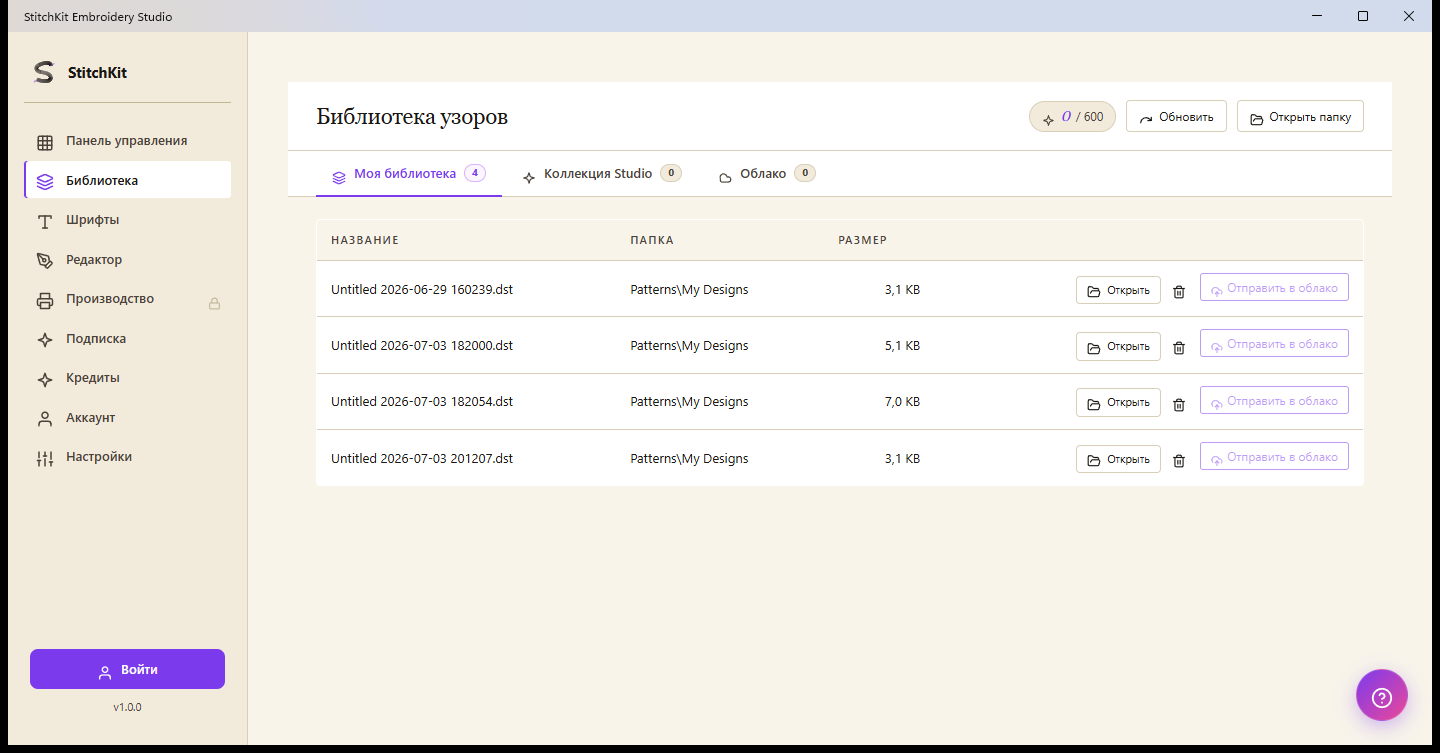
Страница библиотеки — вкладки, операции строк и кнопки верхней панели инструментов.
На странице библиотеки три вкладки:
- «My library» (Моя библиотека) — дизайны, сохранённые на ваш компьютер. В каждой строке отображаются имя, папка и размер.
- «Studio Collection» — готовая коллекция узоров StitchKit; вы можете купить их за кредиты и добавить в свою библиотеку.
- «Cloud» — дизайны в вашей облачной резервной копии (см. раздел «Синхронизация с облаком» ниже).
На вкладке «My library» в каждой строке доступны следующие операции:
- «Open» — открывает дизайн в редакторе.
- Удалить (значок корзины) — перед удалением появляется окно подтверждения; операция необратима. Также очищаются вспомогательные файлы цветов/групп/эффектов рядом с файлом.
- «Push to cloud» — загружает один дизайн в облако. Эта кнопка активна, только если вы вошли в систему.
Кнопки инструментов вверху страницы:
- «Reload» — заново сканирует библиотеку с диска (чтобы увидеть файлы, добавленные извне).
- «Open Folder» — открывает папку библиотеки в файловом менеджере операционной системы.
Совет — Чтобы просканировать файлы из папки за пределами библиотеки, вы можете выбрать файлы через «Open Folder», просмотреть выбранные файлы во временном списке и открыть их в редакторе кнопкой «Open».
Синхронизация с облаком и история версий
Вкладка «Cloud» создаёт резервную копию ваших дизайнов в вашей учётной записи и синхронизирует их между вашими устройствами. Для этой функции необходимо войти в систему.
- Загрузите один дизайн кнопкой «Push to cloud» или согласуйте все дизайны на вкладке «Cloud» кнопкой «Sync now» (Синхронизировать сейчас).
- Состояние синхронизации кратко отображается рядом в виде «{синхронизировано}/{всего} synced · {загружается} uploading · {скачивается} downloading». Дизайн из облака вы можете скачать и открыть кнопкой «Open»; целостность скачанного файла проверяется по контрольной сумме содержимого (SHA-256).
- Кнопка «History» (История) в строке каждого дизайна перечисляет последние версии этого дизайна. Чтобы вернуться к предыдущему состоянию, воспользуйтесь кнопкой «Restore this version» (Восстановить эту версию).
Сколько устройств может синхронизироваться одновременно, зависит от вашей подписки (tier):
| Подписка | Число облачных устройств |
|---|---|
| Free | Синхронизации с облаком нет |
| Starter | 1 устройство + история версий |
| Pro | 3 устройства + приоритетная поддержка |
| Ultimate | Без ограничений + 100 GB хранилища |
Примечание — Когда облачное хранилище заполнено, загрузка выдаёт предупреждение «Storage quota full» (Квота хранилища исчерпана); повысьте тариф подписки или удалите старые дизайны. Если ваша сессия истечёт, вам будет предложено войти заново.
Отправка на станок (Send to Machine)
Кнопка «Отправить на станок» (Send to Machine) в верхней панели редактора записывает дизайн в формате, предпочитаемом выбранным профилем машины, и передаёт его в место назначения. Это функция Pro; если кнопка заблокирована, открывается экран повышения тарифа.
В открывшейся панели последовательно проходят три шага:
- 1. «Which machine?» (Какая машина?) — Выберите один из ваших сохранённых профилей машин. Если профилей нет, добавьте новый через «+ Add new machine», задав производителя, размер пялец (hoop), максимальное число стежков и предпочтительный формат.
- 2. «Where to?» (Куда?) — Выберите место назначения. Доступные варианты зависят от вашей платформы.
- 3. «Warnings» (Предупреждения) — StitchKit показывает проверки соответствия пяльцам и числа стежков. Если проблем нет, отображается «No warnings — ready to send». Затем отправьте кнопкой «Send»; во время отправки отображается полоса прогресса.
Выбор места назначения зависит от платформы
Windows — Место назначения — это подключённый USB-накопитель. Когда вы вставляете USB-накопитель, на шаге 2 панели он появляется в виде «USB: {метка} …»; дизайн записывается на USB в выбранном формате. Если USB не отображается, в панели появляется предупреждение «Подключите USB» (Plug in USB); вставьте накопитель, и панель автоматически обновится через несколько секунд. Затем вставьте USB в вашу машину и откройте файл с машины.
macOS — Место назначения предлагается через лист общего доступа системы (share sheet): «AirDrop», «Send via email» (Отправить по e-mail) или «Сохранить в iCloud». Файл готовится в выбранном формате и передаётся в лист общего доступа.
Планшет — На iPad передача тоже выполняется через лист общего доступа (AirDrop / e-mail / iCloud). Направьте файл в место назначения, подходящее для метода, который поддерживает ваша машина (например облачную папку или приложение беспроводной передачи).
Проверка соответствия пяльцам и стежков
- Если дизайн помещается в пяльцы выбранного профиля, StitchKit даёт подтверждение «Design {ширина}×{высота}mm — fits hoop»; если запас по краю слишком мал, показывает предупреждение.
- Если дизайн больше пялец, появляется предупреждение «⚠️ Design exceeds hoop», и оно блокирует кнопку «Send». Уменьшите дизайн, поверните его или выберите профиль с бо́льшими пяльцами.
- Если число стежков превышает лимит профиля, снова появляется предупреждение ⚠️; отправка блокируется.
Совет — Для дизайнов, превышающих пяльцы, воспользуйтесь функцией разбиения на несколько пялец (Multi-Hoop) в редакторе, сохраните каждую часть отдельным файлом, а затем отправьте их по одному.
Примечание — Если отправка не удалась, в панели появляется сообщение об ошибке (например USB только для чтения, накопитель заполнен или извлечён). Убедитесь, что USB доступен для записи и на нём достаточно свободного места, и повторите попытку.