Обзор интерфейса
StitchKit состоит из двух основных экранов: оболочки Dashboard (панель управления) для приветствия и навигации и оболочки Editor (редактор), где вы проектируете. Этот раздел знакомит с каждой областью, которую вы видите на экране. Метки интерфейса приведены в английском оригинале; перевод в скобках служит только для пояснения смысла.
Оболочка приложения и левое меню
На экранах панели управления слева расположено вертикальное меню навигации (sidebar); в самом верху — логотип и название StitchKit. При клике по пункту меню открывается соответствующая страница, а активный пункт подсвечивается.
- "Dashboard" (Панель управления) — главный экран приветствия; здесь сводные карточки и быстрые действия.
- "Library" (Библиотека) — список ваших сохранённых дизайнов и узоров.
- "Fonts" (Шрифты) — страница, где вы просматриваете вышивальные шрифты.
- "Editor" (Редактор) — среда создания и редактирования дизайнов.
- "Production" (Производство) — инструменты для пакетного/цехового производства. Если вашего тарифа недостаточно, рядом с пунктом появляется значок замка; это означает, что инструмент привязан к более высокому пакету.
- "Subscription" (Подписка) — управление тарифом и пакетами.
- "Credits" (Кредиты) — баланс ваших кредитов ИИ и пополнение кредитов.
- "Account" (Аккаунт) — данные вашего аккаунта.
- "Settings" (Настройки) — настройки приложения.
Планшет — на узких экранах левое меню сворачивается. Открыть и закрыть меню можно, коснувшись кнопки меню (гамбургера) на верхней панели; при выборе пункта меню закрывается автоматически.
Карточки Dashboard
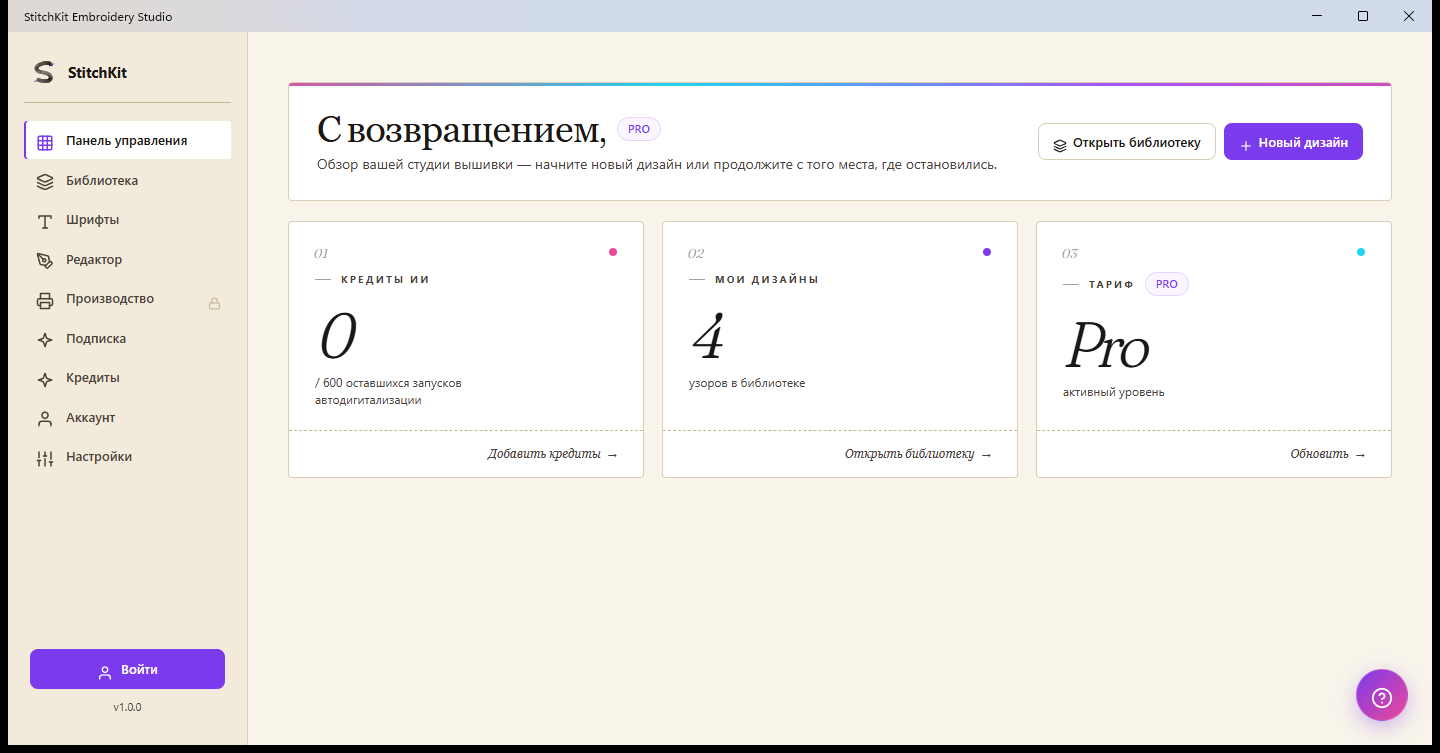
Панель управления: приветственный заголовок, значок тарифа и три сводные карточки.
Вверху панели управления — приветственный заголовок с вашим именем и значок, показывающий ваш текущий тариф. Быстрые действия в правом верхнем углу — это кнопки "Open Library" (Открыть библиотеку) и "New Design" (Новый дизайн); "New Design" переносит вас в редактор с пустым холстом.
Под заголовком расположены три сводные карточки:
- "AI Credits" (Кредиты ИИ) — показывает число оставшихся кредитов и верхний предел (напр. остаток / всего). Ссылка на карточке переносит вас на страницу "Credits", где можно пополнить кредиты.
- "My Designs" (Мои дизайны) — показывает число узоров в вашей библиотеке. Ссылка на карточке открывает библиотеку.
- "Plan" — показывает ваш текущий уровень подписки. Ссылка на карточке переносит вас на страницу "Subscription" и позволяет повысить тариф.
Планшет — карточки выстраиваются друг под другом в зависимости от ширины экрана; их содержимое и функции те же.
Значок кредитов на верхней панели
На верхней панели оболочки приложения, справа, расположен значок кредитов (значок молнии и число). Это число — текущий баланс кредитов ИИ на вашем аккаунте. При наведении курсора на значок во всплывающей подсказке кратко показываются кредиты из вашего тарифа, приобретённые вами дополнительные кредиты и дата обновления. Значок виден только когда вы вошли в аккаунт.
Совет — если значок показывает ноль или мало кредитов, пополнить их можно на странице "Credits".
Пузырёк справки (?)
На экранах панели управления в правом нижнем углу плавает круглая кнопка справки (значок ? / знак вопроса). Эта кнопка открывает и закрывает чат справки и поддержки. Если у вас возник вопрос, отсюда можно связаться с поддержкой.
Примечание — кнопка (?) в редакторе — другая: она, как описано ниже, открывает окно сочетаний клавиш.
Верхняя панель редактора

Редактор: верхняя панель, левая панель инструментов, холст по центру и панель свойств справа.
Панель в самом верху редактора собирает общие действия над вашим дизайном. Слева направо:
- "Back to dashboard" (Назад к панели управления) — кнопка со стрелкой назад; выходит из редактора и возвращает на панель управления. Если есть несохранённые изменения, перед выходом запрашивается подтверждение.
- Имя файла и краткая информация — здесь отображается имя открытого в данный момент дизайна (если вы не сохраняли, "Untitled").
- Отменить / повторить (undo / redo) — отменяет последнее сделанное изменение или применяет его снова; если выполнять нечего, кнопки становятся неактивными.
- Basic / Advanced (Базовый / Расширенный) режим — переключатель с двумя состояниями. "Basic" упрощает интерфейс; "Advanced" открывает продвинутые инструменты и параметры. Переключаться можно по необходимости.
- Выбор языка — язык интерфейса выбирается из выпадающего списка; выбор применяется мгновенно.
- Кнопка фотореалистичного просмотра (значок звезды) — это кнопка-переключатель, включающая и выключающая реалистичный вид стежков на холсте.
- "Send to Machine" (Отправить на станок) — для отправки дизайна на вышивальную машину. Эта функция зависит от вашего тарифа; если доступа нет, кнопка выглядит неактивной, и при наведении поясняется, почему она заблокирована.
- "Preview" (Предпросмотр) — открывает страницу печати/предпросмотра.
- "Save" (Сохранить) — сохраняет дизайн.
На правом краю верхней панели есть также кнопка настроек (шестерёнка), кнопка (?), показывающая сочетания клавиш, а если вы вошли — ваше имя пользователя и кнопка выхода.
Совет — для отмены/повтора вместо кнопок на верхней панели можно использовать и сочетания клавиш; все сочетания можно увидеть в окне, которое открывается кнопкой (?).
Левая панель инструментов редактора
Слева в редакторе расположена вертикальная панель инструментов. Верхней кнопкой меню панель можно развернуть (тогда показываются подписи) и свернуть; сразу под ней есть пункт "Editor" для возврата в редактор. Инструменты организованы в сворачиваемые группы по темам:
- Группа Начало — создание нового содержимого: "Lettering" (текст), "Monogram" (монограмма) и "Import" (мастер импорта изображения/SVG).
- Группа Правка — редактирование существующего дизайна: "Layers" (слои), "Layout" (компоновка) и "Selection" (выделение).
- Группа Качество — инструменты качества стежка: "Troubleshoot" (устранение неполадок), "Density" (плотность), "Applique" (аппликация) и подобные. Некоторые пункты привязаны к более высокому пакету и несут рядом метку PRO.
- Группа Эффект — визуальные эффекты и цветовые переходы: "Effects", 3D-эффекты, "Multi-Color Fill" и "Guided Fill".
- Группа Вывод — "Export" (экспорт) и "Print" (печать).
Совет — кликнув по заголовку группы, её можно открыть и закрыть, чтобы держать рабочую область более собранной. Метка PRO на пункте группы показывает, что эта функция требует более высокого тарифа.
Правая панель Properties
Когда дизайн открыт, справа от холста появляется панель "Properties" (Свойства). Отсюда вы задаёте настройки размеров и компоновки выбранного дизайна. Панель состоит из следующих групп:
- Размер и поворот — значения W (ширина) и H (высота) вводятся в миллиметрах. Кнопка-цепочка фиксирует соотношение сторон; поле угла и кнопки быстрого поворота на ±90° разворачивают дизайн, а кнопки зеркалирования отражают его по горизонтали/вертикали.
- "Hoop" (Пяльцы) — из выпадающего списка вы выбираете пяльцы. После выбора состоянием показывается, помещается ли дизайн в пяльцы ("Fits" / "Out of bounds"); кнопками выравнивания можно расположить дизайн внутри пялец, а также показать и скрыть рамку пялец.
- Статистика — здесь кратко приводятся общее число стежков, приблизительная длина нити (в метрах) и ориентировочная стоимость. По мере изменения дизайна эти значения обновляются.
Примечание — правая панель видна только когда есть открытый дизайн. На пустом же холсте по центру появляются карточки-подсказки, чтобы вы могли быстро начать.
Нижняя панель редактора
Панель внизу редактора содержит быстрые органы управления, которыми вы пользуетесь при работе на холсте:
- Инструменты — значки слева включают инструменты рисования: выделение, панорамирование (pan), оцифровку Безье/пером, прямоугольник и эллипс. При выборе инструмента рисования на панели также появляются параметры стиля (заливки).
- Масштаб (zoom) — кнопками минус/плюс вы отдаляете и приближаете холст; процент между ними показывает текущий масштаб.
- Режим просмотра — три кнопки, которыми вы выбираете, как отображать стежки: "Flat" (Плоский) — лаконичный вид, "Realistic" (Реалистичный) — более фактурный вид и "Photoreal" (Фотореал) — фотореалистичный вид в перспективе.
Примечание — режим "Photoreal" привязан к более высокому пакету; если доступа нет, кнопка становится неактивной, а на ней появляется метка PRO. Если включено автосохранение, на правом краю нижней панели появляется небольшой индикатор состояния сохранения.