Оцифровка (из изображения в стежки)
Оцифровка — это преобразование изображения или рисунка в реальные данные стежков (например, .dst), которые сможет обработать ваша машина. StitchKit запускает её с экрана приветствия ("Welcome"), который вы видите при открытии редактора. Из трёх вкладок вверху экрана вкладка "Make" (Создать) перечисляет все варианты создания в виде карточек.
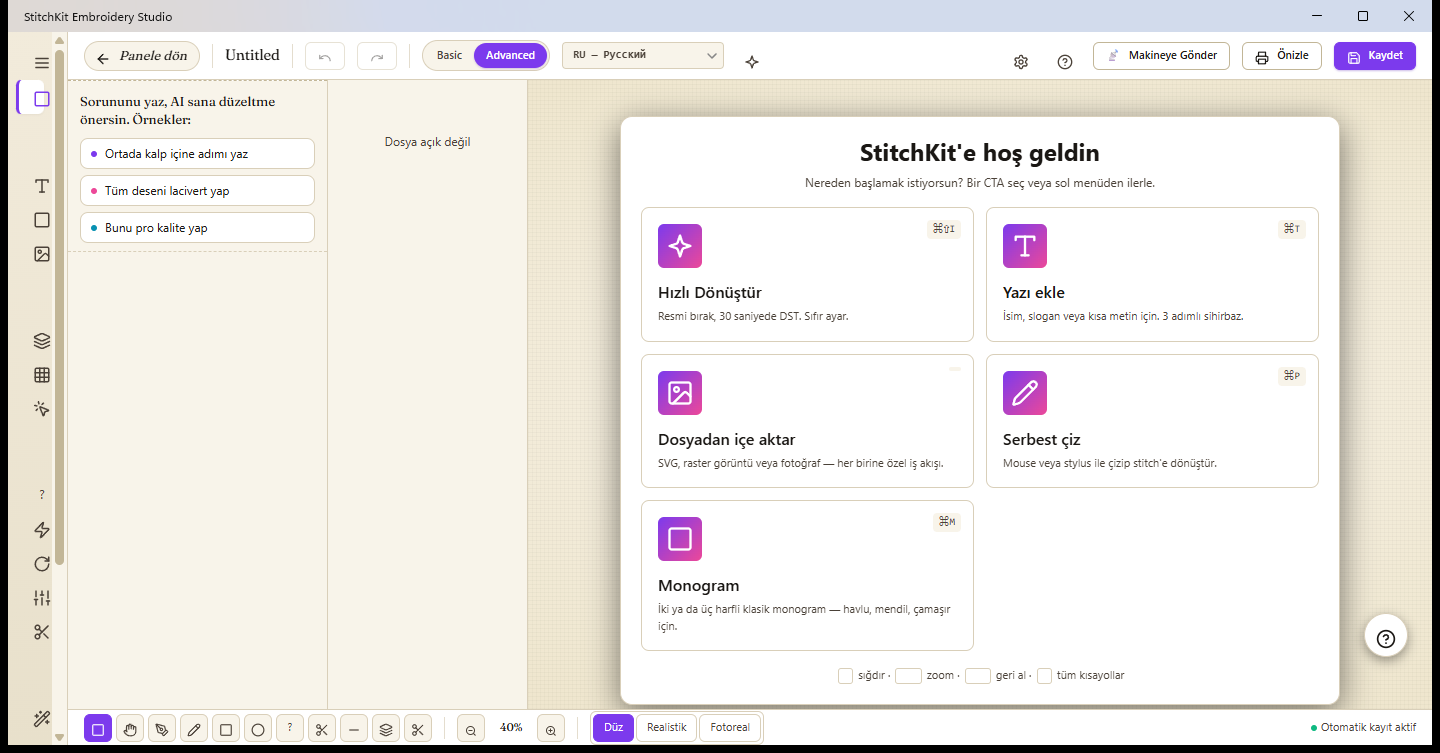
Экран "Welcome" — карточки создания на вкладке "Make".
Обзор карточек создания
- "Blank Canvas" (Пустой холст) — Выбираете пяльцы и начинаете с нуля.
- "Open File" (Открыть файл) — Открывает существующий файл
.dst / .pes / .jef / .exp / .vp3 / .xxx. - "Convert Image" (Преобразовать изображение) — SVG / PNG / JPG → автоматический дизайн вышивки. Подробнее ниже.
- "Photo → Embroidery" (Фото → Вышивка) — Преобразует фотографию в PhotoStitch через мастер из 3 шагов.
- "New Lettering" (Новый текст) — Имя, монограмма, метка; превращает надпись в стежки.
- "From Template" (Из шаблона) — Открывает готовые стартовые дизайны (вкладка Inspire).
- "Tune to Fabric" (Настроить под материал) — Настраивает плотность / подложку / компенсацию стягивания существующего дизайна под материал.
Быстрое преобразование: "Convert Image"
Самый быстрый способ превратить изображение в вышивку за секунды — карточка "Convert Image". Карточка открывает селектор источника, который ветвится на разные рабочие процессы в зависимости от типа источника; каждый вариант подключается к отдельному движку, подходящему для типа изображения.
- На экране "Welcome", находясь на вкладке "Make", нажмите на карточку "Convert Image".
- В открывшемся селекторе источника выберите один из четырёх путей: SVG (вектор), "Magic Wand" (трассировка растра), "Photo → Embroidery" (фото → PhotoStitch) или сетку крестика.
- Выберите файл. StitchKit разбирает изображение и показывает обнаруженные цвета/фигуры в виде списка.
- Для каждой строки просмотрите тип стежка (Satin, Tatami, контур и т. д.) и цвет, затем нажмите создать. Результат появится на холсте; оттуда его можно сохранить или отправить на машину.
Совет — Если ваша цель — «закинуть и получить DST за секунды»: для чистого логотипа/клипарта выбирайте "Magic Wand", для фотографии — "Photo → Embroidery", для линейной/векторной графики — SVG. Правильный тип источника означает минимум ручной правки.
Импорт из файла — отдельный рабочий процесс для каждого типа
Тип источника определяет движок, работающий в фоне:
SVG (вектор)
Каждый контур (path) внутри SVG читается как отдельный элемент. Для каждого элемента StitchKit автоматически предлагает тип стежка, глядя на площадь фигуры и соотношение сторон: длинные и тонкие фигуры становятся Satin, широкие тела — заполнением Tatami, а совсем маленькие фигуры — прострочной линией (running outline). Предложения можно менять в списке по одному; контуры можно упрощать операциями объединения/ пересечения (Union, Intersect, Difference, Xor, Flatten).
Примечание — Если по пути SVG попытаться открыть невекторный файл, приложение перенаправит вас на "Magic Wand" для растра.
Растровое изображение (PNG / JPG) — трассировка "Magic Wand"
Растровые изображения обрабатываются инструментом "Magic Wand". Изображение методом k-means сводится к небольшому числу цветовых «ячеек» (bucket) в перцептивном (Lab) цветовом пространстве; каждая ячейка преобразуется в контуры замкнутых областей и заполняется стежками по областям. Вы можете настроить количество цветов, целевую ширину (мм) и допуск упрощения контура. Идеально для логотипов и клипарта с чистыми краями.
Фото → PhotoStitch
Для фотографий используется специальный мастер "Photo → Embroidery"; подробности ниже.
Свободное рисование ("Free draw")
Если вы хотите рисовать с нуля, откройте пустой холст через "Blank Canvas" и воспользуйтесь инструментами карандаша/фигур редактора. Линия, которую вы рисуете мышью или пером, мгновенно преобразуется в стежки согласно выбранному режиму заливки.
- Выберите на панели инструментов карандаш (Pencil), прямоугольник или эллипс.
- Выберите один из режимов заливки внизу (например, линия/outline, Satin, Tatami, Мотив).
- Рисуйте на холсте; когда вы отпустите палец/мышь, рисунок превратится в блок стежков и добавится к текущему дизайну.
Планшет — Если при рисовании пером включить чувствительность к нажиму (Pressure), ширина линии будет меняться в зависимости от нажатия.
Примечание — Преобразование рисунка в стежки и его добавление на холст требуют функции редактирования; этот шаг открыт в тарифах Starter и выше.
Как работает PhotoStitch?
Мастер "Photo → Embroidery" состоит из 4 шагов: 1) Источник (Source) — выбор фотографии, 2) Материал (Fabric) — выбор ткани основы, 3) Настройка (Adjust) — настройки цвета/размера/дизеринга и 4) Создание (Generate). Кнопка "Single page" (Quick mode) может собрать эти шаги на одной прокручиваемой странице. Движок обрабатывает фотографию так:
- Перцептивное (Lab) квантование цвета — Изображение методом k-means сводится к небольшому числу цветов в пространстве CIE-Lab. Поскольку кластеризация выполняется в перцептивном пространстве вместо сырого sRGB, цвета группируются «так, как выглядят», и тона не смещаются.
- Заполнение областей по ячейкам — Каждая цветовая ячейка извлекается в замкнутые контуры и заполняется реальным заполнением Tatami (обрезанным по контуру). Блоки сортируются от светлого к тёмному; так тёмные цвета оказываются сверху и очерчивают края.
- Учёт материала — Когда вы выбираете цвет ткани, цветовые ячейки, перцептивно очень близкие к нему, могут быть отброшены (fabric drop); то есть области, близкие к фону, остаются пустыми и просвечивает сама ткань.
- Дизеринг (по желанию, рекомендуется) — Распространение ошибки Floyd–Steinberg визуально смешивает соседние нити полутоновым узором; на фотографиях это даёт более плавные переходы.
Что можно настроить в мастере:
- Количество цветов / Цветовые ячейки — Сколько блоков нити (цветов) будет создано. На шаге «Настройка» мастера "Количество цветов" — это ползунок в диапазоне 3–12; в отдельной панели "Photo Stitch" то же значение называется "Ячейки цвета" и представляет собой числовое поле в диапазоне 3–20.
- "Target width" (Целевая ширина, мм) — Итоговая ширина дизайна; соотношение сторон сохраняется.
- "Hoop" (Пяльцы) — Если выбрать пяльцы, целевая ширина автоматически подстроится так, чтобы дизайн свободно поместился в пяльцы.
- "Fabric" (Материал) — Применяются предустановки плотности/компенсации согласно выбранному материалу.
- "Dithering" и (в движке областей) "Remove background" — Чтобы обработать только объект, не вышивая фон.
Кроме того, есть опция "Auto-digitize (region-based)": для чистого логотипа/клипарта она разбивает изображение на области и применяет Satin/Tatami по каждой области (вместо фотографического полутонового заполнения). После завершения создания результат можно вынести на холст через "Open in Editor" или сразу сохранить через "Save Now".
Совет — Фотодвижок даёт более чистый результат на текстурных/градиентных изображениях, а "Auto-digitize" — на логотипах с плоскими цветовыми блоками. Если вы не уверены, попробуйте оба варианта и сравните предпросмотр на холсте.
Стоимость в кредитах и что открывает каждый тариф
Автоматическая оцифровка и генерация с поддержкой искусственного интеллекта расходуют кредиты ИИ; кредиты списываются со счёта при запуске генерации и требуют, чтобы вы вошли в аккаунт. Ориентировочная стоимость операций генерации, расходующих кредиты:
| Операция | Кредиты |
|---|---|
| Автоматическая оцифровка / генерация PhotoStitch ("auto_digitize") | 25 |
| Удаление фона ("background_remove") | 5 |
| Эскиз → стежки ("sketch_to_stitch") | 20 |
| Сообщение ИИ-ассистенту / семантический поиск | 1 |
Тарифный порог функций:
| Функция | Требуемый тариф |
|---|---|
| Импорт SVG ("SVG Import") | Starter+ |
| Свободное рисование / редактирование стежков (добавление на холст) | Starter+ |
| "Magic Wand" (трассировка растра) | Pro+ |
| "Photo → Embroidery" (PhotoStitch) | Pro+ |
| Сетка крестика из изображения | Pro+ |
Примечание — Если вашего тарифа недостаточно, соответствующая карточка откроет предупреждение о повышении (paywall); операция не начнётся и кредиты не спишутся. Кредиты расходуются только тогда, когда действительно запускается генерация ИИ — открытие файла, предпросмотр или импорт SVG кредиты не потребляют.