Текст, шрифты и монограммы
В StitchKit вы можете добавить в свой дизайн готовую к вышивке надпись или монограмму. Добавление текста выполняется через мастер из 3 шагов ("Lettering / Font"), а монограмма — через мастер из 2 шагов ("Monogram Wizard"). Используемыми шрифтами вы управляете на странице "Font Library" (Библиотека шрифтов). В этом разделе мы подробно разберём все три инструмента шаг за шагом.
Мастер добавления текста — "Add text"
Чтобы добавить надпись в редакторе, откройте инструмент "Add text" (Добавить текст) — перед вами появится трёхшаговый мастер с заголовком "Lettering / Font". Вверху отображаются шаги "Text" (Текст) → "Style" (Стиль) → "Stitch" (Стежки). Между шагами вы переходите с помощью кнопок "Next" (Далее) / "Back" (Назад) в правом нижнем углу, а на последнем шаге применяете надпись к дизайну кнопкой "Finish" (Готово). Чтобы выйти из мастера, нажмите "Cancel" (Отмена).
Совет — С помощью переключателя "Single page" (Одна страница) в правом верхнем углу вы можете увидеть все шаги на одной прокручиваемой странице. Этот выбор сохраняется и запоминается при следующем открытии. Если вы предпочитаете идти шаг за шагом, оставьте эту опцию выключенной.
Шаг 1 — "Text" (Текст)
На первом шаге вы вводите надпись, которая превратится в вышивку.
- Введите нужный текст в поле "TEXT" (Текст).
- Текст может содержать не более 40 символов. Счётчик под полем вида "5 / 40 characters" показывает количество оставшихся символов.
- При желании откройте заголовок "Tips" (Советы), чтобы посмотреть рекомендации по использованию: короткие слова выходят чище, цифры и знаки препинания поддерживаются.

Шаг 1 "Text": введите текст для вышивки (макс. 40 символов).
Примечание — Пока поле текста пустое, перейти к следующему шагу нельзя. Русские символы надёжно работают в системных шрифтах; в импортированных BX-шрифтах эти символы могут отсутствовать. Для надписей на русском безопаснее выбирать системный шрифт.
Шаг 2 — "Style" (Стиль)
На втором шаге вы определяете, как будет выглядеть надпись: источник шрифта, размер, семейство шрифта и параметры стиля.
- "FONT SOURCE" (Источник шрифта) — Есть два варианта: "System TTF/OTF" (Системный TTF/OTF — установленные в системе шрифты) и — если вы импортировали BX-шрифты — "BX font (installed)" (BX шрифт (установлен)). Количество установленных BX-шрифтов показано в скобках рядом с вариантом.
- "SIZE (MM)" (Размер, мм) — Введите высоту надписи в миллиметрах. Допустимый диапазон — примерно 5–100 mm.
- "FONT" (Шрифт) — Если вы выбрали системный шрифт, выберите семейство из выпадающего списка: Helvetica, Arial, Georgia, Times, Courier или Verdana.
- "BOLD" / "ITALIC" / "VERTICAL" — Для системных шрифтов можно включить полужирное, курсивное и вертикальное начертание (буквы располагаются одна под другой вместо горизонтального ряда).
- "Cloud fonts" (Облачные шрифты) — Раскрыв этот заголовок, вы можете выбирать из загруженных и разблокированных шрифтов каталога.

Шаг 2 "Style": источник шрифта, размер, семейство шрифта и Bold/Italic/Vertical.
Windows — Вариант "System TTF/OTF" работает с установленными на вашем компьютере шрифтами. Перечисленные семейства присутствуют на любой системе как стандартные; если вам нужно особое семейство, воспользуйтесь путём "Cloud fonts" или импортом BX-шрифта.
Примечание — При выборе BX-шрифта переключатели "Bold" и "Italic" недоступны: BX-шрифты не поддерживают эти варианты начертания. Когда выбран BX-шрифт, в выпадающем списке отображается имя шрифта и количество содержащихся в нём символов (глифов).
Шаг 3 — "Stitch" (Стежки)
На последнем шаге вы задаёте, каким типом стежка будет заполнена надпись, её цвет и — если вы выбрали Tatami — параметры стежка.
- "FILL" (Заливка) — Выберите тип стежка: "Tatami fill (classic)" (классическое заполнение), "Satin" (зигзаг по медиальной оси, для тонких букв) или "Outline" (только контур).
- "COLOR" (Цвет) — Нажмите на поле цвета и выберите цвет нити.
При выборе "Tatami fill (classic)" раскрывается раздел "Tatami parameters" (Параметры Tatami):
- "STITCH LENGTH (MM)" (Длина стежка, мм) — Длина одного стежка. Для начала хорошим значением будет 1.5 mm.
- "ROW SPACING (MM)" (Интервал между рядами, мм) — Расстояние между рядами заполнения. Для начала рекомендуется 0.5 mm. Чем больше значение, тем реже становится заполнение.
Под тем же шагом блок "Summary" (Сводка) показывает ваш выбор в одну строку (например, текст, размер, шрифт и тип заливки). Если всё верно, добавьте надпись в дизайн кнопкой "Finish" (Готово).

Шаг 3 "Stitch": тип заливки, цвет, параметры Tatami и сводка "Summary".

После "Finish": надпись добавляется на холст редактора и доступна для правки.
Совет — После добавления в дизайн надпись можно выделять и перемещать, изменять её размер и цвет, как обычный объект. Если вы хотите заново подобрать значения, откройте мастер ещё раз и создайте новую надпись.
Библиотека шрифтов — "Font Library"
Ссылка "Fonts" (Шрифты) в левом меню приведёт вас на страницу "Font Library". Здесь вы можете просматривать доступные шрифты, искать их, фильтровать по категориям и импортировать собственные BX-шрифты.
Карточки предпросмотра, поиск и категории
- Каждый шрифт отображается карточкой предпросмотра с образцом надписи. Под карточкой указано имя семейства шрифта и его вариант (например, "Inter — REGULAR", "Inter — BOLD").
- Вводите текст в поле "Search..." (Поиск), чтобы мгновенно фильтровать шрифты по имени.
- Выберите категорию из выпадающего списка "All categories" (Все категории): "Serif", "Sans", "Script", "Display", "Monogram" или "Lettering".
- Состояния карточек: на готовых к использованию шрифтах видна галочка; на заблокированных (премиум) шрифтах есть кнопка загрузки/повышения тарифа.
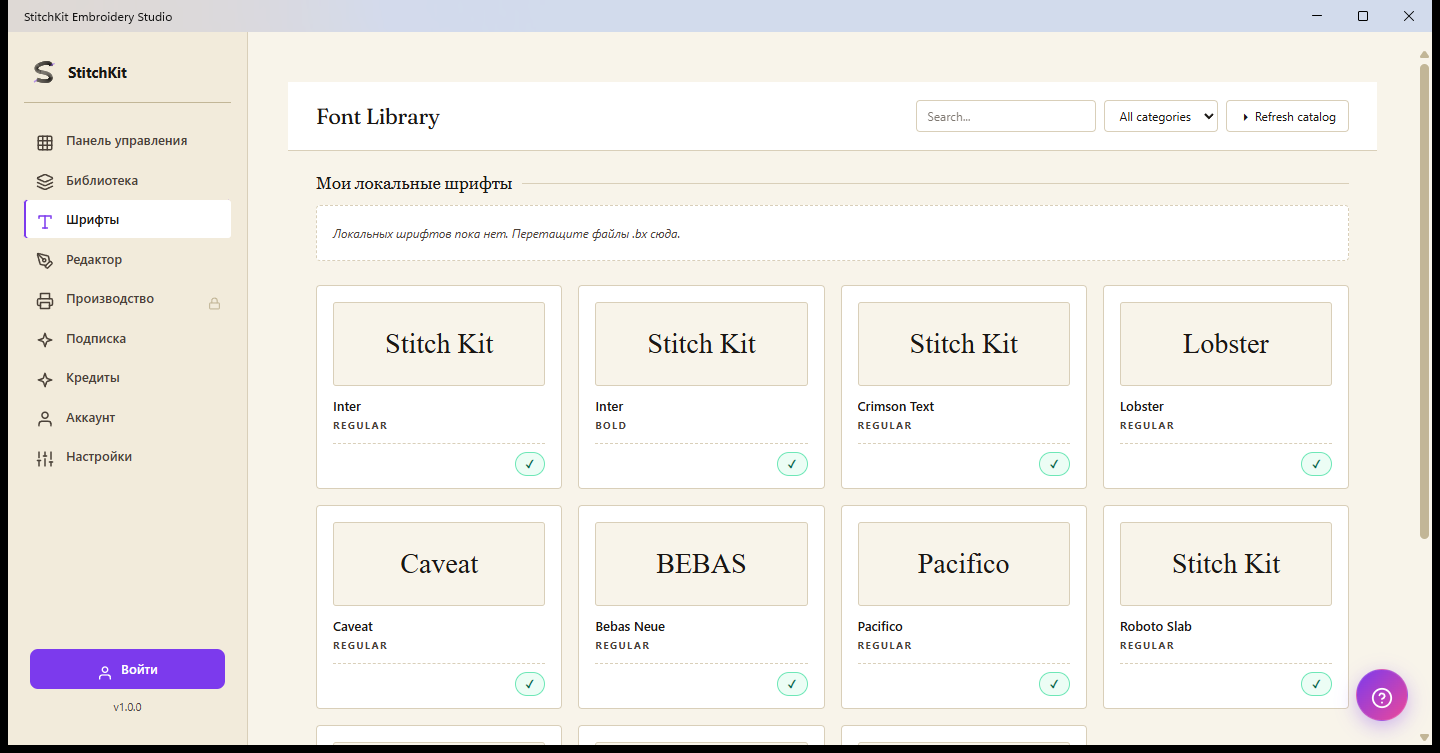
"Font Library": карточки предпросмотра, "Search...", категории и "Refresh catalog".
Импорт BX-шрифтов — "Drag .bx files here"
Раздел "My Local Fonts" (Мои локальные шрифты) в верхней части страницы содержит импортированные вами BX-шрифты. Пока шрифтов нет, здесь отображается сообщение "No local fonts. Drag .bx files here." (Локальных шрифтов нет. Перетащите сюда файлы .bx.).
- Перетащите свои файлы шрифтов Embrilliance .bx в эту область.
- После завершения импорта каждый шрифт добавляется как карточка в разделе "My Local Fonts" вместе с изображением предпросмотра, именем и количеством содержащихся символов.
- Чтобы удалить локальный шрифт, воспользуйтесь кнопкой удаления ("uninstall") на его карточке.
Импортированные BX-шрифты становятся доступными для выбора на шаге 2 мастера текста в источнике шрифта "BX font (installed)".
Примечание — Формат BX-шрифтов закрытый; StitchKit разбирает файл по методу наилучшего приближения. В некоторых шрифтах сопоставление символов может отличаться от ожидаемого или отдельные символы могут отсутствовать. Если результат не такой, как вы ожидали, попробуйте импортировать шрифт заново. Для специфических русских символов системные шрифты надёжнее.
Облачные шрифты и каталог — "Cloud fonts" / "Refresh catalog"
- Облачные шрифты в библиотеке поступают из онлайн-каталога. Незаблокированные шрифты становятся доступными после загрузки; для премиум-шрифтов может потребоваться соответствующий тариф.
- Кнопка "Refresh catalog" (Обновить каталог) в правом верхнем углу заново загружает самый актуальный список шрифтов. Во время обновления надпись на кнопке меняется на "Refreshing...".
- Чтобы загрузить шрифт, необходимо войти в аккаунт; если вход не выполнен, попытка загрузки перенаправит вас на страницу входа.
Windows — При отсутствии подключения к интернету в верхней части страницы появляется предупреждение об офлайн-режиме, и в списке отображаются только разблокированные (доступные офлайн) шрифты. Когда соединение восстановится, вы снова получите доступ к полному списку с помощью "Refresh catalog".
Мастер монограмм — "Monogram Wizard"
Для классических монограмм из 2 или 3 букв используется "Monogram Wizard". Этот мастер состоит из 2 шагов: "Letters" (Буквы) и "Style & Colour" (Стиль и цвет).
Шаг 1 — "Letters" (Буквы)
- Введите начальные буквы монограммы в поля "FIRST INITIAL" (Первая буква), "MIDDLE (LARGE)" (Средняя — большая) и "LAST INITIAL" (Последняя буква). Каждое поле принимает один символ.
- В традиционном использовании средняя буква обычно является начальной буквой имени, а две боковые — начальной буквой фамилии. Обязательна только средняя буква; можно создать и монограмму из одной буквы.
- Выберите композицию из выпадающего списка "STYLE" (Стиль): "Diamond" — 3 буквы; средняя большая, боковые маленькие (классический южный стиль). "Stacked" — Три буквы одинакового размера, в ряд. "Single" — Только одна средняя буква.
- Если вы не уверены, откройте заголовок "What is a monogram style?" (Что такое стиль монограммы?) и почитайте рекомендации по традиционному и современному порядку букв.

Шаг 1 "Letters": буквы First / Middle (Large) / Last и выбор "Style".
Шаг 2 — "Style & Colour" (Стиль и цвет)
- "SIZE (MM)" (Размер, мм) — Введите размер монограммы (примерно 20–100 mm).
- "COLOR" (Цвет) — Выберите цвет нити.
- "FONT" (Шрифт) — Выберите семейство шрифта: "Georgia" (serif — классическая монограмма), "Times", "Helvetica" (sans-serif — современная) или "Verdana".
- "Add circular border" (Добавить круглую рамку) — Если вы установите этот флажок, вокруг букв добавится круглая рамка.
На этом шаге блок сводки также показывает буквы, стиль, шрифт, размер и наличие рамки. Добавьте монограмму в дизайн кнопкой "Finish" (Готово).
Совет — Стиль "Diamond" подходит для официальных и классических работ, "Stacked" — для вертикального/сбалансированного вида, а "Single" — для простой и минималистичной монограммы. Шрифт с засечками (Georgia/Times) выглядит традиционно; рубленый шрифт (Helvetica/Verdana) придаёт более современное ощущение.