Введение
StitchKit Embroidery Studio — это современное студийное приложение, созданное для проектирования вышивальных дизайнов с нуля и для превращения готовых изображений в вышивку, которую можно отшить на машине (оцифровка). Оно переводит в стежки текст, монограммы, рисунки и фотографии, а затем экспортирует дизайн в стандартных форматах вышивальных машин или отправляет его прямо на станок.
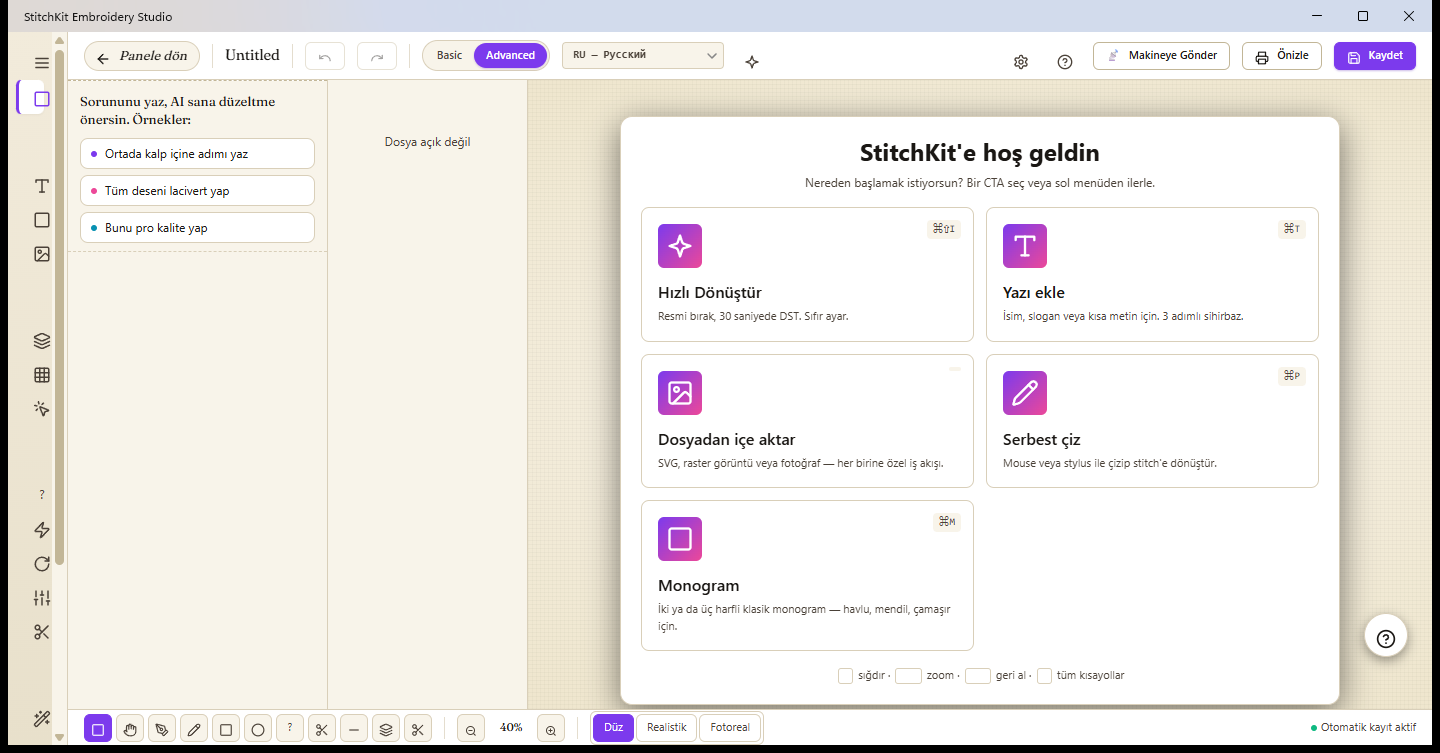
Экран приветствия редактора: здесь вы выбираете, с чего начать новый дизайн.
Что такое StitchKit?
- Проектирование и оцифровка вместе — и создание дизайна с нуля (текст, фигура, рисунок, монограмма), и автоматическое построение вышивки из изображения ("Convert Image" / Преобразовать изображение, "Photo → Embroidery" / Фото в вышивку) находятся в одном редакторе.
- Кроссплатформенность — приложение разработано на .NET MAUI Blazor Hybrid; на компьютере (Windows, macOS) и на планшете работает один и тот же интерфейс.
- Два режима работы — переключателем режимов на верхней панели вы переходите между "Basic" (Базовый) и "Advanced" (Расширенный). Режим Basic даёт лаконичную рабочую область; режим Advanced открывает все профессиональные инструменты.
- Настоящие машинные форматы — открывает и сохраняет такие распространённые форматы, как DST, PES, JEF, VP3, EXP, XXX (а также поддерживает дополнительные форматы: HUS, VIP, U01, SHV, SEW, PEC).
Для кого?
- Любители — для тех, кто работает на бытовой вышивальной машине: быстрые сценарии вроде имени, слогана, монограммы, готовых шаблонов и вышивки из фотографии.
- Бизнес / B2B — для мастерских, ведущих коммерческое производство: производственные инструменты вроде пакетного экспорта ("Batch Export"), PDF-формы согласования с клиентом, производственного наряда-задания со штрихкодом, цветовых плёнок и персонализации именами (name-drop).
Планшет — на планшете тоже работает полноценный редактор; пальцем или пером (стилусом) можно рисовать от руки и редактировать дизайны. На узких экранах ИИ-ассистент отображается как пузырёк, закреплённый на холсте.
Быстрый старт за 5 шагов
- Откройте новый дизайн. На панели управления ("Dashboard") нажмите кнопку "New Design" (Новый дизайн) либо выберите на экране приветствия карточку "Blank Canvas" (Пустой холст) и укажите пяльцы (hoop). Если вы хотите начать с готового файла, откройте существующий файл .dst/.pes/.jef через "Open File" (Открыть файл).
- Добавьте текст или изображение. Воспользуйтесь одной из карточек на пустом холсте: добавьте имя/слоган через "Add text" (Добавить текст), импортируйте SVG или изображение через "Import from file" (Импорт из файла), нарисуйте от руки через "Free draw" (Свободное рисование) или создайте классическую монограмму через "Monogram" (Монограмма). Для автоматической оцифровки можно использовать "Quick Convert" (Быстрое преобразование) или мастер вышивки из фотографии.
- Редактируйте. Выделите объект на холсте и на панели свойств ("Properties") справа задайте размер, положение, поворот и зеркальное отражение; в списке слоёв ("Layers") на левой панели измените цвета и порядок. При необходимости примените настройки плотности (density), подложки (underlay) и типа заливки.
- Предпросмотр. С помощью "Preview" (Предпросмотр) на верхней панели посмотрите результат печати/согласования. Для реалистичного вида включите режим "Realistic preview" (Реалистичный просмотр) значком блёсток (sparkles) на верхней панели, а на временной шкале (timeline) внизу можно проиграть порядок отшива дизайна.
- Сохраните / Отправьте. С помощью "Save" (Сохранить) на верхней панели сохраните дизайн в библиотеку или экспортируйте его в нужном машинном формате. Если ваша машина подключена, отправьте дизайн напрямую через "Send to Machine" (Отправить на станок).
Совет — сохранённые дизайны автоматически добавляются в вашу библиотеку ("Library"); позднее их можно быстро открыть снова через список недавних файлов на экране приветствия или через библиотеку.
Примечание — сохранение, экспорт и отправка на станок для некоторых функций могут зависеть от тарифа; на бесплатном тарифе эти шаги могут перенаправить вас на экран повышения тарифа ("Upgrade").
Краткий словарь вышивальных терминов
| Stitch / Стежок | Наименьшая единица вышивки: линия нити от одной точки прокола ткани иглой до другой. Дизайн состоит из тысяч стежков. |
|---|---|
| Jump / Переброска | Холостой ход, при котором игла «перепрыгивает» между двумя точками без стежка. Используется, чтобы перейти в дальнюю область без обрыва нити; обычно потом обрезается. |
| Trim / Обрезка | Команда обрезки нити. Сообщает машине, что перед переходом к следующей области нужно обрезать нить; предотвращает протяжки нити между независимыми участками. |
| Hoop / Пяльцы | Рамка, удерживающая ткань в натяжении. Размер пялец определяет максимальную область вышивки, в которую поместится дизайн; в StitchKit можно выбрать и показать рамку пялец на холсте. |
| Tatami | Тип заполнения из параллельных рядов стежков, заполняющий обширные области. На больших поверхностях даёт ровную и прочную фактуру. |
| Satin | Тип заполнения/окантовки из расположенных вплотную блестящих длинных стежков. Идеален для букв, тонких полос и чётких краёв; оставляет глянцевую поверхность. |
| Underlay / Подложка | Подготовительные стежки, прокладываемые до основной заливки. Они фиксируют ткань, удерживают дизайн на месте и помогают верхним стежкам лечь ровнее. |
| Density / Плотность | Насколько плотно стежки прилегают друг к другу (число стежков на единицу расстояния). Высокая плотность даёт более плотный, но более толстый и жёсткий результат; низкая плотность легче. |
| Digitize / Оцифровка | Процесс перевода изображения или рисунка в стежковые команды, которые машина может отшить. StitchKit автоматизирует это с помощью сценариев "Convert Image", "Photo → Embroidery" и "Quick Convert". |
| DST / PES | Распространённые форматы файлов вышивальных машин. DST — промышленный стандарт, обычно не несущий информации о цвете; PES же содержит цвет и дополнительные данные и широко распространён на бытовых машинах. StitchKit также поддерживает JEF, VP3, EXP, XXX и другие. |