Konto, Inställningar och Produktion
Det här avsnittet beskriver sidan "Account" (Konto) där du hanterar ditt konto, sidan "Settings" (Inställningar) som styr appens beteende, och verktygen på sidan "Production" (Produktion) för professionella arbetsflöden, som är låsta bakom en högre plan. Knapp- och fältnamnen du ser på skärmen anges med sina engelska original; den svenska texten inom parentes är enbart en förklaring.
Konto (Account)
Du öppnar sidan "Account" genom att klicka på ditt kontonamn i vänstermenyn. När sidan öppnas uppdaterar appen ditt konto i bakgrunden; e-postens verifieringsstatus och molnlagringsmätaren fylls med aktuella värden.

Sidan "Account": identitetskort, plan, AI-krediter och molnlagringskort.
Profil och plan
- Identitetskort — Ditt namn, din e-postadress och "Member since" (Medlem sedan) visas högst upp. Brickan uppe till höger visar din aktuella plan: "Free", "Starter", "Pro" eller "Ultimate".
- Plankort — Är du "Free"-användare visas ett uppgraderingstips och knappen "Upgrade to Pro"; är du på en betald plan tar knappen "Manage plan" dig till paketavsnittet på instrumentpanelen.
E-postverifiering ("Verify your email")
Om din e-post ännu inte är verifierad visas varningsraden "Verify your email" högst upp på sidan, tillsammans med den adress som verifieringslänken skickats till.
- Öppna din inkorg (och skräppostmappen) och klicka på länken som skickats.
- Om länken inte kommit trycker du på knappen "Resend email" (Skicka e-post igen) i raden; knappen går över till läget "Sending…" och resultatmeddelandet ("Sent — check your inbox.") visas nedanför.
- När du har verifierat och öppnar sidan igen försvinner raden.
Tips — Om du trycker på "Resend email" alltför ofta kan meddelandet "Slow down — try again in a minute." dyka upp; vänta en minut och försök igen.
AI-kvot (AI Credits)
- Kortet "AI Credits" visar dina återstående krediter ("remaining") och planens tak ("cap") som siffror och en förloppsindikator.
- AI-funktioner som AI Copilot och semantisk sökning förbrukar dessa krediter.
- För att skaffa fler krediter använder du knappen "Buy more" på kortet; den tar dig till planhanteringen.
Molnlagring (Cloud storage) och krediter/användning
- Mätaren på kortet "Cloud storage" visar det använda utrymmet i förhållande till den totala kvoten ("använt / kvot" och procent).
- När fyllnadsgraden passerar 80 % byter stapeln till varningsfärg och en uppgraderingsknapp visas.
- Kortet "Usage" (Användning) sammanfattar antalet designer i ditt bibliotek ("designs") och de AI-krediter du hittills förbrukat ("credits used").
Övriga kontoåtgärder
- Actions — Här finns knapparna för att öppna biblioteket, återställa köp ("Restore purchases") och logga ut ("Log out").
- License keys — Dina programvarulicenser listas; varje rad visar en maskerad nyckel, tier, status och antal enheter. Med "Regenerate" skickas en ny nyckel till din e-post.
- Notifications — Markera aktuell ruta för att få godkännandeaviseringar via e-post.
- Danger Zone — Knappen "Delete account" för att radera kontot öppnar en bekräftelseruta; för att gå vidare måste du skriva det begärda bekräftelseordet.
Obs — Åtgärden "Delete account" kan inte ångras; när den bekräftas loggas du ut. Är du osäker ska du inte röra den här knappen.
Inställningar (Settings)
På sidan som öppnas via "Settings" i vänstermenyn anpassar du appens beteende. Ändringarna tillämpas och sparas direkt.
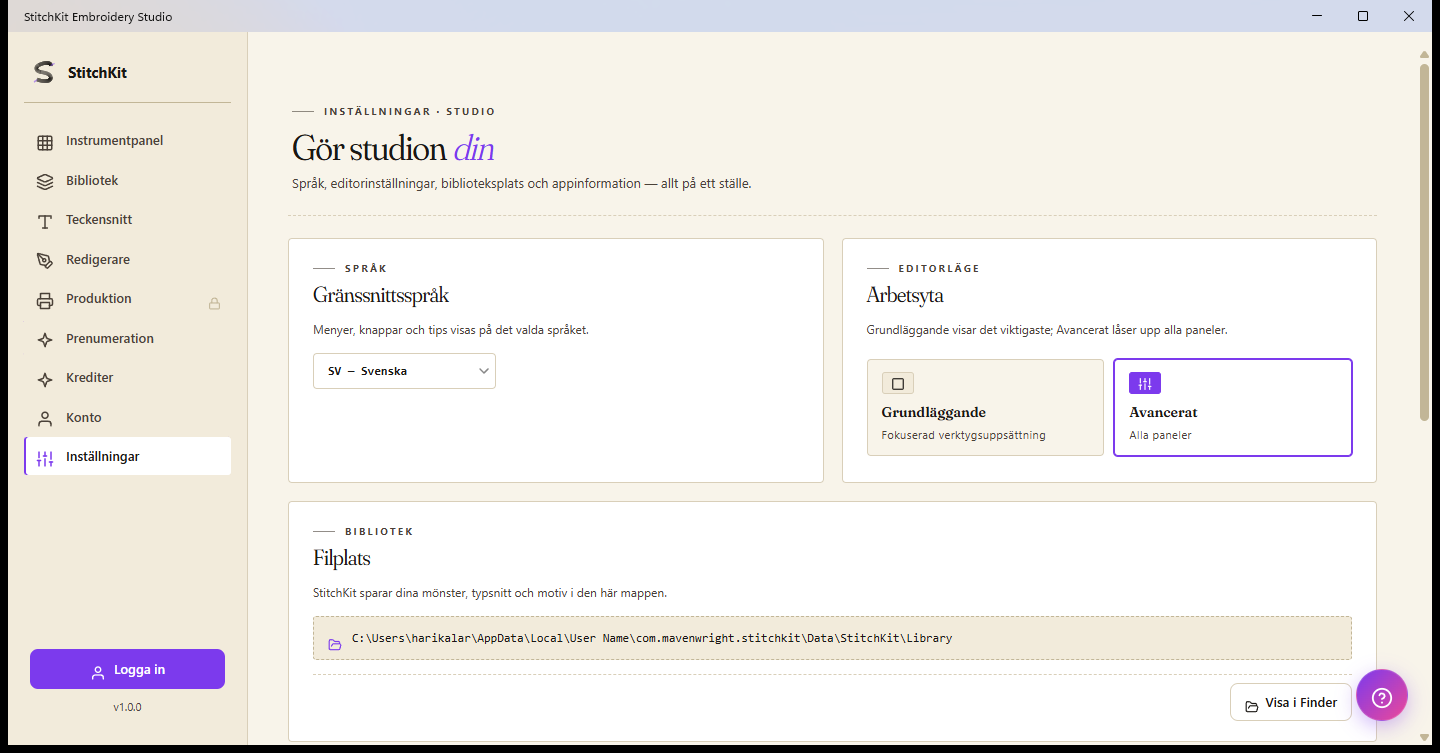
Sidan "Settings": språk, editorläge, biblioteksmapp och standardinställningar för stygn.
Gränssnittsspråk (Interface language)
- Välj språk i rullgardinslistan på kortet "Language" (t.ex. "TR — Türkçe", "EN — English").
- Valet tillämpas direkt; gränssnittet byter till det språk du valt.
Editorläge — "Basic" och "Advanced"
På kortet "Editor mode" växlar du mellan två alternativ (bestämmer hur enkel arbetsytan / working surface ska vara):
- "Basic" (Grundläggande) — Ett enklare gränssnitt; för dagliga och okomplicerade jobb.
- "Advanced" (Avancerat) — En fullt utrustad layout där alla avancerade kontroller är synliga.
Det räcker att klicka på önskad ruta; valet markeras och aktiveras omedelbart.
Biblioteksmapp och "Open folder" (Reveal)
Windows — På kortet "Library folder" visas sökvägen till mappen där dina designer sparas. Knappen "Open folder" öppnar platsen i filutforskaren (Reveal).
macOS — Designerna sparas där du väljer via det vanliga "Save"-fönstret; ingen fast sökväg visas. På kortet finns i stället knappen "Öppna bibliotek", och du ser dina senaste designer i "Library".
Standardinställningar för stygn (Default Stitch Settings / Workshop)
När du trycker på knappen på kortet "Stitch & fill defaults" ("Open") öppnas en inställningspanel från sidan. Värdena här blir standard för nyskapade stygn:
- Stitch length (stygnlängd) och Satin width (satinbredd).
- Tatami spacing och Motif spacing (fyllnads- / motivavstånd).
- Pull compensation (dragkompensation) och Fill entry corner (fyllningens ingångshörn: "Auto" eller ett visst hörn).
- Guided fill row spacing (radavstånd för guidad fyllning).
- Redigera värdena.
- Bekräfta längst ned med "Apply", avbryt med "Cancel", eller återgå till fabriksvärdena med "Reset".
Cache för typsnittslagring (Font Storage cache)
Kortet "Storage" visar hur mycket utrymme den nedladdade typsnittscachen upptar i formatet "använda MB / gräns MB".
- Välj cachens övre gräns i rullgardinslistan: "200 MB", "500 MB", "1 GB" eller "2 GB".
- Tryck på knappen "Clear cache" för att frigöra utrymme; under rensningen går knappen över till läget "Clearing…".
Tips — Att rensa cachen raderar inte dina typsnitt; de laddas ner igen vid behov. Under samma kort visas i avsnittet "About" även version, byggdatum och plattformsinformation.
Produktionssvit (Production suite) — låst bakom en högre plan
Sidan som öppnas via "Production" i vänstermenyn samlar verktygen för serieproduktion och ateljé-/byråarbetsflöden i ett rutnät. Dessa verktyg kräver en högre plan: har du inte tillräcklig tier visas högst upp på sidan ett låskort med brickan "🔒" och en uppgraderingsknapp med namnet på den plan som krävs; knappen öppnar betalnings-/uppgraderingsflödet.
| Verktyg | Vad det gör | Plan som krävs |
|---|---|---|
| "Batch Export" | Exportera en enda design i batch till flera format | Ultimate |
| "Approval Form" | Kundgodkännandeformulär (PDF) och webblänk för godkännande | Ultimate |
| "Worksheet" | Arbetsorder / worksheet-PDF för ateljén | Ultimate |
| "Color Films" | PDF med separata filmsidor per färg | Ultimate |
| "Name Drop" | Skapa varianter i batch med namn/nummer från en CSV | Ultimate |
| "Quote" (Cost/Quote Estimator) | Kostnadsspecifikation och prisoffert | Ultimate |
"Batch Export" (Export i batch)
- Ange "Design name" (designnamn) och markera de format ("Formats") som ska exporteras; för experimentella format kan du öppna avsnittet "advanced formats".
- Ange filnamnsmall ("Naming template", t.ex.
{designName}-{ext}) och utdatamapp ("Output folder"). - Välj beteende för filer med samma namn ("Rename" / "Overwrite" / "Skip") och markera vid behov rutan "Validate round-trip".
- Starta med "Run"; statusen för varje fil visas i resultatlistan.
"Name Drop" (Namnplacering i batch)
- Ge textblocken en platshållarnyckel i redigeraren ("Mark placeholder"); definierade platshållare listas under "Placeholders found".
- Ladda upp en CSV-fil ("CSV file"); de första raderna visas i förhandsvisningen.
- Ange utdatamapp, filnamnsmall (t.ex.
{playerName}-{ext}) och format. - Skapa en separat fil för varje rad med "Generate batch"; resultaten rapporteras rad för rad.
"Quote" (Kostnad och prisoffert)
- Fyll i fälten "Customer name", "Design name", "Quantity" (antal) och "Valid until" (giltig till).
- Beräkna specifikationen med rader för tråd, maskin, arbete, material och markup via "Calculate"; totalsumma och styckpris visas.
- Vill du kan du spara offerten med "Save PDF" eller skapa en godkännandelänk med "Send web approval".
Tips — För att redigera prisraderna tar länken "Edit rates" högst upp dig direkt till inställningssidan "Pricing profile".
"Worksheet" och "Color Films"
- "Worksheet" — Ange jobb-ID ("Job ID", genereras på nytt med "Regenerate"), kund, leveransdatum, målmaskin och filsökväg, och spara arbetsordern med "Save PDF".
- "Color Films" — Skapar en separat sida för varje färg i designen; ange "Job ID" och "Design name" och spara med "Save PDF".
Produktionsinställningar: Machines, Preview Quality, Pricing profile
- Machines ("Machine profiles") — Här hanterar du dina maskinprofiler. Du lägger till en profil med "+ Add new"; varje kort visar märke/modell, rammått och föredraget format, och redigeras med "Edit"/"Delete". Antalet profiler är begränsat beroende på plan (Starter=1, Pro=3, Ultimate=obegränsat); när gränsen nås inaktiveras "Add new" och en uppgraderingsvarning visas.
- Preview Quality — Ställer in 3D-förhandsvisningens utseende: tygstruktur ("Fabric"), kameralutning/-vridning ("Pitch"/"Yaw"), ljusriktning ("Light") och satinglans ("Satin sheen"). Spara med "Save".
- Pricing profile — Innehåller de priser som offertberäkningarna bygger på: valuta, trådkostnad per meter, timpris för maskin och arbete, maskinvarvtal (RPM), effektivitet, ställtid/-kostnad, materialkostnad och vinstmarginal ("Markup"). Redigera och spara med "Save"; dessa värden används i verktyget "Quote".
Obs — Även om "Preview Quality", "Pricing profile" och hanteringen av maskinprofiler är åtkomliga på egen hand, kräver de verktyg som producerar produktionsutdata (export i batch, offert, godkännandeformulär, worksheet, color films, name drop) en högre plan. När du ser låskortet måste du uppgradera till den plan som krävs.