Digitalisering (från bild till stygn)
Digitalisering innebär att en bild eller teckning omvandlas till verklig stygndata som din maskin kan bearbeta (till exempel .dst). StitchKit startar detta från välkomstskärmen ("Welcome") som du ser när redigeraren öppnas. Av de tre flikarna högst upp på skärmen listar fliken "Make" (Skapa) alla skapandealternativ som kort.
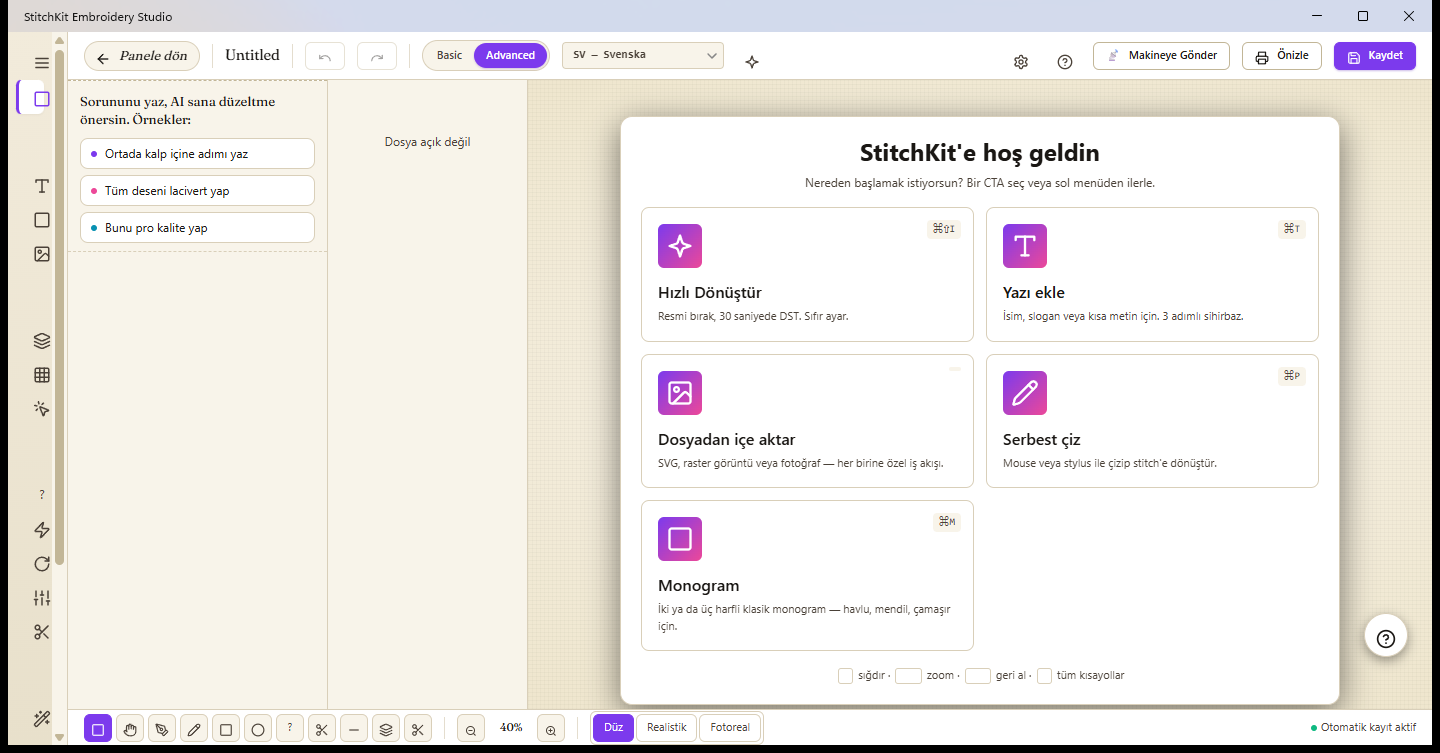
"Welcome"-skärmen — skapandekorten i "Make"-fliken.
Översikt över skapandekorten
- "Blank Canvas" (Tom arbetsyta) — Välj en ram och börja från noll.
- "Open File" (Öppna fil) — Öppnar en befintlig
.dst / .pes / .jef / .exp / .vp3 / .xxx-fil. - "Convert Image" (Konvertera bild) — SVG / PNG / JPG → automatiskt stygnmönster. Mer detaljerat nedan.
- "Photo → Embroidery" (Foto → Broderi) — Omvandlar ett foto till PhotoStitch via en guide i 3 steg.
- "New Lettering" (Ny text) — Namn, monogram, etikett; omvandlar text till stygn.
- "From Template" (Från mall) — Öppnar färdiga startdesigner (fliken Inspire).
- "Tune to Fabric" (Anpassa till tyg) — Anpassar densiteten/underlaget/dragkompensationen i en befintlig design efter tyget.
Snabbkonvertering: "Convert Image"
Det snabbaste sättet att omvandla en bild till broderi på några sekunder är kortet "Convert Image". Kortet öppnar en källväljare som förgrenar sig till olika arbetsflöden beroende på källtyp; varje alternativ kopplas till en egen motor som passar bildens typ.
- Klicka på kortet "Convert Image" medan du är i fliken "Make" på "Welcome"-skärmen.
- Välj en av fyra vägar i källväljaren som öppnas: SVG (vektor), "Magic Wand" (rasterspårning), "Photo → Embroidery" (foto → PhotoStitch) eller korsstygnsrutnät.
- Välj filen. StitchKit tolkar bilden och visar de färger/former som identifierats som en lista.
- Gå igenom stygntyp (Satin, Tatami, kontur osv.) och färg för varje rad och tryck sedan på generera. Resultatet hamnar på arbetsytan; därifrån kan du spara det eller skicka det till maskinen.
Tips — Om målet är "släng in och få en DST på några sekunder": välj "Magic Wand" för ren logotyp/clipart, "Photo → Embroidery" för foto och SVG för streck-/vektorgrafik. Rätt källtyp betyder minst manuell efterjustering.
Importera från fil — ett eget arbetsflöde för varje typ
Källans typ avgör vilken motor som arbetar i bakgrunden:
SVG (vektor)
Varje path i en SVG läses in som ett eget element. StitchKit föreslår automatiskt stygntyp för varje element utifrån formens area och bredd–höjd-förhållande: långa och smala former blir Satin, breda kroppar får Tatami-fyllning, och mycket små former blir en stygnlinje (running outline). Du kan ändra förslagen ett och ett i listan; du kan även förenkla path-arna med sammanfognings-/skärningsoperationer (Union, Intersect, Difference, Xor, Flatten).
Obs — Om en fil som inte är vektor försöker öppnas via SVG-vägen hänvisar appen dig till "Magic Wand" för raster.
Rasterbild (PNG / JPG) — spårning med "Magic Wand"
Rasterbilder bearbetas med "Magic Wand". Bilden reduceras med k-means i den perceptuella (Lab) färgrymden till ett litet antal färg-"hinkar" (buckets); varje hink omvandlas till konturer för slutna regioner och fylls med stygn per region. Du kan ställa in antalet färger, målbredden (mm) och toleransen för konturförenkling. Idealiskt för logotyper och clipart med rena kanter.
Foto → PhotoStitch
För foton används den särskilda guiden "Photo → Embroidery"; detaljer nedan.
Frihandsteckning ("Free draw")
Vill du rita från noll öppnar du en tom arbetsyta med "Blank Canvas" och använder redigerarens penn-/formverktyg. Linjen du ritar med mus eller penna omvandlas omedelbart till stygn enligt det fyllningsläge du har valt.
- Välj penn- (Pencil), rektangel- eller ellipsverktyget i verktygsfältet.
- Välj ett av fyllningslägena längst ned (t.ex. linje/outline, Satin, Tatami, Motiv).
- Rita på arbetsytan; när du lyfter fingret/musen omvandlas teckningen till ett stygnblock och läggs till i det befintliga mönstret.
Surfplatta — Om du slår på tryckkänslighet (Pressure) när du ritar med penna varierar linjebredden efter trycket.
Obs — Att teckningen omvandlas till stygn och läggs till på arbetsytan kräver redigeringsfunktionen; det här steget är öppet i planen Starter och uppåt.
Hur fungerar PhotoStitch?
Guiden "Photo → Embroidery" har 4 steg: 1) Källa (Source) — välj foto, 2) Tyg (Fabric) — välj bakgrundstyg, 3) Justera (Adjust) — inställningar för färg/storlek/dither och 4) Generera (Generate). En knapp "Single page" (Quick mode) kan samla de här stegen på en enda rullbar sida. Motorn bearbetar fotot på följande sätt:
- Perceptuell (Lab) färgkvantisering — Bilden reduceras med k-means till ett litet antal färger i CIE-Lab-rymden. Eftersom klustringen görs i den perceptuella rymden i stället för rå sRGB grupperas färgerna "så som de ser ut" och tonerna förskjuts inte.
- Hinkbaserad regionfyllning — Varje färghink extraheras till slutna konturer och fylls med verklig Tatami-fyllning (klippt mot konturen). Blocken sorteras från ljust till mörkt; på så sätt hamnar mörka färger överst och definierar kanterna.
- Tygmedvetenhet — När du väljer en tygfärg kan färghinkar som ligger mycket nära den perceptuellt tas bort (fabric drop); det vill säga att områden nära bakgrunden lämnas tomma och tyget självt syns.
- Dither (valfritt, rekommenderas) — Floyd–Steinbergs felspridning blandar visuellt intilliggande trådar med ett halvtonsmönster; det ger mjukare övergångar i foton.
Det här kan du ställa in i guiden:
- Antal färger / Färghinkar — Hur många trådblock (färger) som ska genereras. I guidens "Justera"-steg är "Antal färger" ett reglage mellan 3–12; i den separata panelen "Photo Stitch" är samma värde i stället ett numeriskt fält kallat "Färghink" mellan 3–20.
- "Target width" (Målbredd, mm) — Designens slutliga bredd; bredd–höjd-förhållandet bevaras.
- "Hoop" (Ram) — Om du väljer en ram justeras målbredden automatiskt så att designen ryms bekvämt i ramen.
- "Fabric" (Tyg) — Förinställningar för densitet/kompensation tillämpas efter det valda tyget.
- "Dithering" och (i regionmotorn) "Remove background" — För att bearbeta enbart motivet utan att sy in bakgrunden.
Dessutom finns alternativet "Auto-digitize (region-based)": för ren logotyp/clipart delas bilden upp i regioner och Satin/Tatami tillämpas per region (i stället för fotografisk halvtonsfyllning). När genereringen är klar kan du ta in resultatet på arbetsytan med "Open in Editor" eller spara det direkt med "Save Now".
Tips — Fotomotorn ger renare resultat på bilder med textur/gradienter, medan "Auto-digitize" ger renare resultat på logotyper med enfärgade block. Är du osäker kan du prova båda och jämföra förhandsvisningen på arbetsytan.
Kreditkostnad och vad varje plan låser upp
Automatisk digitalisering och AI-driven generering förbrukar AI-krediter; krediterna dras från ditt konto när genereringen startas och kräver att du är inloggad. Referenskostnad för de genereringsoperationer som förbrukar krediter:
| Operation | Krediter |
|---|---|
| Automatisk digitalisering / PhotoStitch-generering ("auto_digitize") | 25 |
| Ta bort bakgrund ("background_remove") | 5 |
| Skiss → stygn ("sketch_to_stitch") | 20 |
| AI Copilot-meddelande / semantisk sökning | 1 |
Funktionernas plantröskel (tier):
| Funktion | Plan som krävs |
|---|---|
| SVG-import ("SVG Import") | Studio+ |
| Frihandsteckning / stygnredigering (lägga till på arbetsytan) | Studio+ |
| "Magic Wand" (rasterspårning) | Pro+ |
| "Photo → Embroidery" (PhotoStitch) | Pro+ |
| Korsstygnsrutnät från bild | Pro+ |
Obs — Om din plan inte räcker till öppnar det aktuella kortet en uppgraderingsvarning (paywall); operationen startar inte och inga krediter dras. Krediter förbrukas endast när verklig AI-generering körs — att öppna en fil, förhandsgranska eller importera SVG förbrukar inga krediter.