Introduktion
StitchKit Embroidery Studio är en modern studioapplikation som utvecklats för att designa broderimönster (embroidery) från grunden och för att omvandla färdiga bilder till maskinsybart broderi (digitalisera). Den förvandlar text, monogram, teckningar och foton till stygn; därefter exporterar du designen i standardformat för broderimaskiner eller skickar den direkt till maskinen.
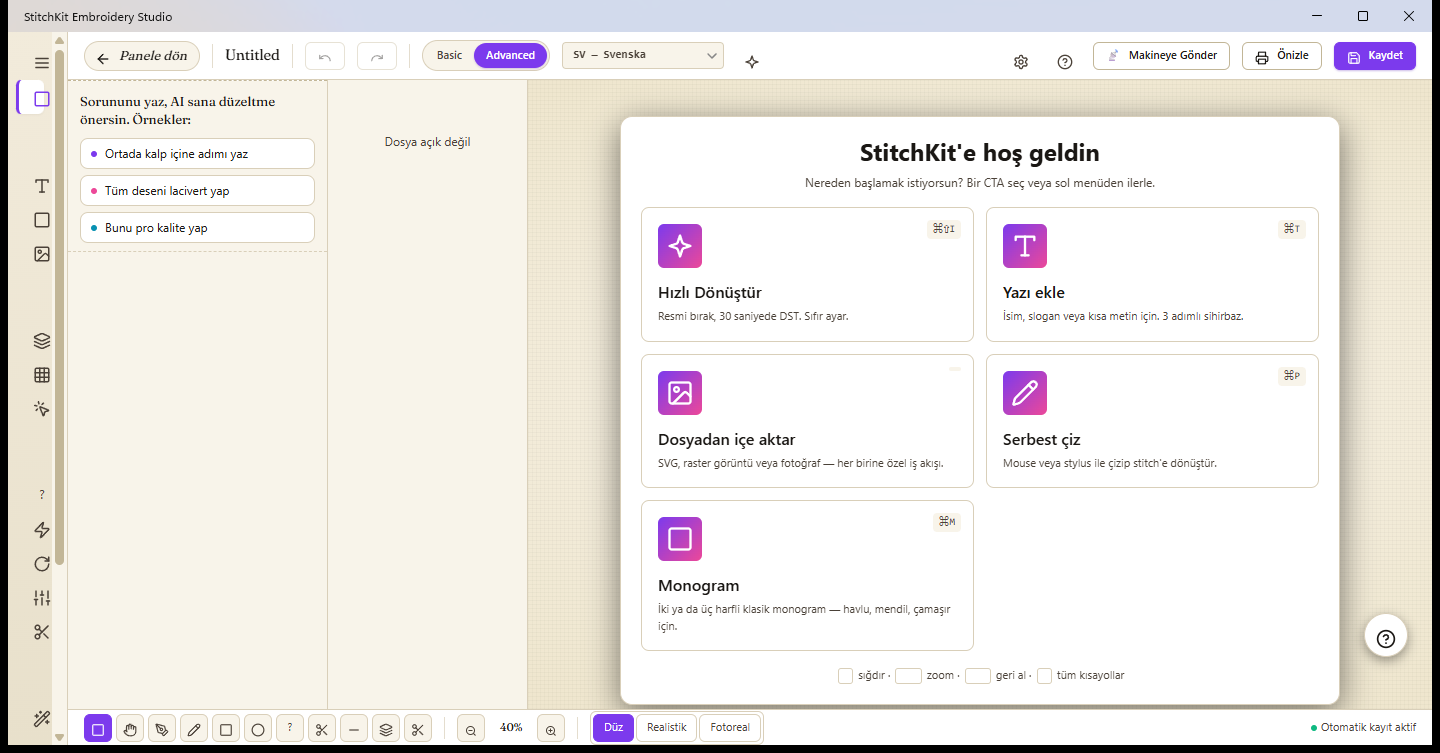
Redigerarens välkomstskärm: här väljer du var du vill börja en ny design.
Vad är StitchKit?
- Design + digitalisering i ett — Både att skapa mönster från grunden (text, form, teckning, monogram) och att automatiskt generera broderi från en bild ("Convert Image" / Konvertera bild, "Photo → Embroidery" / Foto till broderi) finns i samma redigerare.
- Plattformsoberoende — Utvecklad med .NET MAUI Blazor Hybrid; fungerar med samma gränssnitt på skrivbordet (Windows, macOS) och på surfplatta.
- Två arbetslägen — Via lägesväljaren i det övre verktygsfältet växlar du mellan "Basic" (Grundläggande) och "Advanced" (Avancerat). Basic-läget erbjuder en avskalad yta; Advanced-läget öppnar alla professionella verktyg.
- Riktiga maskinformat — Kan öppna och spara vanliga format som DST, PES, JEF, VP3, EXP och XXX (dessutom stöds ytterligare format som HUS, VIP, U01, SHV, SEW och PEC).
Vem vänder det sig till?
- Hobbybrodörer — För dig som använder en broderimaskin för hemmabruk: snabba flöden som namn, slogan, monogram, färdiga mallar och foto till broderi.
- Företag / B2B — För verkstäder med kommersiell produktion: produktionsverktyg som batchexport ("Batch Export"), godkännandeformulär som PDF för kunder, produktionsarbetsblad + streckkod, färgfilmer och namnpersonalisering (name-drop).
Surfplatta — Hela redigeraren fungerar även på surfplatta; du kan rita på fri hand med finger eller penna (stylus) och redigera mönster. På smala skärmar visas AI-assistenten som en bubbla som är förankrad vid arbetsytan.
Snabbstart i 5 steg
- Öppna en ny design. Tryck på knappen "New Design" (Ny design) i panelen ("Dashboard") eller välj kortet "Blank Canvas" (Tom arbetsyta) på välkomstskärmen och ange en ram (hoop). Vill du utgå från en befintlig fil kan du öppna en .dst/.pes/.jef-fil med "Open File" (Öppna fil).
- Lägg till text eller bild. Använd något av korten på den tomma arbetsytan: lägg till namn/slogan med "Add text" (Lägg till text), hämta in en SVG eller bild med "Import from file" (Importera från fil), rita för hand med "Free draw" (Rita fritt) eller skapa ett klassiskt monogram med "Monogram". För automatisk digitalisering kan du använda "Quick Convert" (Snabbkonvertering) eller guiden för foto till broderi.
- Redigera. Markera objektet på arbetsytan och ställ in storlek, position, rotation och spegling i panelen egenskaper ("Properties") till höger; ändra färger och ordning i lagerlistan ("Layers") i vänsterpanelen. Tillämpa vid behov inställningar som densitet (density), underlag (underlay) och fyllningstyp.
- Förhandsgranska. Se utskrifts-/godkännandeutskriften med "Preview" (Förhandsgranskning) i det övre verktygsfältet. För ett realistiskt utseende kan du aktivera läget "Realistic preview" (Realistisk förhandsgranskning) med glittersymbolen (sparkles) i det övre verktygsfältet, och spela upp mönstrets sömnadsordning via tidslinjen (timeline) längst ner.
- Spara / Skicka. Spara designen i biblioteket eller exportera den i önskat maskinformat med "Save" (Spara) i det övre verktygsfältet. Om din maskin är ansluten skickar du mönstret direkt med "Send to Machine" (Skicka till maskin).
Tips — De designer du sparar läggs automatiskt till i ditt bibliotek ("Library"); senare kan du snabbt öppna dem igen via de senaste filerna på välkomstskärmen eller via biblioteket.
Obs — Att spara, exportera och skicka till maskin kan för vissa funktioner vara beroende av din plan; i den kostnadsfria planen kan dessa steg leda dig till uppgraderingsskärmen ("Upgrade").
Kort ordlista över broderitermer
| Stitch / Stygn | Broderiets minsta enhet: trådlinjen från en punkt där nålen går in i och ut ur tyget till nästa. Ett mönster består av tusentals stygn. |
|---|---|
| Jump / Hopp | En tom rörelse där nålen "hoppar" mellan två punkter utan att sy. Används för att förflytta sig till ett avlägset område utan att klippa tråden; klipps oftast bort i efterhand. |
| Trim / Trimning | Kommando för att klippa tråden. Talar om för maskinen att klippa tråden innan den går vidare till nästa område; förhindrar lösa trådar som hänger mellan fristående partier. |
| Hoop / Ram | Den ram som håller tyget spänt. Ramens storlek bestämmer den maximala sömnadsyta som designen får plats på; i StitchKit kan du välja och visa en ramkant på arbetsytan. |
| Tatami | En fyllningstyp som består av parallella rader av stygn och fyller stora ytor. Ger en jämn och slitstark struktur på större partier. |
| Satin | En fyllnings-/kanttyp som består av långa, blanka stygn sida vid sida. Idealisk för bokstäver, smala remsor och skarpa kanter; ger en glänsande yta. |
| Underlay / Underlag | Förberedande stygn som läggs före huvudfyllningen. De fixerar tyget, håller mönstret på plats och gör att de övre stygnen ligger jämnare. |
| Density / Densitet | Hur tätt stygnen ligger mot varandra (antal stygn per längdenhet). Hög densitet ger ett fylligare men tjockare och styvare resultat; låg densitet blir lättare. |
| Digitize / Digitalisering | Processen att omvandla en bild eller teckning till de stygnkommandon som maskinen kan sy. StitchKit automatiserar detta med flödena "Convert Image", "Photo → Embroidery" och "Quick Convert". |
| DST / PES | Vanliga filformat för broderimaskiner. DST är den industriella standarden som oftast inte bär färginformation; PES är däremot ett format som innehåller färg och extra information och är vanligt på maskiner för hemmabruk. StitchKit stöder dessutom JEF, VP3, EXP, XXX och fler. |