Rundtur i gränssnittet
StitchKit består av två huvudskärmar: skalet Dashboard (panel) för välkomst och navigering, och skalet Editor (redigerare) där du gör din design. Det här avsnittet presenterar varje område du ser på skärmen. Gränssnittsetiketterna anges i sitt engelska original; motsvarigheten inom parentes är enbart till för att förklara betydelsen.
Applikationsskal och vänstermeny
På panelskärmarna finns en vertikal navigeringsmeny (sidopanel) till vänster; högst upp visas StitchKit-logotypen och namnet. När du klickar på ett objekt i menyn öppnas motsvarande sida och det aktiva objektet markeras.
- "Dashboard" (Panel) — huvudsaklig välkomstskärm; översiktskort och snabbåtgärder finns här.
- "Library" (Bibliotek) — listan över dina sparade designer och mönster.
- "Fonts" (Teckensnitt) — sidan där du bläddrar bland broderiteckensnitt.
- "Editor" (Redigerare) — miljön för att skapa och redigera design.
- "Production" (Produktion) — verktyg för batch-/verkstadsproduktion. Om din plan inte räcker till visas en låssymbol bredvid objektet; det visar att verktyget hör till ett högre paket.
- "Subscription" (Prenumeration) — hantering av plan och paket.
- "Credits" (Krediter) — ditt saldo av AI-krediter och påfyllning av krediter.
- "Account" (Konto) — dina kontouppgifter.
- "Settings" (Inställningar) — appinställningar.
Surfplatta — På smala skärmar fälls vänstermenyn ihop. Du kan öppna och stänga menyn genom att trycka på menyknappen (hamburgaren) i det övre verktygsfältet; när du väljer ett objekt stängs menyn automatiskt.
Dashboard-kort
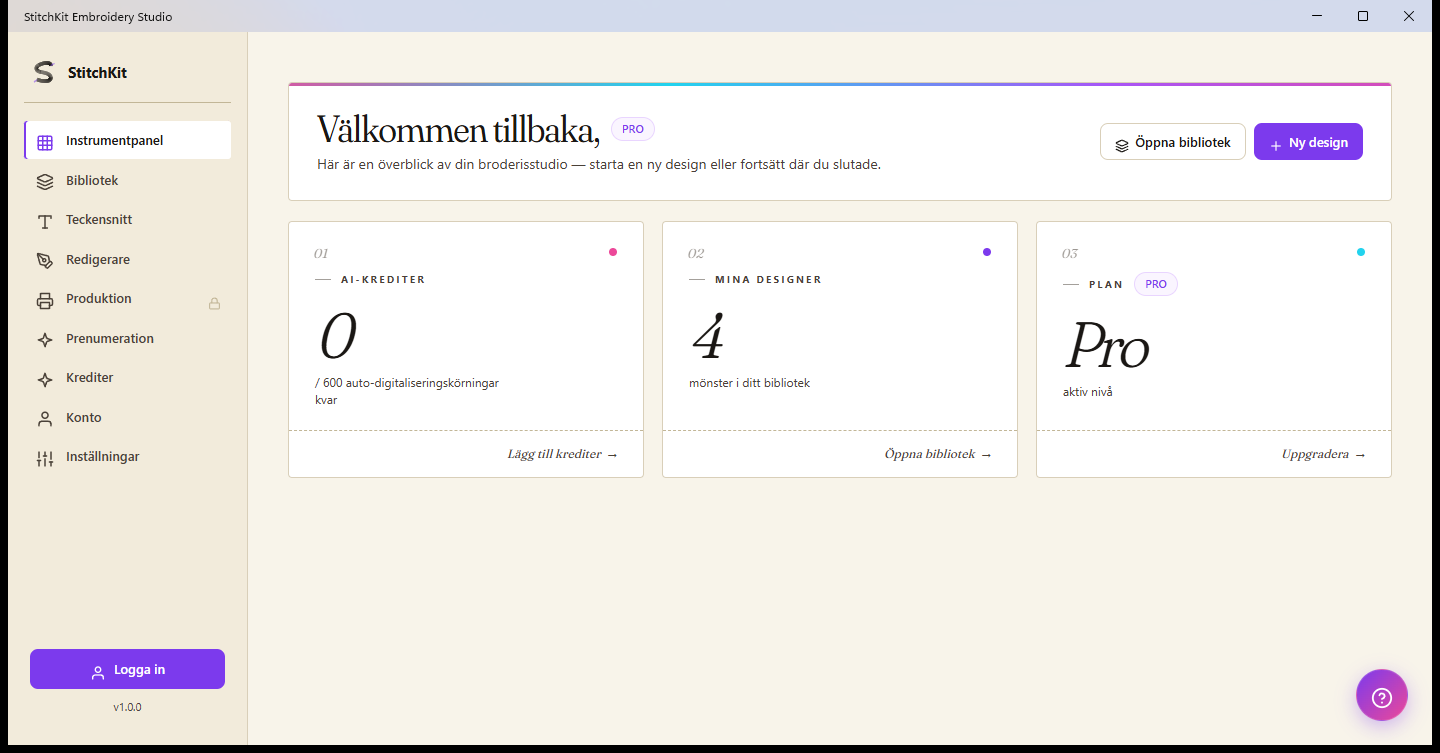
Panel: välkomstrubrik, planmärke och tre översiktskort.
Överst i panelen finns en välkomstrubrik med ditt namn och ett märke som visar din aktuella plan. Snabbåtgärderna uppe till höger är knapparna "Open Library" (Öppna bibliotek) och "New Design" (Ny design); "New Design" tar dig till redigeraren med en tom arbetsyta.
Under rubriken finns tre översiktskort:
- "AI Credits" (AI-krediter) — visar antalet återstående krediter och den övre gränsen (t.ex. återstående / totalt). Länken på kortet tar dig till sidan "Credits" där du kan fylla på krediter.
- "My Designs" (Mina designer) — visar antalet mönster i ditt bibliotek. Länken på kortet öppnar biblioteket.
- "Plan" — visar din för tillfället aktiva prenumerationsnivå. Länken på kortet tar dig till sidan "Subscription" och låter dig uppgradera din plan.
Surfplatta — Korten placeras under varandra beroende på skärmbredden; innehåll och funktioner är desamma.
Kreditmärket i det övre verktygsfältet
I panelskalets övre verktygsfält, till höger, finns ett kreditmärke (blixtsymbol och en siffra). Denna siffra är ditt aktuella saldo av AI-krediter på kontot. När du håller pekaren över märket sammanfattas krediterna från din plan tillsammans med de extra krediter du köpt samt förnyelsedatumet i en verktygstips-bubbla. Märket visas bara när du är inloggad.
Tips — Om märket visar noll eller lågt kan du fylla på krediter från sidan "Credits".
Hjälpbubblan (?)
På panelskärmarna svävar en rund hjälpknapp (? / frågeteckensymbol) nere till höger. Denna knapp öppnar och stänger hjälp- och supportchatten. När du har en fråga kan du kontakta supporten härifrån.
Obs — (?)-knappen i redigeraren är annorlunda: den öppnar, som beskrivs nedan, fönstret för tangentbordsgenvägar.
Redigerarens övre verktygsfält

Redigerare: övre verktygsfält, vänster verktygsrad, arbetsytan i mitten och egenskapspanelen till höger.
Verktygsfältet högst upp i redigeraren samlar de övergripande åtgärderna för din design. Från vänster till höger:
- "Back to dashboard" (Tillbaka till panelen) — bakåtpilsknapp; lämnar redigeraren och återvänder till panelen. Om det finns osparade ändringar ombeds du bekräfta innan du lämnar.
- Filnamn och kortinfo — namnet på den design som är öppen visas här ("Untitled" om du inte har sparat).
- Ångra / gör om (undo / redo) — ångrar den senaste ändringen eller tillämpar den på nytt; om det inte finns något att göra blir knapparna inaktiva.
- Basic / Advanced (Grundläggande / Avancerat)-läge — ett val med två lägen. "Basic" förenklar gränssnittet; "Advanced" öppnar avancerade verktyg och alternativ. Du kan växla utifrån ditt behov.
- Språkväljare — du väljer gränssnittsspråk från en rullgardinslista; valet tillämpas direkt.
- Knapp för fotorealistisk förhandsgranskning (stjärnsymbol) — en av/på-knapp som slår på och av det realistiska utseendet på stygnen på arbetsytan.
- "Send to Machine" (Skicka till maskin) — för att skicka designen till en broderimaskin. Denna funktion är beroende av din plan; om du inte har åtkomst visas knappen inaktiv och när du håller pekaren över den anges varför den är låst.
- "Preview" (Förhandsgranska) — öppnar utskrifts-/förhandsgranskningssidan.
- "Save" (Spara) — sparar designen.
Längst till höger i det övre verktygsfältet finns dessutom en inställningsknapp (kugghjul), en (?)-knapp som visar tangentbordsgenvägar och, om du är inloggad, ditt användarnamn samt en utloggningsknapp.
Tips — I stället för knapparna i det övre verktygsfältet kan du även använda tangentbordsgenvägar för att ångra/göra om; alla genvägar ser du i fönstret som öppnas via (?)-knappen.
Redigerarens vänstra verktygsrad
Till vänster i redigeraren finns en vertikal verktygsrad. Med menyknappen högst upp kan du expandera (visar etiketterna) och fälla ihop raden; direkt under den finns objektet "Editor" för att återgå till redigeraren. Verktygen är ordnade i hopfällbara grupper efter ämne:
- Gruppen Börja — skapa nytt innehåll: "Lettering" (text), "Monogram" och "Import" (guide för att importera bild/SVG).
- Gruppen Redigera — redigera en befintlig design: "Layers" (lager), "Layout" (layout) och "Selection" (markering).
- Gruppen Kvalitet — verktyg för stygnkvalitet: "Troubleshoot" (felsökning), "Density" (densitet), "Applique" (applikation) och liknande. Vissa objekt hör till ett högre paket och bär ett PRO-märke bredvid sig.
- Gruppen Effekt — visuella effekter och färgövergångar: "Effects", 3D-effekter, "Multi-Color Fill" och "Guided Fill".
- Gruppen Utdata — "Export" (exportera) och "Print" (skriv ut).
Tips — Genom att klicka på en grupps rubrik kan du öppna och stänga gruppen och hålla arbetsytan mer ordnad. PRO-märket på ett gruppobjekt visar att funktionen kräver en högre plan.
Egenskapspanelen till höger
När en design är öppen visas panelen "Properties" (Egenskaper) till höger om arbetsytan. Härifrån gör du mått- och placeringsinställningar för den valda designen. Panelen består av följande grupper:
- Storlek och rotation — du anger värdena W (bredd) och H (höjd) i millimeter. Länkknappen låser bredd-höjd-förhållandet; med vinkelfältet och snabbrotationsknapparna på ±90° vrider du designen, och med speglingsknapparna speglar du den vågrätt/lodrätt.
- "Hoop" (Ram) — du väljer en ram från en rullgardinslista. När du valt visas som status om designen får plats i ramen ("Fits" / "Out of bounds"); med justeringsknapparna kan du placera designen inom ramen och visa eller dölja ramkanten.
- Statistik — totalt antal stygn, ungefärlig trådlängd (meter) och beräknad kostnad sammanfattas här. Dessa värden uppdateras allteftersom du ändrar designen.
Obs — Högerpanelen visas bara när en design är öppen. På en tom arbetsyta visas i stället förslagskort i mitten för att hjälpa dig komma igång snabbt.
Redigerarens nedre verktygsfält
Verktygsfältet nederst i redigeraren rymmer de snabbkontroller du använder medan du arbetar på arbetsytan:
- Verktyg — symbolerna till vänster innehåller ritverktyg som markering, panorering (pan), Bézier-/penndigitalisering, rektangel och ellips. När du väljer ett ritverktyg visas även stilalternativ (fyllning) i verktygsfältet.
- Zoom — med minus-/plusknapparna zoomar du ut och in på arbetsytan; procentsatsen däremellan visar den aktuella zoomnivån.
- Förhandsgranskningsläge — tre knappar där du väljer hur stygnen ska visas: "Flat" (Platt) ger ett avskalat utseende, "Realistic" (Realistisk) ett mer strukturerat utseende och "Photoreal" (Fotorealistisk) ett perspektiviskt fotorealistiskt utseende.
Obs — Läget "Photoreal" är beroende av ett högre paket; om du inte har åtkomst blir knappen inaktiv och ett PRO-märke visas på den. Om automatisk sparning är aktiverad visas en liten indikator längst till höger i det nedre verktygsfältet som anger sparstatusen.