Text, teckensnitt och monogram
Med StitchKit kan du lägga till broderiklar text och monogram i din design. Att lägga till text sker via en guide i 3 steg ("Lettering / Font"), medan monogram skapas via en guide i 2 steg ("Monogram Wizard"). De teckensnitt du använder hanterar du från sidan "Font Library" (Typsnittsbibliotek). I det här avsnittet går vi igenom alla tre steg för steg.
Textguiden — "Add text"
När du öppnar verktyget "Add text" (Lägg till text) för att lägga till text i redigeraren möts du av guiden i tre steg med rubriken "Lettering / Font". Högst upp visas stegen "Text" (Text) → "Style" (Stil) → "Stitch" (Stygn). Med knapparna "Next" (Nästa) / "Back" (Tillbaka) längst ned till höger navigerar du mellan stegen, och i det sista steget tillämpar du texten på designen med "Finish" (Slutför). Vill du lämna guiden använder du knappen "Cancel" (Avbryt).
Tips — Med växlingen "Single page" (En sida) uppe till höger kan du se alla steg på en enda rullbar sida. Det här valet sparas och kommer ihåg nästa gång du öppnar guiden. Vill du gå fram steg för steg lämnar du alternativet avstängt.
Steg 1 — "Text" (Text)
I det första steget skriver du in texten som ska bli broderi.
- Skriv in texten du vill ha i fältet "TEXT" (Text).
- Texten får vara högst 40 tecken. Räknaren under fältet, av typen "5 / 40 characters", visar hur många tecken du har kvar.
- Om du vill kan du fälla ut rubriken "Tips" (Tips) för att se användningsråd: korta ord blir renare, och siffror och skiljetecken stöds.

Steg 1 "Text": skriv in texten som ska broderas (max 40 tecken).
Obs — Du kan inte gå vidare till nästa steg medan textfältet är tomt. Svenska tecken (å, ä, ö osv.) fungerar tillförlitligt i systemets teckensnitt; i importerade BX-teckensnitt kan dessa tecken saknas. För text med svenska tecken är det säkrast att välja ett systemteckensnitt.
Steg 2 — "Style" (Stil)
I det andra steget bestämmer du hur texten ska se ut: teckensnittskälla, storlek, teckensnittsfamilj och stilalternativ.
- "FONT SOURCE" (Teckensnittskälla) — Det finns två alternativ: "System TTF/OTF" (Systemets TTF/OTF-teckensnitt som är installerade) och — om du har importerat ett BX-teckensnitt — "BX font (installed)" (BX-teckensnitt (installerat)). Antalet installerade BX-teckensnitt visas inom parentes bredvid alternativet.
- "SIZE (MM)" (Storlek, mm) — Ange textens höjd i millimeter. Det giltiga intervallet ligger ungefär mellan 5–100 mm.
- "FONT" (Teckensnitt) — Har du valt ett systemteckensnitt väljer du en familj i rullgardinslistan: Helvetica, Arial, Georgia, Times, Courier eller Verdana.
- "BOLD" / "ITALIC" / "VERTICAL" — För systemteckensnitt kan du kryssa i alternativen fet, kursiv och vertikal (bokstäverna staplas ovanpå varandra i stället för i rad).
- "Cloud fonts" (Molnteckensnitt) — Fäll ut den här rubriken för att välja bland de katalogteckensnitt som du har laddat ner och låst upp.

Steg 2 "Style": teckensnittskälla, storlek, teckensnittsfamilj och Bold/Italic/Vertical.
Windows — Alternativet "System TTF/OTF" arbetar med de teckensnitt som är installerade på din dator. De familjer som listas finns som standard på alla system; vill du använda en särskild familj väljer du "Cloud fonts" eller importerar ett BX-teckensnitt.
Obs — När du väljer ett BX-teckensnitt går växlingarna "Bold" och "Italic" inte att använda; BX-teckensnitt stöder inte dessa varianter. När ett BX-teckensnitt är valt visas teckensnittets namn och antalet tecken (glyfer) det innehåller i rullgardinslistan.
Steg 3 — "Stitch" (Stygn)
I det sista steget ställer du in vilken stygntyp texten ska fyllas med, dess färg och — om du har valt Tatami — stygnparametrarna.
- "FILL" (Fyllning) — Välj stygntyp: "Tatami fill (classic)" (klassisk fyllning), "Satin" (medialaxel-sicksack, för smala bokstäver) eller "Outline" (endast kontur).
- "COLOR" (Färg) — Klicka på färgrutan för att välja trådfärg.
När du väljer "Tatami fill (classic)" öppnas avsnittet "Tatami parameters" (Tatami-parametrar):
- "STITCH LENGTH (MM)" (Stygnlängd, mm) — Längden på ett enskilt stygn. 1.5 mm är ett bra värde att börja med.
- "ROW SPACING (MM)" (Radavstånd, mm) — Avståndet mellan fyllningsraderna. 0.5 mm rekommenderas som utgångspunkt. Ju större värde, desto glesare blir fyllningen.
Längst ned i samma steg visar en "Summary"-ruta (Sammanfattning) dina val på en enda rad (t.ex. text, storlek, teckensnitt och fyllningstyp). Om allt stämmer lägger du till texten i designen med knappen "Finish" (Slutför).

Steg 3 "Stitch": fyllningstyp, färg, Tatami-parametrar och "Summary"-sammanfattning.

Efter "Finish": texten läggs till på redigerarens arbetsyta och kan redigeras.
Tips — När texten har lagts till i designen kan den markeras, flyttas, storleksändras och färgändras precis som vilket annat objekt som helst. Vill du prova andra värden från början öppnar du bara guiden igen och skapar en ny text.
Typsnittsbiblioteket — "Font Library"
Länken "Fonts" (Teckensnitt) i vänstermenyn tar dig till sidan "Font Library". Här kan du förhandsgranska tillgängliga teckensnitt, söka, filtrera efter kategori och importera dina egna BX-teckensnitt.
Förhandsvisningskort, sökning och kategorier
- Varje teckensnitt visas med ett förhandsvisningskort där en exempeltext syns. Under kortet står teckensnittsfamiljens namn och variant (t.ex. "Inter — REGULAR", "Inter — BOLD").
- Skriv i rutan "Search..." (Sök) för att filtrera teckensnitten efter namn i realtid.
- Välj en kategori i rullgardinslistan "All categories" (Alla kategorier): "Serif", "Sans", "Script", "Display", "Monogram" eller "Lettering".
- Kortens status: teckensnitt som är klara att använda visar en bock; låsta (premium) teckensnitt har i stället en nedladdnings-/uppgraderingsknapp.
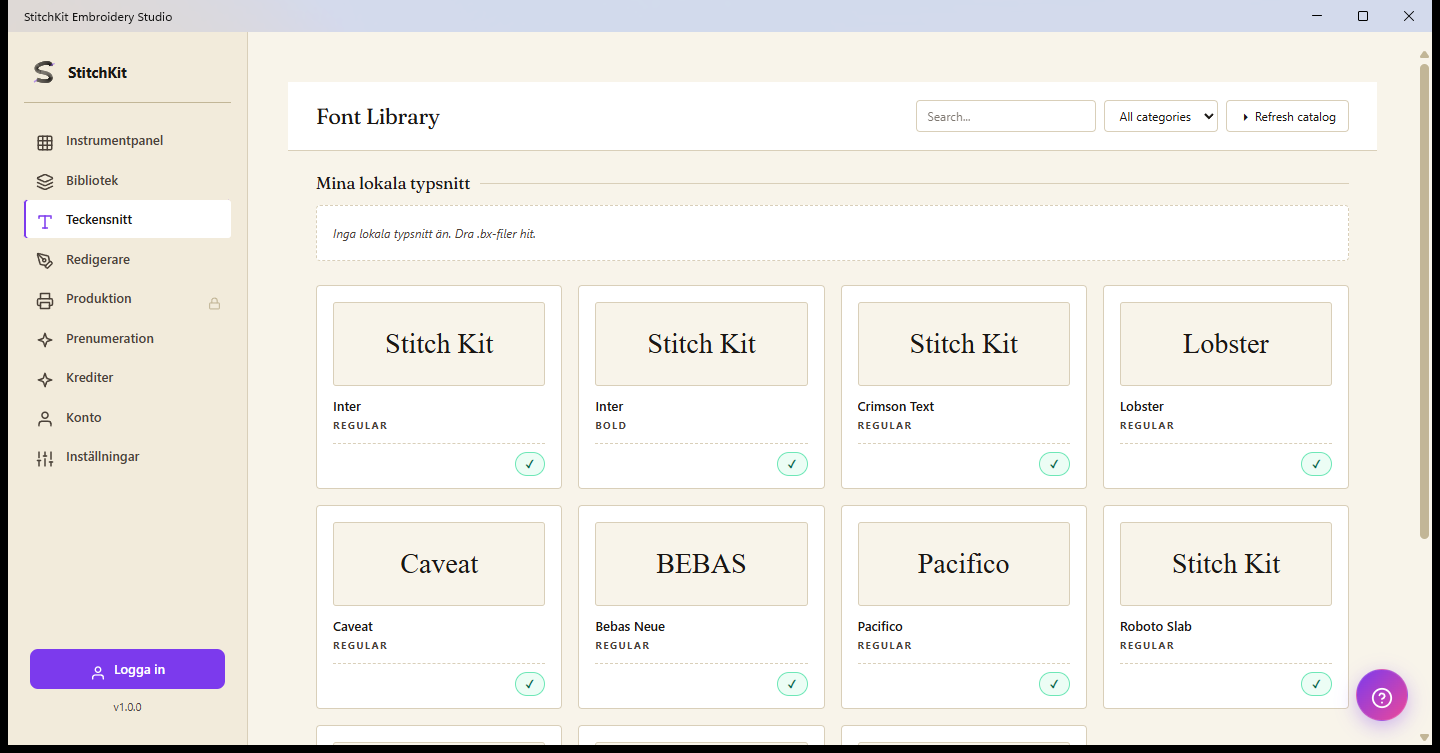
"Font Library": förhandsvisningskort, "Search...", kategorier och "Refresh catalog".
Importera BX-teckensnitt — "Drag .bx files here"
Avsnittet "My Local Fonts" (Mina lokala typsnitt) högst upp på sidan innehåller de BX-teckensnitt du själv har importerat. Om det ännu inte finns några teckensnitt visas meddelandet "No local fonts. Drag .bx files here." (Inga lokala typsnitt. Dra .bx-filer hit.) här.
- Dra och släpp dina Embrilliance .bx-teckensnittsfiler i det här området.
- När importen är klar listas varje teckensnitt som ett kort under "My Local Fonts", tillsammans med en förhandsvisningsbild, namn och antalet tecken det innehåller.
- Vill du ta bort ett lokalt teckensnitt använder du avinstallationsknappen ("uninstall") på dess kort.
De BX-teckensnitt du importerar blir valbara i textguidens steg 2 under teckensnittskällan "BX font (installed)".
Obs — BX-teckensnittsformatet är ett slutet format; StitchKit tolkar filen efter bästa förmåga. I vissa teckensnitt kan teckenmappningen skilja sig från vad du väntar dig, eller så kan vissa tecken saknas. Om resultatet inte blir som du förväntar dig kan du prova att importera teckensnittet på nytt. För svenskspecifika tecken är systemteckensnitten mer tillförlitliga.
Molnteckensnitt och katalog — "Cloud fonts" / "Refresh catalog"
- Molnteckensnitten i biblioteket kommer från onlinekatalogen. Teckensnitt som inte är låsta laddas ner och blir tillgängliga; för premiumteckensnitt kan en viss plan krävas.
- Knappen "Refresh catalog" (Uppdatera katalog) uppe till höger laddar om den senaste teckensnittslistan. Under uppdateringen ändras knappen till texten "Refreshing...".
- För att ladda ner ett teckensnitt måste du vara inloggad; om du inte är inloggad omdirigerar ett nedladdningsförsök dig till inloggningssidan.
Windows — Om det saknas internetanslutning visas en offlinevarning högst upp på sidan och endast de teckensnitt som är upplåsta (tillgängliga offline) listas. När anslutningen är tillbaka kommer du åt hela listan igen med "Refresh catalog".
Monogramguiden — "Monogram Wizard"
För klassiska monogram med 2 eller 3 bokstäver används "Monogram Wizard". Den här guiden består av 2 steg: "Letters" (Bokstäver) och "Style & Colour" (Stil och färg).
Steg 1 — "Letters" (Bokstäver)
- Skriv in initialerna till ditt monogram i fälten "FIRST INITIAL" (Första bokstav), "MIDDLE (LARGE)" (Mitten — stor) och "LAST INITIAL" (Sista bokstav). Varje fält tar ett enda tecken.
- I traditionell användning är mittenbokstaven oftast förnamnets initial, medan de två yttre bokstäverna är efternamnets. Endast mittenbokstaven är obligatorisk; du kan även skapa ett monogram med en enda bokstav.
- Välj en layout i rullgardinslistan "STYLE" (Stil): "Diamond" — 3 bokstäver; den i mitten stor, de yttre små (klassisk sydstatsstil). "Stacked" — Tre bokstäver i samma storlek, sida vid sida. "Single" — Endast den enda mittenbokstaven.
- Är du osäker kan du fälla ut rubriken "What is a monogram style?" (Vad är en monogramstil?) för att läsa förslag på traditionell och modern ordningsföljd.

Steg 1 "Letters": bokstäverna First / Middle (Large) / Last och val av "Style".
Steg 2 — "Style & Colour" (Stil och färg)
- "SIZE (MM)" (Storlek, mm) — Ange monogrammets storlek (ungefär 20–100 mm).
- "COLOR" (Färg) — Välj trådfärg.
- "FONT" (Teckensnitt) — Välj en teckensnittsfamilj: "Georgia" (serif — klassiskt monogram), "Times", "Helvetica" (sans-serif — modernt) eller "Verdana".
- "Add circular border" (Lägg till cirkulär kant) — Kryssar du i den här rutan läggs en cirkulär kant till runt bokstäverna.
Även i det här steget visar en sammanfattningsruta bokstäverna, stilen, teckensnittet, storleken och kantens status. Lägg till monogrammet i designen med "Finish" (Slutför).
Tips — Stilen "Diamond" passar för formella och klassiska arbeten, "Stacked" för ett vertikalt/balanserat utseende och "Single" för ett enkelt och minimalistiskt monogram. Ett serifteckensnitt (Georgia/Times) ger ett traditionellt intryck; ett sans-serif-teckensnitt (Helvetica/Verdana) ger en modernare känsla.