Spara, överföra och skicka till maskin
Det här avsnittet beskriver hur du sparar designen du arbetar med, hur du exporterar den till maskinformat, hur du säkerhetskopierar ditt bibliotek till molnet och hur du skickar filen direkt till din broderimaskin. Vissa steg fungerar annorlunda på dator (Windows) än på Mac/surfplatta; var uppmärksam på de plattformsspecifika anmärkningarna.
Spara (Save / Autosave)
Knappen "Save" (Spara) i redigerarens övre verktygsfält skriver din design till disk. Kortkommandot Ctrl+S (på Mac Cmd+S) gör samma sak.
- Om du sparar en design för första gången skriver StitchKit filen med ett automatiskt namn (som
Untitled 2026-07-04 …) direkt till ditt bibliotek; något separat "spara som"-fönster öppnas inte. Standardformatet är DST (.dst). - När du trycker på "Save" för en design som redan sparats skrivs filen till samma plats utan att du tillfrågas igen (snabbsparande). Ett meddelande som visar att sparandet slutförts visas i det nedre verktygsfältet.
- Om du vill ändra format, filnamn eller plats använder du sidan "Save As" (Spara som) (se nedan).
Windows — Den första sparningen skrivs tyst till din biblioteksmapp i Windows; du kan öppna mappen med knappen "Open Folder" på biblioteksidan.
macOS — Före den första sparningen kan appen be dig välja en mapp för biblioteket. Mappen du väljer blir den permanenta platsen för ditt bibliotek, och dina designer skrivs dit.
Tips — Indikatorn "Autosave on" (Autospar på) i redigerarens nedre verktygsfält visar att ditt arbete säkras i bakgrunden. Ändå är det säkraste sättet att skriva designen till ditt bibliotek i det maskinformat du valt att medvetet klicka på "Save" efter ett viktigt steg.
Spara som och formatalternativ (Save As)
På sidan "Save As" väljer du filnamn och broderimaskinsformat. Rullgardinslistan Format innehåller följande skrivbara format:
- DST — Tajima; bredast kompatibilitet och StitchKits standard.
- PES — Brother / Bernina (erbjuder även versionsval, se nedan).
- JEF och JEF+ — Janome.
- EXP — Melco / Bernina.
- VP3 — Husqvarna Viking / Pfaff.
- XXX — Singer / Compucon.
- U01 — Barudan.
- SHV — Husqvarna Viking (äldre).
- SEW — Janome (äldre).
- HUS — Husqvarna.
- VIP — Husqvarna Viking / Pfaff (äldre).
- Skriv ett namn i fältet "File name" (Filnamn).
- Välj det format som passar din maskin i listan "Format".
- Om formatet är PES öppnas ytterligare ett fält, "PES version (machine compatibility)". Om din maskin inte kan öppna filen, prova en lägre version (t.ex. "PES v1 — Widest compatibility"); för nyare Brother-modeller passar högre versioner (v8/v10).
- Om du vill kan du markera kryssrutan "Remove hidden stitches when saving (recommended)" (Ta bort dolda stygn vid sparande). Det här alternativet rensar endast bort osynliga stygn från den exporterade filen som ligger under efterföljande färgblock; filen du arbetar med förblir oförändrad.
- Skriv med "Save". Den sparade sökvägen visas på skärmen under "Saved to".
Obs —
.pec-filer kan öppnas, men StitchKit använder PES vid skrivning. Dessutom kan paljettkommandon (sequin) inte bevaras som maskinkommandon i andra format än DST, så paljetterna omvandlas automatiskt till sydda ringar för att förbli synliga.
Pattern Library (Mönsterbibliotek)
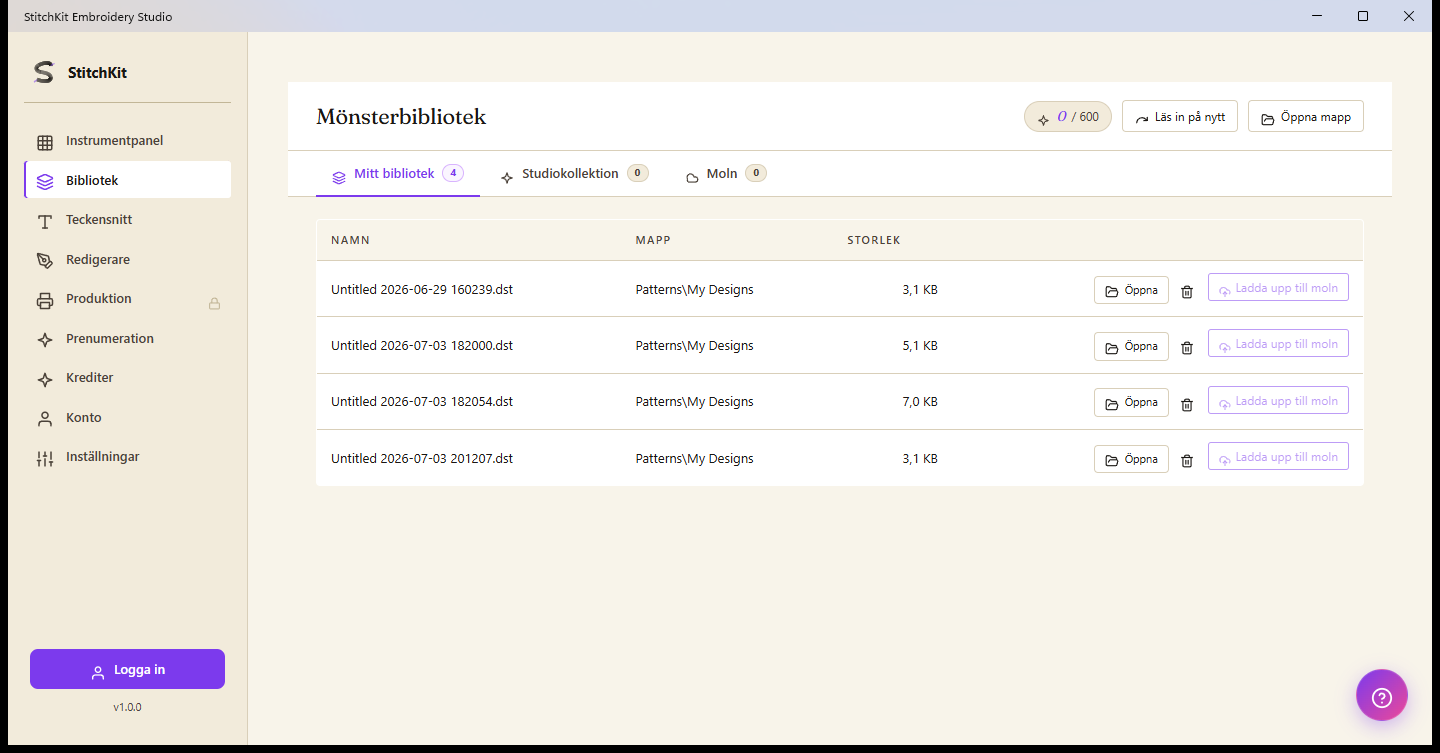
Biblioteksidan — flikar, radåtgärder och verktygsknappar högst upp.
Biblioteksidan har tre flikar:
- "My library" (Mitt bibliotek) — designer du sparat på din dator. På varje rad visas namn, mapp och storlek.
- "Studio Collection" — StitchKits färdiga mönstersamling; du kan köpa mönster med krediter och lägga till dem i ditt bibliotek.
- "Cloud" — designer i din molnsäkerhetskopia (se avsnittet Molnsynkronisering nedan).
På fliken "My library" finns följande åtgärder på varje rad:
- "Open" — öppnar designen i redigeraren.
- Ta bort (papperskorgsikon) — en bekräftelseruta visas innan borttagning; åtgärden kan inte ångras. Sidofiler för färg/grupp/effekt bredvid filen rensas också.
- "Push to cloud" — laddar upp en enskild design till molnet. Den här knappen är endast aktiv om du är inloggad.
Verktygsknapparna högst upp på sidan:
- "Reload" — genomsöker biblioteket från disk igen (för att se filer som lagts till utifrån).
- "Open Folder" — öppnar biblioteksmappen i operativsystemets filhanterare.
Tips — För att genomsöka filer från en mapp utanför biblioteket kan du välja filer med "Open Folder", visa de valda filerna som en tillfällig lista och ta in dem i redigeraren med "Open".
Molnsynkronisering och versionshistorik
Fliken "Cloud" säkerhetskopierar dina designer till ditt konto och synkroniserar dem mellan dina enheter. Du måste vara inloggad för den här funktionen.
- Ladda upp en enskild design med "Push to cloud", eller synka alla på fliken "Cloud" med "Sync now" (Synka nu).
- Synkroniseringsstatusen sammanfattas bredvid i formatet ”{synkade}/{totalt} synced · {laddas upp} uploading · {laddas ned} downloading”. Du kan ladda ned och öppna en design i molnet med "Open"; den nedladdade filens integritet verifieras med en innehållssumma (SHA-256).
- Knappen "History" (Historik) på varje designrad listar de senaste versionerna av den designen. Använd knappen "Restore this version" (Återställ den här versionen) för att gå tillbaka till ett tidigare tillstånd.
Hur många enheter som kan synkroniseras samtidigt beror på din prenumeration (tier):
| Prenumeration | Antal molnenheter |
|---|---|
| Free | Ingen molnsynkronisering |
| Starter | 1 enhet + versionshistorik |
| Pro | 3 enheter + prioritetssupport |
| Ultimate | Obegränsat + 100 GB lagring |
Obs — När molnlagringen är full ger uppladdningen varningen "Storage quota full" (Lagringskvot full); uppgradera prenumerationen eller ta bort gamla designer. Om din session löper ut ombeds du logga in igen.
Skicka till maskin (Send to Machine)
Knappen "Send to Machine" (Skicka till maskin) i redigerarens övre verktygsfält skriver designen i det format som föredras av den maskinprofil du valt och överför den till en destination. Detta är en Pro-funktion; om knappen är låst öppnas uppgraderingsskärmen.
I panelen som öppnas går du igenom tre steg i tur och ordning:
- 1. "Which machine?" (Vilken maskin?) — Välj en av dina sparade maskinprofiler. Om du saknar profil lägger du till en ny med "+ Add new machine" genom att ange märke, ramstorlek (hoop), maximalt antal stygn och föredraget format.
- 2. "Where to?" (Vart?) — Välj destination. De tillgängliga destinationerna varierar beroende på din plattform.
- 3. "Warnings" (Varningar) — StitchKit visar kontroller av rampassning och antal stygn. Om allt är i sin ordning står det "No warnings — ready to send". Skicka sedan med knappen "Send"; en förloppsindikator visas under sändningen.
Destinationsvalet varierar beroende på plattform
Windows — Destinationen är en ansluten USB-enhet. När du ansluter USB-minnet visas det i panelens steg 2 i formatet "USB: {etikett} …"; designen skrivs till USB i det valda formatet. Om USB inte visas ger panelen varningen "Plug in USB" (Anslut USB); anslut minnet, så uppdaterar panelen automatiskt inom några sekunder. Anslut sedan USB:n till din maskin och öppna filen från maskinen.
macOS — Destinationen erbjuds via systemets delningssida (share sheet): "AirDrop", "Send via email" (Skicka via e-post) eller "Save to iCloud" (Spara till iCloud). Filen förbereds i det valda formatet och överförs till delningssidan.
Surfplatta — Även på iPad sker överföringen via delningssidan (AirDrop / e-post / iCloud). Rikta filen till en destination som passar den metod din maskin stöder (t.ex. en molnmapp eller en app för trådlös överföring).
Kontroll av rampassning och stygn
- Om designen får plats i den valda profilens ram ger StitchKit bekräftelsen "Design {bredd}×{höjd}mm — fits hoop"; om kantmånen är för liten visas en varning.
- Om designen är större än ramen visas varningen "⚠️ Design exceeds hoop", och den blockerar knappen "Send". Förminska designen, rotera den eller välj en profil med större ram.
- Om antalet stygn överstiger profilens gräns visas återigen en ⚠️-varning; sändningen blockeras.
Tips — För designer som är större än ramen kan du använda redigerarens funktion för delning i flera ramar (Multi-Hoop), spara varje del som en separat fil och sedan skicka dem en och en.
Obs — Om sändningen misslyckas visas ett felmeddelande i panelen (t.ex. att USB är skrivskyddat, fullt eller borttaget). Se till att USB:n är skrivbar och har tillräckligt med ledigt utrymme och försök igen.