บัญชี, การตั้งค่า และการผลิต
ส่วนนี้อธิบายหน้า "Account" (บัญชี) ที่คุณใช้จัดการบัญชีของคุณ, หน้า "Settings" (การตั้งค่า) ที่กำหนดพฤติกรรมของแอป และเครื่องมือ "Production" (การผลิต) ที่ล็อกไว้สำหรับแผนระดับสูงเพื่อเวิร์กโฟลว์แบบมืออาชีพ ชื่อปุ่มและฟิลด์ที่คุณเห็นบนหน้าจอให้ไว้ตามต้นฉบับภาษาอังกฤษ ส่วนคำในวงเล็บเป็นเพียงคำอธิบายเท่านั้น
บัญชี (Account)
คุณเปิดหน้า "Account" ได้ด้วยการคลิกที่ชื่อบัญชีในเมนูด้านซ้าย เมื่อหน้าเปิดขึ้น แอปจะรีเฟรชบัญชีของคุณอยู่เบื้องหลัง สถานะการยืนยันอีเมลและตัวชี้วัดพื้นที่จัดเก็บบนคลาวด์จะแสดงค่าล่าสุด

หน้า "Account": การ์ดข้อมูลประจำตัว แผน เครดิต AI และพื้นที่จัดเก็บบนคลาวด์
โปรไฟล์และแผน
- การ์ดข้อมูลประจำตัว — ชื่อของคุณ ที่อยู่อีเมล และ "Member since" (วันที่เป็นสมาชิก) จะอยู่ด้านบนสุด ป้ายที่มุมขวาบนแสดงแผนปัจจุบันของคุณ ได้แก่ "Free", "Starter", "Pro" หรือ "Ultimate"
- การ์ดแผน — หากคุณเป็นผู้ใช้ "Free" จะมีคำแนะนำให้อัปเกรดและปุ่ม "Upgrade to Pro" ปรากฏขึ้น หากคุณอยู่ในแผนแบบเสียเงินอยู่แล้ว ปุ่ม "Manage plan" จะพาคุณไปยังส่วนแพ็กของแดชบอร์ด
การยืนยันอีเมล ("Verify your email")
หากอีเมลของคุณยังไม่ได้รับการยืนยัน จะมีแถบเตือน "Verify your email" ปรากฏด้านบนของหน้า พร้อมแสดงที่อยู่ที่ส่งลิงก์ยืนยันไป
- เปิดกล่องจดหมายเข้าของอีเมล (และโฟลเดอร์สแปม) แล้วคลิกลิงก์ที่ส่งมา
- หากลิงก์ไม่มา ให้กดปุ่ม "Resend email" (ส่งอีเมลอีกครั้ง) บนแถบ ปุ่มจะเปลี่ยนเป็นสถานะ "Sending…" และข้อความผลลัพธ์ ("Sent — check your inbox.") จะปรากฏด้านล่าง
- หลังจากยืนยันแล้ว เมื่อคุณเปิดหน้าอีกครั้ง แถบจะหายไป
เคล็ดลับ — หากคุณกดปุ่ม "Resend email" บ่อยเกินไป อาจมีคำเตือน "Slow down — try again in a minute." ปรากฏขึ้น ให้รอสักหนึ่งนาทีแล้วลองใหม่
โควตา AI (AI Credits)
- การ์ด "AI Credits" แสดงเครดิตคงเหลือของคุณ ("remaining") และเพดานของแผน ("cap") ทั้งเป็นตัวเลขและแถบความคืบหน้า
- คุณสมบัติ AI อย่าง AI Copilot และการค้นหาเชิงความหมายจะใช้เครดิตนี้
- หากต้องการเครดิตเพิ่ม ให้ใช้ปุ่ม "Buy more" บนการ์ด ซึ่งจะพาคุณไปยังการจัดการแผน
พื้นที่จัดเก็บบนคลาวด์ (Cloud storage) และเครดิต/การใช้งาน
- ตัวชี้วัดบนการ์ด "Cloud storage" แสดงพื้นที่ที่ใช้ไปเทียบกับโควตาทั้งหมด ("ที่ใช้ / โควตา" และเปอร์เซ็นต์)
- เมื่อความจุเกิน 80% แถบจะเปลี่ยนเป็นสีเตือนและจะมีปุ่มอัปเกรดปรากฏขึ้น
- การ์ด "Usage" (การใช้งาน) สรุปจำนวนดีไซน์ในไลบรารีของคุณ ("designs") และเครดิต AI ที่ใช้ไปจนถึงตอนนี้ ("credits used")
การดำเนินการอื่น ๆ เกี่ยวกับบัญชี
- Actions — ปุ่มสำหรับเปิดไลบรารี, กู้คืนการซื้อ ("Restore purchases") และออกจากระบบ ("Log out") อยู่ที่นี่
- License keys — แสดงรายการสิทธิ์ใช้งานซอฟต์แวร์ของคุณ แต่ละแถวแสดงคีย์ที่ปิดบังบางส่วน, tier, สถานะ และจำนวนอุปกรณ์ ปุ่ม "Regenerate" จะส่งคีย์ใหม่ไปยังอีเมลของคุณ
- Notifications — ทำเครื่องหมายในช่องที่เกี่ยวข้องเพื่อรับการแจ้งเตือนการอนุมัติทางอีเมล
- Danger Zone — ปุ่ม "Delete account" สำหรับลบบัญชีจะเปิดหน้าต่างยืนยันขึ้น คุณต้องพิมพ์คำยืนยันที่ระบบร้องขอเพื่อดำเนินการต่อ
หมายเหตุ — การ "Delete account" ไม่สามารถย้อนกลับได้ เมื่อยืนยันแล้ว คุณจะถูกออกจากระบบ หากไม่แน่ใจ อย่าแตะปุ่มนี้
การตั้งค่า (Settings)
ในหน้าที่เปิดจาก "Settings" ในเมนูด้านซ้าย คุณสามารถปรับแต่งพฤติกรรมของแอปได้ตามใจ การเปลี่ยนแปลงจะมีผลและถูกบันทึกทันที
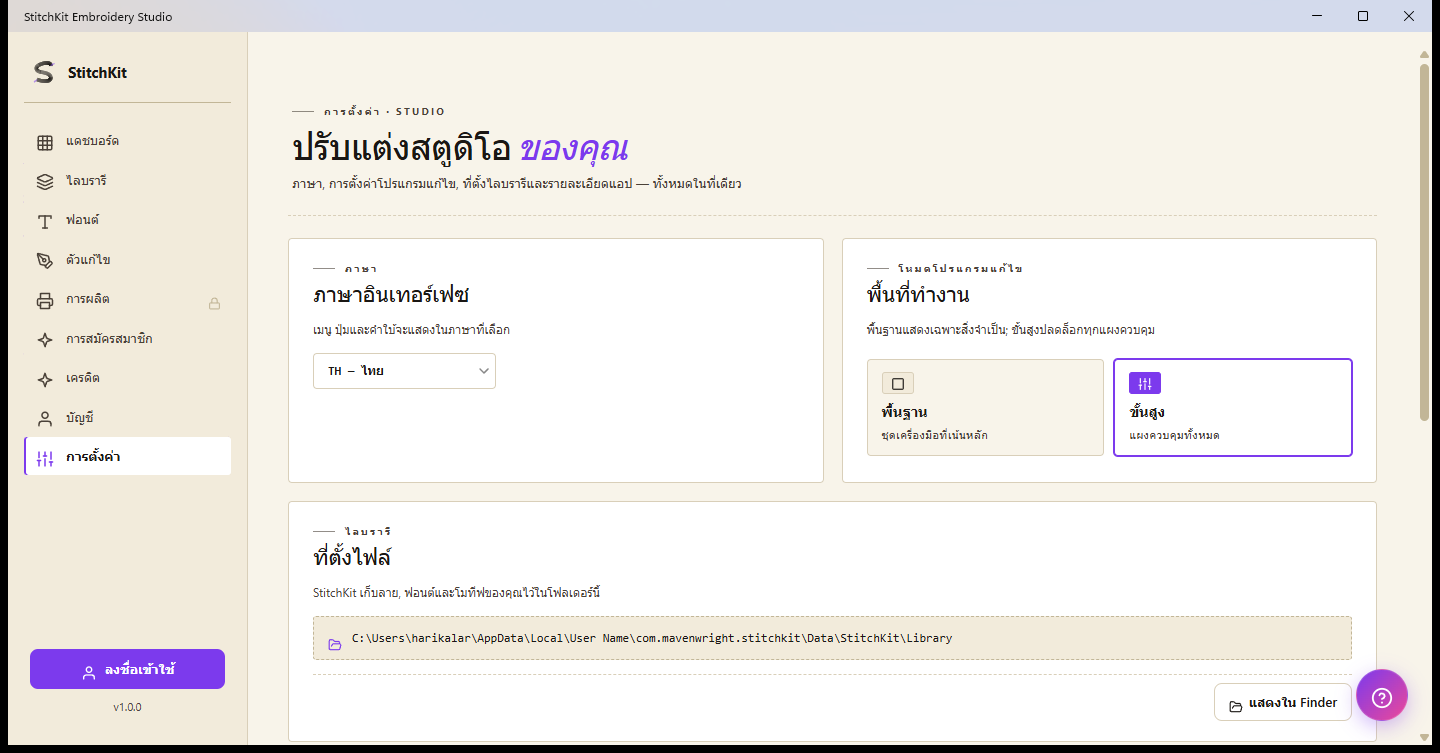
หน้า "Settings": ภาษา โหมดตัวแก้ไข โฟลเดอร์ไลบรารี และการตั้งค่าตะเข็บเริ่มต้น
ภาษาอินเทอร์เฟซ (Interface language)
- เลือกภาษาจากรายการแบบเลื่อนลงบนการ์ด "Language" (เช่น "TR — Türkçe", "EN — English")
- การเลือกจะมีผลทันที อินเทอร์เฟซจะเปลี่ยนเป็นภาษาที่คุณเลือก
โหมดตัวแก้ไข — "Basic" และ "Advanced"
บนการ์ด "Editor mode" คุณสลับระหว่างสองตัวเลือก (กำหนดความเรียบง่ายของพื้นที่ทำงาน / Working surface):
- "Basic" (พื้นฐาน) — อินเทอร์เฟซที่เรียบง่ายกว่า เหมาะกับงานประจำวันและงานง่าย ๆ
- "Advanced" (ขั้นสูง) — เลย์เอาต์เต็มรูปแบบที่เปิดใช้ตัวควบคุมขั้นสูงทั้งหมด
เพียงคลิกช่องที่คุณต้องการ ตัวเลือกจะถูกทำเครื่องหมายและมีผลทันที
โฟลเดอร์ไลบรารีและ "Open folder" (Reveal)
Windows — การ์ด "Library folder" จะแสดงเส้นทางของโฟลเดอร์ที่บันทึกดีไซน์ของคุณ ปุ่ม "Open folder" จะเปิดตำแหน่งนี้ในตัวจัดการไฟล์ (Reveal)
macOS — ดีไซน์จะถูกบันทึกไปยังที่ที่คุณเลือกผ่านหน้าต่าง "Save" มาตรฐาน จะไม่มีการแสดงเส้นทางตำแหน่งตายตัว การ์ดจะมีปุ่ม "เปิดไลบรารี" แทน และคุณจะเห็นดีไซน์ล่าสุดของคุณใน "Library"
การตั้งค่าตะเข็บเริ่มต้น (Default Stitch Settings / Workshop)
เมื่อกดปุ่ม ("Open") บนการ์ด "Stitch & fill defaults" แผงการตั้งค่าจะเปิดออกมาจากด้านข้าง ค่าในนี้จะกลายเป็นค่าเริ่มต้นสำหรับฝีเข็มที่สร้างขึ้นใหม่:
- Stitch length (ความยาวฝีเข็ม) และ Satin width (ความกว้าง Satin)
- Tatami spacing และ Motif spacing (ระยะห่างการเติม / ลวดลาย)
- Pull compensation (การชดเชยการหดดึง) และ Fill entry corner (มุมเข้าของการเติม: "Auto" หรือมุมที่ระบุ)
- Guided fill row spacing (ระยะห่างระหว่างแถวของการเติมแบบมีไกด์)
- แก้ไขค่าต่าง ๆ
- ยืนยันด้วย "Apply" ที่ด้านล่าง, ใช้ "Cancel" เพื่อยกเลิก, หรือใช้ "Reset" เพื่อกลับสู่ค่าจากโรงงาน
แคชพื้นที่จัดเก็บฟอนต์ (Font Storage cache)
การ์ด "Storage" แสดงว่าแคชฟอนต์ที่ดาวน์โหลดมาใช้พื้นที่เท่าใดในรูปแบบ "MB ที่ใช้ / MB สูงสุด"
- เลือกเพดานสูงสุดของแคชจากรายการแบบเลื่อนลง: "200 MB", "500 MB", "1 GB" หรือ "2 GB"
- กดปุ่ม "Clear cache" เพื่อเพิ่มพื้นที่ว่าง ระหว่างการล้าง ปุ่มจะเปลี่ยนเป็นสถานะ "Clearing…"
เคล็ดลับ — การล้างแคชจะไม่ลบฟอนต์ของคุณ เมื่อจำเป็นก็จะถูกดาวน์โหลดใหม่ ที่ด้านล่างของการ์ดเดียวกัน ในส่วน "About" จะแสดงเวอร์ชัน วันที่บิลด์ และข้อมูลแพลตฟอร์มด้วย
ชุดเครื่องมือการผลิต (Production suite) — ล็อกไว้สำหรับแผนระดับสูง
หน้าที่เปิดจาก "Production" ในเมนูด้านซ้ายจะรวมเครื่องมือสำหรับงานผลิตจำนวนมากและเวิร์กโฟลว์แบบสตูดิโอ/เอเจนซีไว้ในตาราง เครื่องมือเหล่านี้ต้องใช้แผนระดับสูง: หากคุณยังไม่มี tier ที่เพียงพอ จะมีการ์ดล็อกที่มีป้าย "🔒" พร้อมชื่อแผนที่จำเป็นและปุ่มอัปเกรดปรากฏด้านบนของหน้า ปุ่มนี้จะเปิดขั้นตอนการชำระเงิน/อัปเกรด
| เครื่องมือ | ทำอะไรได้บ้าง | แผนที่จำเป็น |
|---|---|---|
| "Batch Export" | ส่งออกดีไซน์เดียวเป็นหลายรูปแบบพร้อมกันแบบกลุ่ม | Ultimate |
| "Approval Form" | แบบฟอร์มอนุมัติของลูกค้า (PDF) และลิงก์อนุมัติบนเว็บ | Ultimate |
| "Worksheet" | PDF ใบสั่งงาน / worksheet ของโรงงาน | Ultimate |
| "Color Films" | PDF แผ่นฟิล์มแยกแต่ละสี | Ultimate |
| "Name Drop" | สร้างแบบหลากหลายเวอร์ชันเป็นกลุ่มด้วยชื่อ/หมายเลขจาก CSV | Ultimate |
| "Quote" (Cost/Quote Estimator) | รายละเอียดต้นทุนและใบเสนอราคา | Ultimate |
"Batch Export" (ส่งออกแบบกลุ่ม)
- กรอก "Design name" (ชื่อดีไซน์) และทำเครื่องหมายรูปแบบที่จะส่งออก ("Formats") สำหรับรูปแบบทดลอง คุณสามารถเปิดส่วน "advanced formats" ได้
- ระบุเทมเพลตชื่อไฟล์ ("Naming template" เช่น
{designName}-{ext}) และโฟลเดอร์ปลายทาง ("Output folder") - เลือกพฤติกรรมสำหรับไฟล์ที่มีชื่อซ้ำ ("Rename" / "Overwrite" / "Skip") และหากต้องการ ให้ทำเครื่องหมายในช่อง "Validate round-trip"
- เริ่มด้วย "Run" สถานะของแต่ละไฟล์จะปรากฏในรายการผลลัพธ์
"Name Drop" (วางชื่อเป็นกลุ่ม)
- ในตัวแก้ไข ให้กำหนดคีย์ตัวยึดตำแหน่งให้กับบล็อกข้อความ ("Mark placeholder") ตัวยึดตำแหน่งที่กำหนดไว้จะแสดงอยู่ใต้ "Placeholders found"
- อัปโหลดไฟล์ CSV ("CSV file") ไม่กี่แถวแรกจะแสดงในตัวอย่าง
- กำหนดโฟลเดอร์ปลายทาง เทมเพลตชื่อไฟล์ (เช่น
{playerName}-{ext}) และรูปแบบไฟล์ - ใช้ "Generate batch" เพื่อสร้างไฟล์แยกสำหรับแต่ละแถว ผลลัพธ์จะรายงานทีละแถว
"Quote" (ต้นทุนและใบเสนอราคา)
- กรอกฟิลด์ "Customer name", "Design name", "Quantity" (จำนวน) และ "Valid until" (วันที่มีอายุถึง)
- ใช้ "Calculate" เพื่อคำนวณรายละเอียดที่รวมรายการด้าย เครื่องจักร ค่าแรง วัสดุ และมาร์กอัป จะแสดงราคารวมและราคาต่อชิ้น
- หากต้องการ ให้บันทึกใบเสนอราคาด้วย "Save PDF" หรือสร้างลิงก์อนุมัติด้วย "Send web approval"
เคล็ดลับ — หากต้องการแก้ไขรายการราคา ลิงก์ "Edit rates" ด้านบนจะพาคุณไปยังหน้าตั้งค่า "Pricing profile" โดยตรง
"Worksheet" และ "Color Films"
- "Worksheet" — กรอกรหัสงาน ("Job ID" สร้างใหม่ได้ด้วย "Regenerate"), ลูกค้า, วันที่ส่งมอบ, เครื่องจักรเป้าหมาย และเส้นทางไฟล์ แล้วบันทึกใบสั่งงานด้วย "Save PDF"
- "Color Films" — สร้างหน้าแยกสำหรับแต่ละสีในดีไซน์ กรอก "Job ID" และ "Design name" แล้วบันทึกด้วย "Save PDF"
การตั้งค่าการผลิต: Machines, Preview Quality, Pricing profile
- Machines ("Machine profiles") — คุณจัดการโปรไฟล์เครื่องจักรของคุณได้ที่นี่ เพิ่มโปรไฟล์ด้วย "+ Add new" แต่ละการ์ดจะแสดงยี่ห้อ/รุ่น ขนาดสะดึง และรูปแบบที่ต้องการ แก้ไขได้ด้วย "Edit"/"Delete" จำนวนโปรไฟล์ถูกจำกัดตามแผน (Starter=1, Pro=3, Ultimate=ไม่จำกัด) เมื่อถึงขีดจำกัด "Add new" จะกดไม่ได้และจะมีคำเตือนให้อัปเกรดปรากฏขึ้น
- Preview Quality — ปรับรูปลักษณ์ของตัวอย่าง 3D: พื้นผิวผ้า ("Fabric"), มุมก้มเงย/หมุนของกล้อง ("Pitch"/"Yaw"), ทิศทางแสง ("Light") และความเงาของ Satin ("Satin sheen") บันทึกด้วย "Save"
- Pricing profile — เก็บอัตราต่าง ๆ ที่เป็นพื้นฐานของการคำนวณใบเสนอราคา: สกุลเงิน, ราคาด้ายต่อเมตร, ค่าเครื่องจักรและค่าแรงต่อชั่วโมง, รอบเครื่อง (RPM), ประสิทธิภาพ, เวลา/ต้นทุนการติดตั้ง, ต้นทุนวัสดุ และเปอร์เซ็นต์กำไร ("Markup") แก้ไขแล้วบันทึกด้วย "Save" ค่าเหล่านี้จะถูกนำไปใช้ในเครื่องมือ "Quote"
หมายเหตุ — แม้ว่า "Preview Quality", "Pricing profile" และการจัดการโปรไฟล์เครื่องจักรจะเข้าถึงได้ด้วยตัวเอง แต่เครื่องมือที่สร้างผลลัพธ์การผลิต (ส่งออกแบบกลุ่ม, ใบเสนอราคา, แบบฟอร์มอนุมัติ, worksheet, color films, name drop) ต้องใช้แผนระดับสูง เมื่อคุณเห็นการ์ดล็อก คุณจะต้องอัปเกรดเป็นแผนที่จำเป็น