ทัวร์อินเทอร์เฟซ
StitchKit ประกอบด้วยสองหน้าจอหลัก: เชลล์ Dashboard (แผงควบคุม) สำหรับต้อนรับและนำทาง และเชลล์ Editor (ตัวแก้ไข) ที่คุณใช้ออกแบบ ส่วนนี้จะแนะนำทุกบริเวณที่คุณเห็นบนหน้าจอ ป้ายกำกับอินเทอร์เฟซให้ไว้ตามต้นฉบับภาษาอังกฤษ คำในวงเล็บมีไว้เพื่ออธิบายความหมายเท่านั้น
เชลล์ของแอปและเมนูด้านซ้าย
ในหน้าจอแผงควบคุม จะมีเมนูนำทางแนวตั้ง (แถบด้านข้าง) อยู่ทางซ้าย ด้านบนสุดเป็นโลโก้และชื่อ StitchKit เมื่อคุณคลิกรายการหนึ่งในเมนู หน้าที่เกี่ยวข้องจะเปิดขึ้นและรายการที่ใช้งานอยู่จะถูกไฮไลต์
- "Dashboard" (แผงควบคุม) — หน้าจอต้อนรับหลัก การ์ดสรุปและการดำเนินการด่วนอยู่ที่นี่
- "Library" (ไลบรารี) — รายการดีไซน์และลายที่คุณบันทึกไว้
- "Fonts" (ฟอนต์) — หน้าที่คุณตรวจดูฟอนต์งานปัก
- "Editor" (ตัวแก้ไข) — สภาพแวดล้อมสำหรับสร้างและแก้ไขดีไซน์
- "Production" (การผลิต) — เครื่องมือสำหรับการผลิตแบบกลุ่ม/โรงงาน หากแผนของคุณไม่เพียงพอ จะมีไอคอนแม่กุญแจปรากฏข้างรายการ แสดงว่าเครื่องมือนั้นขึ้นอยู่กับแพ็กเกจที่สูงกว่า
- "Subscription" (การสมัครสมาชิก) — การจัดการแผนและแพ็กเกจ
- "Credits" (เครดิต) — ยอดเครดิต AI ของคุณและการเพิ่มเครดิต
- "Account" (บัญชี) — ข้อมูลบัญชีของคุณ
- "Settings" (การตั้งค่า) — การตั้งค่าแอป
แท็บเล็ต — บนหน้าจอแคบ เมนูด้านซ้ายจะพับเก็บ คุณเปิดปิดเมนูได้โดยแตะปุ่มเมนู (แฮมเบอร์เกอร์) บนแถบด้านบน เมื่อคุณเลือกรายการหนึ่ง เมนูจะปิดเองโดยอัตโนมัติ
การ์ดบน Dashboard
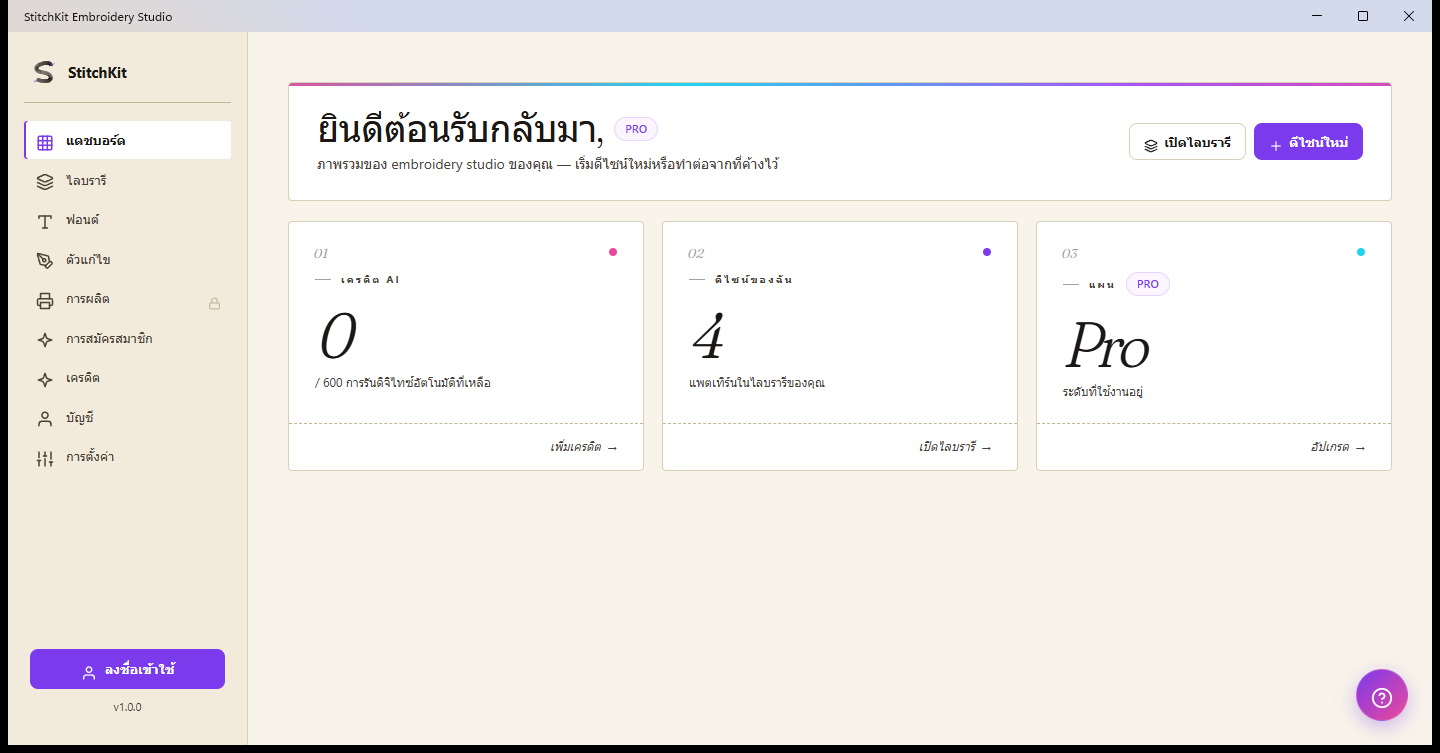
แผงควบคุม: หัวข้อต้อนรับ ป้ายแผน และการ์ดสรุปสามใบ
ด้านบนของแผงควบคุมจะมีหัวข้อต้อนรับพร้อมชื่อของคุณ และป้ายที่แสดงแผนปัจจุบันของคุณ ส่วนการดำเนินการด่วนที่มุมขวาบนคือปุ่ม "Open Library" (เปิดไลบรารี) และ "New Design" (ดีไซน์ใหม่) โดย "New Design" จะพาคุณไปยังตัวแก้ไขพร้อมพื้นที่ว่างเปล่า
ใต้หัวข้อจะมีการ์ดสรุปสามใบ:
- "AI Credits" (เครดิต AI) — แสดงจำนวนเครดิตคงเหลือและขีดจำกัดสูงสุด (เช่น คงเหลือ / ทั้งหมด) ลิงก์บนการ์ดจะพาคุณไปยังหน้า "Credits" และคุณเพิ่มเครดิตได้
- "My Designs" (ดีไซน์ของฉัน) — แสดงจำนวนลายในไลบรารีของคุณ ลิงก์บนการ์ดจะเปิดไลบรารี
- "Plan" — แสดงระดับการสมัครสมาชิกที่ใช้งานอยู่ในขณะนั้น ลิงก์บนการ์ดจะพาคุณไปยังหน้า "Subscription" และให้คุณอัปเกรดแผนได้
แท็บเล็ต — การ์ดจะเรียงเป็นแนวตั้งตามความกว้างของหน้าจอ เนื้อหาและ ฟังก์ชันเหมือนเดิม
ป้ายเครดิตบนแถบด้านบน
บนแถบด้านบนของเชลล์แผงควบคุม ทางด้านขวาจะมีป้ายเครดิต (ไอคอนสายฟ้าและตัวเลข) ตัวเลขนี้คือยอดเครดิต AI ล่าสุดในบัญชีของคุณ เมื่อคุณนำเคอร์เซอร์ไปวางเหนือป้าย ระบบจะสรุปเครดิตที่มาจากแผนของคุณ เครดิตเพิ่มเติมที่คุณซื้อ และวันที่ต่ออายุไว้ในบับเบิลเคล็ดลับ ป้ายนี้จะปรากฏเฉพาะเมื่อคุณเข้าสู่ระบบเท่านั้น
เคล็ดลับ — หากป้ายแสดงเป็นศูนย์หรือต่ำ คุณเพิ่มเครดิตได้จากหน้า "Credits"
บับเบิลความช่วยเหลือ (?)
ในหน้าจอแผงควบคุม จะมีปุ่มความช่วยเหลือทรงกลม (ไอคอน ? / เครื่องหมายคำถาม) ลอยอยู่ที่มุมขวาล่าง ปุ่มนี้จะเปิดปิดแชตความช่วยเหลือและการสนับสนุน เมื่อคุณมีคำถาม สามารถติดต่อฝ่ายสนับสนุนได้จากที่นี่
หมายเหตุ — ปุ่ม (?) ในตัวแก้ไขจะต่างออกไป: มันจะเปิดหน้าต่างแป้นพิมพ์ลัด ตามที่อธิบายไว้ด้านล่าง
แถบด้านบนของ Editor

ตัวแก้ไข: แถบด้านบน รางเครื่องมือด้านซ้าย พื้นที่ทำงานตรงกลาง และแผงคุณสมบัติด้านขวา
แถบบนสุดของตัวแก้ไขจะรวมการดำเนินการโดยรวมที่เกี่ยวกับดีไซน์ของคุณ จากซ้ายไปขวา:
- "Back to dashboard" (กลับสู่แดชบอร์ด) — ปุ่มลูกศรย้อนกลับ ออกจากตัวแก้ไขและกลับไปยังแผงควบคุม หากมีการเปลี่ยนแปลงที่ยังไม่ได้บันทึก ระบบจะขอการยืนยันก่อนออก
- ชื่อไฟล์และข้อมูลย่อ — ชื่อของดีไซน์ที่เปิดอยู่ในขณะนั้นจะปรากฏที่นี่ (หากยังไม่ได้บันทึกจะเป็น "Untitled")
- เลิกทำ / ทำซ้ำ (undo / redo) — เลิกทำการเปลี่ยนแปลงล่าสุดหรือทำซ้ำอีกครั้ง หากไม่มีสิ่งที่จะทำได้ ปุ่มจะเป็นสถานะไม่ทำงาน
- โหมด Basic / Advanced (พื้นฐาน / ขั้นสูง) — เป็นตัวเลือกสองสถานะ "Basic" ทำให้อินเทอร์เฟซ เรียบง่ายขึ้น ส่วน "Advanced" เปิดเครื่องมือและตัวเลือกขั้นสูง คุณสลับได้ตามความต้องการ
- ตัวเลือกภาษา — คุณเลือกภาษาอินเทอร์เฟซจากรายการแบบดรอปดาวน์ ตัวเลือกจะมีผลทันที
- ปุ่มดูตัวอย่างแบบสมจริง (ไอคอนรูปดาว) — เป็นปุ่มเปิด/ปิดที่เปิดปิดมุมมองสมจริงของฝีเข็มบนพื้นที่ทำงาน
- "Send to Machine" (ส่งไปยังเครื่อง) — สำหรับส่งดีไซน์ไปยังเครื่องปัก ฟีเจอร์นี้ขึ้นอยู่กับแผนของคุณ หากคุณไม่มีสิทธิ์เข้าถึง ปุ่มจะแสดงเป็นสถานะไม่ทำงาน และเมื่อคุณนำเคอร์เซอร์ไปวางเหนือปุ่ม จะระบุว่าเหตุใดจึงถูกล็อก
- "Preview" (ดูตัวอย่าง) — เปิดหน้าพิมพ์/ดูตัวอย่าง
- "Save" (บันทึก) — บันทึกดีไซน์
ที่ปลายด้านขวาของแถบด้านบน ยังมีปุ่มการตั้งค่า (เฟือง), ปุ่ม (?) ที่แสดงแป้นพิมพ์ลัด และหากคุณเข้าสู่ระบบไว้ จะมีชื่อผู้ใช้ของคุณพร้อมปุ่มออกจากระบบ
เคล็ดลับ — สำหรับการเลิกทำ/ทำซ้ำ คุณใช้แป้นพิมพ์ลัดแทนปุ่มบนแถบด้านบนก็ได้ คุณดูทางลัดทั้งหมดได้ในหน้าต่างที่เปิดจากปุ่ม (?)
รางเครื่องมือด้านซ้ายของตัวแก้ไข
ทางซ้ายของตัวแก้ไขจะมีรางเครื่องมือแนวตั้ง คุณขยายราง (เพื่อแสดงป้ายกำกับ) และย่อได้ด้วยปุ่มเมนูบนสุด ถัดลงมาทันทีจะมีรายการ "Editor" สำหรับกลับสู่ตัวแก้ไข เครื่องมือถูกจัดเป็นกลุ่มที่พับเก็บได้ตามหัวข้อ:
- กลุ่ม เริ่มต้น — การสร้างเนื้อหาใหม่: "Lettering" (ตัวอักษรปัก), "Monogram" (โมโนแกรม) และ "Import" (ตัวช่วยนำเข้าภาพ/SVG)
- กลุ่ม แก้ไข — การแก้ไขดีไซน์ที่มีอยู่: "Layers" (เลเยอร์), "Layout" (เลย์เอาต์) และ "Selection" (การเลือก)
- กลุ่ม คุณภาพ — เครื่องมือคุณภาพฝีเข็ม: "Troubleshoot" (แก้ไขปัญหา), "Density" (ความหนาแน่น), "Applique" (งานแอปพลิเก) และอื่น ๆ ที่คล้ายกัน บางรายการขึ้นอยู่กับแพ็กเกจที่สูงกว่า และมีป้าย PRO อยู่ข้าง ๆ
- กลุ่ม เอฟเฟกต์ — เอฟเฟกต์ภาพและการไล่โทนสี: "Effects" (เอฟเฟกต์), เอฟเฟกต์ 3D, "Multi-Color Fill" และ "Guided Fill"
- กลุ่ม ผลลัพธ์ — "Export" (ส่งออก) และ "Print" (พิมพ์)
เคล็ดลับ — คุณเปิดปิดกลุ่มได้โดยคลิกที่หัวข้อของกลุ่ม เพื่อให้พื้นที่ทำงานเป็นระเบียบยิ่งขึ้น ป้าย PRO บนรายการในกลุ่มบ่งบอกว่าฟีเจอร์นั้นต้องใช้แผนที่สูงกว่า
แผง Properties ด้านขวา
เมื่อมีดีไซน์เปิดอยู่ แผง "Properties" (คุณสมบัติ) จะปรากฏทางขวาของพื้นที่ทำงาน จากที่นี่คุณตั้งค่า ขนาดและการจัดวางของดีไซน์ที่เลือกไว้ แผงประกอบด้วยกลุ่มต่อไปนี้:
- ขนาดและการหมุน — คุณกรอกค่า W (ความกว้าง) และ H (ความสูง) เป็นมิลลิเมตร ปุ่มโซ่จะล็อกอัตราส่วนกว้าง-ยาว คุณหมุนดีไซน์ได้ด้วยช่องมุมและปุ่มหมุนด่วน ±90° และกลับด้านแนวนอน/แนวตั้งได้ด้วยปุ่มกลับด้าน
- "Hoop" (กรอบปัก) — คุณเลือกกรอบปักจากรายการแบบดรอปดาวน์ เมื่อคุณเลือก จะแสดงสถานะว่าดีไซน์ พอดีกับกรอบปักหรือไม่ ("Fits" / "Out of bounds") คุณจัดตำแหน่งดีไซน์ให้อยู่ภายในกรอบปัก ได้ด้วยปุ่มจัดแนว และแสดงหรือซ่อนกรอบปักได้
- สถิติ — จำนวนฝีเข็มทั้งหมด ความยาวด้ายโดยประมาณ (เมตร) และต้นทุนโดยประมาณ จะถูกสรุปไว้ที่นี่ ค่าเหล่านี้จะอัปเดตเมื่อคุณเปลี่ยนดีไซน์
หมายเหตุ — แผงด้านขวาจะปรากฏเฉพาะเมื่อมีดีไซน์เปิดอยู่เท่านั้น ส่วนบนพื้นที่ว่างเปล่า จะมีการ์ดแนะนำอยู่ตรงกลางเพื่อให้คุณเริ่มต้นได้อย่างรวดเร็ว
แถบด้านล่างของตัวแก้ไข
แถบด้านล่างของตัวแก้ไขจะบรรจุการควบคุมด่วนที่คุณใช้ขณะทำงานบนพื้นที่ทำงาน:
- เครื่องมือ — ไอคอนทางซ้ายมีเครื่องมือวาด เช่น การเลือก การเลื่อนภาพ (pan), การดิจิไทซ์แบบ Bezier/ปากกา สี่เหลี่ยม และวงรี เมื่อคุณเลือกเครื่องมือวาด ตัวเลือกสไตล์ (การเติม) ก็จะปรากฏบนแถบด้วย
- การซูม (zoom) — คุณซูมออกและซูมเข้าพื้นที่ทำงานได้ด้วยปุ่มลบ/บวก ตัวเลขเปอร์เซ็นต์ตรงกลางจะแสดงอัตราส่วนการซูมปัจจุบัน
- โหมดดูตัวอย่าง — ปุ่มสามปุ่มที่คุณเลือกวิธีแสดงฝีเข็ม: "Flat" (แบน) มุมมองเรียบง่าย, "Realistic" (สมจริง) มุมมองที่มีเนื้อสัมผัสมากขึ้น และ "Photoreal" (โฟโตเรียล) มุมมองสมจริงแบบมีเปอร์สเปกทีฟ
หมายเหตุ — โหมด "Photoreal" ขึ้นอยู่กับแพ็กเกจที่สูงกว่า หากคุณไม่มีสิทธิ์เข้าถึง ปุ่มจะ เป็นสถานะไม่ทำงานและมีป้าย PRO ปรากฏบนปุ่ม หากเปิดใช้การบันทึกอัตโนมัติไว้ จะมีตัวบ่งชี้เล็ก ๆ ที่ระบุสถานะการบันทึกปรากฏที่ปลายด้านขวาของแถบด้านล่าง