บทนำ
StitchKit Embroidery Studio คือแอปพลิเคชันสตูดิโอสมัยใหม่ที่พัฒนาขึ้นเพื่อออกแบบลายปัก (embroidery) ตั้งแต่ต้น และเพื่อแปลงภาพสำเร็จรูปให้กลายเป็นงานปักที่เครื่องเย็บได้จริง (การดิจิไทซ์) โดยจะแปลงข้อความ โมโนแกรม ภาพวาด และรูปถ่ายให้เป็นฝีเข็ม จากนั้นส่งออกดีไซน์เป็นไฟล์รูปแบบมาตรฐานของเครื่องปัก หรือส่งตรงไปยังเครื่องได้ทันที
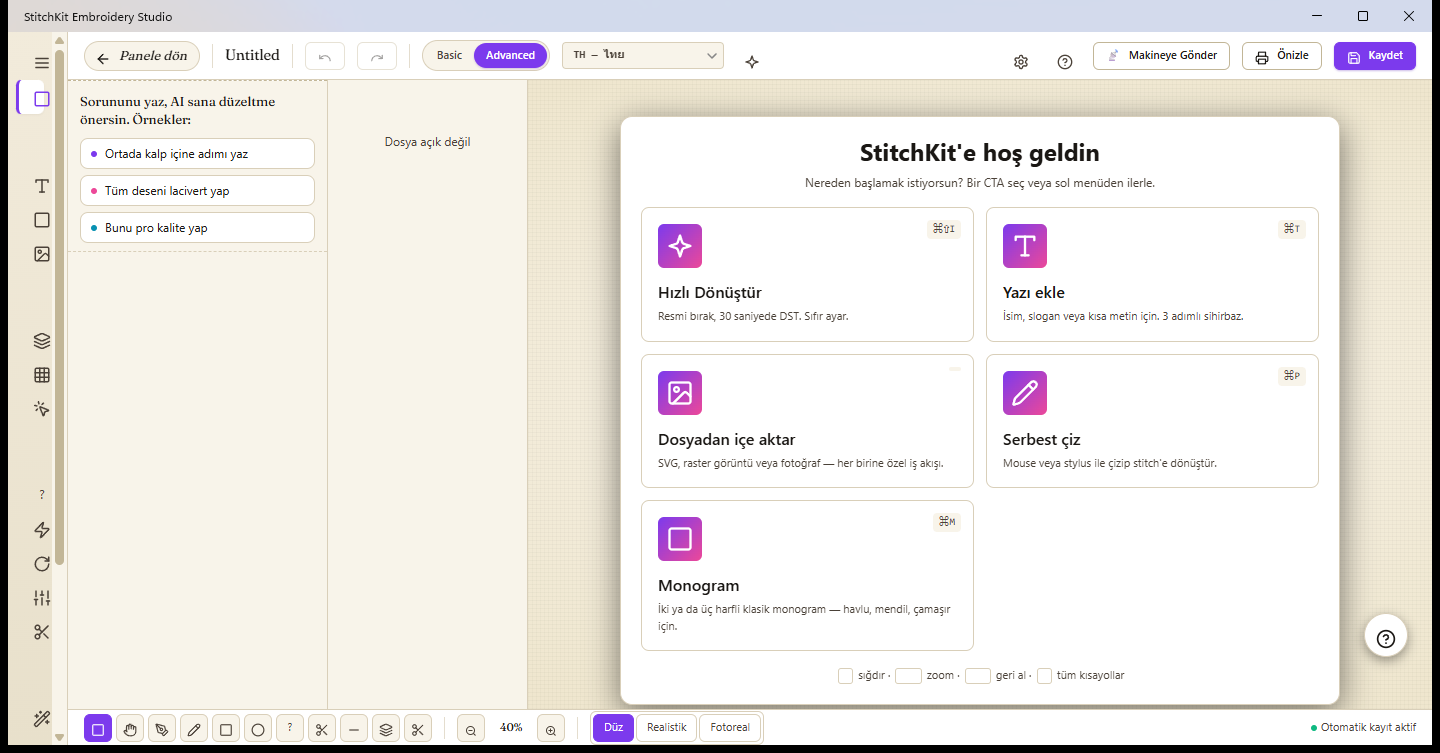
หน้าจอต้อนรับของตัวแก้ไข: คุณเลือกได้ว่าจะเริ่มดีไซน์ใหม่จากจุดใด
StitchKit คืออะไร?
- ออกแบบ + ดิจิไทซ์ในที่เดียว — ทั้งการสร้างลายจากศูนย์ (ข้อความ รูปทรง ภาพวาด โมโนแกรม) และการสร้างงานปักอัตโนมัติจากภาพ ("Convert Image" / แปลงภาพ, "Photo → Embroidery" / รูปภาพเป็นงานปัก) อยู่ในตัวแก้ไขเดียวกัน
- รองรับหลายแพลตฟอร์ม — พัฒนาด้วย .NET MAUI Blazor Hybrid ทำงานด้วยอินเทอร์เฟซเดียวกันทั้งบนเดสก์ท็อป (Windows, macOS) และแท็บเล็ต
- โหมดการทำงานสองแบบ — คุณสลับระหว่าง "Basic" (พื้นฐาน) และ "Advanced" (ขั้นสูง) ได้จากตัวเลือกโหมดบนแถบด้านบน โหมด Basic ให้พื้นที่ทำงานที่เรียบง่าย ส่วนโหมด Advanced เปิดเครื่องมือระดับมืออาชีพทั้งหมด
- รูปแบบไฟล์เครื่องจริง — เปิดและบันทึกรูปแบบยอดนิยมได้ เช่น DST, PES, JEF, VP3, EXP, XXX (อีกทั้งยังรองรับรูปแบบเพิ่มเติมอย่าง HUS, VIP, U01, SHV, SEW, PEC)
เหมาะสำหรับใคร?
- ผู้ที่ทำเป็นงานอดิเรก — สำหรับผู้ใช้เครื่องปักตามบ้าน: เวิร์กโฟลว์ที่รวดเร็ว เช่น ชื่อ สโลแกน โมโนแกรม เทมเพลตสำเร็จรูป และการปักจากรูปถ่าย
- ธุรกิจ / B2B — สำหรับโรงงานที่ผลิตเชิงพาณิชย์: เครื่องมือสำหรับการผลิต เช่น การส่งออกแบบกลุ่ม ("Batch Export"), PDF แบบฟอร์มอนุมัติของลูกค้า, ใบงานการผลิต + บาร์โค้ด, ฟิล์มสี และการใส่ชื่อ/ปรับแต่งเฉพาะราย (name-drop)
แท็บเล็ต — บนแท็บเล็ตก็ใช้งานตัวแก้ไขได้เต็มรูปแบบ คุณวาดอิสระด้วยนิ้วหรือปากกา (สไตลัส) และแก้ไขลายได้ บนหน้าจอแคบ ตัวช่วย AI จะปรากฏเป็นบับเบิลที่ตรึงอยู่บนพื้นที่ทำงาน
เริ่มต้นอย่างรวดเร็วใน 5 ขั้นตอน
- เปิดดีไซน์ใหม่ ที่แผงควบคุม ("Dashboard") กดปุ่ม "New Design" (ดีไซน์ใหม่) หรือเลือกการ์ด "Blank Canvas" (พื้นที่ว่าง) บนหน้าจอต้อนรับแล้วกำหนดกรอบปัก (hoop) หากต้องการเริ่มจากไฟล์ที่มีอยู่ ใช้ "Open File" (เปิดไฟล์) เพื่อเปิดไฟล์ .dst/.pes/.jef ที่มีอยู่ได้
- เพิ่มข้อความหรือภาพ ใช้การ์ดใดการ์ดหนึ่งบนพื้นที่ว่าง: "Add text" (เพิ่มข้อความ) เพื่อเพิ่มชื่อ/สโลแกน, "Import from file" (นำเข้าจากไฟล์) เพื่อนำเข้าไฟล์ SVG หรือภาพ, "Free draw" (วาดอิสระ) เพื่อวาดด้วยมือ หรือ "Monogram" เพื่อสร้างโมโนแกรมแบบคลาสสิก สำหรับการดิจิไทซ์อัตโนมัติ ใช้ "Quick Convert" (แปลงด่วน) หรือตัวช่วยปักจากรูปถ่ายได้
- แก้ไข เลือกวัตถุบนพื้นที่ทำงาน แล้วตั้งค่าขนาด ตำแหน่ง การหมุน และการกลับด้านจากแผงคุณสมบัติ ("Properties") ทางขวา เปลี่ยนสีและลำดับจากรายการเลเยอร์ ("Layers") ในแผงด้านซ้าย เมื่อจำเป็นให้ปรับค่าต่าง ๆ เช่น ความหนาแน่น (density) รองพื้น (underlay) และประเภทการเติม
- ดูตัวอย่าง ใช้ "Preview" (ดูตัวอย่าง) บนแถบด้านบนเพื่อดูงานพิมพ์/งานอนุมัติ สำหรับมุมมองที่สมจริง เปิดโหมด "Realistic preview" (ดูตัวอย่างแบบสมจริง) ได้จากไอคอนประกาย (sparkles) บนแถบด้านบน และเล่นลำดับการเย็บของลายได้จากไทม์ไลน์ (timeline) ด้านล่าง
- บันทึก / ส่ง ใช้ "Save" (บันทึก) บนแถบด้านบนเพื่อบันทึกดีไซน์ลงในไลบรารี หรือส่งออกเป็นรูปแบบไฟล์เครื่องที่คุณต้องการ หากเครื่องของคุณเชื่อมต่ออยู่ ให้ส่งลายไปตรง ๆ ด้วย "Send to Machine" (ส่งไปยังเครื่อง)
เคล็ดลับ — ดีไซน์ที่คุณบันทึกจะถูกเพิ่มลงในไลบรารี ("Library") ของคุณโดยอัตโนมัติ ภายหลังคุณเปิดขึ้นมาใหม่ได้อย่างรวดเร็วจากไฟล์ล่าสุดบนหน้าจอต้อนรับ หรือจากไลบรารี
หมายเหตุ — การบันทึก การส่งออก และการส่งไปยังเครื่องในบางฟีเจอร์อาจขึ้นอยู่กับแผน ในแผนฟรี ขั้นตอนเหล่านี้อาจนำคุณไปยังหน้าจออัปเกรด ("Upgrade")
อภิธานศัพท์งานปักฉบับย่อ
| Stitch / ฝีเข็ม | หน่วยที่เล็กที่สุดของงานปัก: เส้นด้ายจากจุดหนึ่งที่เข็มแทงเข้าและออกจากผ้าไปยังอีกจุดหนึ่ง ลายหนึ่งประกอบด้วยฝีเข็มนับพัน |
|---|---|
| Jump / การกระโดด | การเคลื่อนที่เปล่า ๆ ที่เข็ม "กระโดด" ระหว่างสองจุดโดยไม่ลงฝีเข็ม ใช้เพื่อข้ามไปยังบริเวณที่ห่างออกไปโดยด้ายไม่ขาด โดยทั่วไปจะถูกตัดในภายหลัง |
| Trim / การตัดด้าย | คำสั่งตัดด้าย สั่งให้เครื่องตัดด้ายก่อนข้ามไปยังบริเวณถัดไป ป้องกันไม่ให้ด้ายห้อยระโยงระยางระหว่างพื้นที่ที่แยกจากกัน |
| Hoop / กรอบปัก | กรอบที่ขึงผ้าให้ตึง ขนาดของกรอบปักกำหนดพื้นที่เย็บสูงสุดที่ดีไซน์จะบรรจุได้ ใน StitchKit คุณเลือกและแสดงกรอบปักบนพื้นที่ทำงานได้ |
| Tatami | ประเภทการเติมที่ประกอบด้วยฝีเข็มเรียงขนานกันเป็นแถว ใช้เติมพื้นที่กว้าง ให้เนื้อสัมผัสที่เรียบและทนทานบนพื้นผิวขนาดใหญ่ |
| Satin | ประเภทการเติม/ขอบที่ประกอบด้วยฝีเข็มเรียงชิดกัน ยาว และเป็นเงา เหมาะสำหรับตัวอักษร แถบเส้นบาง และขอบคม ให้พื้นผิวที่เป็นประกาย |
| Underlay / รองพื้น | ฝีเข็มเตรียมพื้นที่ลงก่อนการเติมหลัก ช่วยตรึงผ้า ยึดลายให้อยู่กับที่ และทำให้ฝีเข็มด้านบนลงตัวเรียบร้อยยิ่งขึ้น |
| Density / ความหนาแน่น | ความถี่ที่ฝีเข็มอยู่ชิดกัน (จำนวนฝีเข็มต่อระยะหนึ่งหน่วย) ความหนาแน่นสูงให้ผลลัพธ์ที่แน่นกว่า แต่หนาและแข็งกว่า ความหนาแน่นต่ำจะเบากว่า |
| Digitize / การดิจิไทซ์ | กระบวนการแปลงภาพหรือภาพวาดให้เป็นคำสั่งฝีเข็มที่เครื่องเย็บได้ StitchKit ทำสิ่งนี้ให้เป็นอัตโนมัติด้วยเวิร์กโฟลว์ "Convert Image", "Photo → Embroidery" และ "Quick Convert" |
| DST / PES | รูปแบบไฟล์เครื่องปักยอดนิยม โดย DST เป็นมาตรฐานอุตสาหกรรมที่ส่วนใหญ่ไม่พกพาข้อมูลสี ส่วน PES เป็นรูปแบบที่บรรจุสีและข้อมูลเพิ่มเติม นิยมใช้กับเครื่องปักตามบ้าน StitchKit ยังรองรับ JEF, VP3, EXP, XXX และอื่น ๆ อีกด้วย |