การบันทึก การถ่ายโอน และการส่งไปยังเครื่อง
ส่วนนี้อธิบายวิธีบันทึกแบบดีไซน์ที่คุณกำลังทำอยู่ วิธีส่งออกไปยังรูปแบบไฟล์เครื่องจักร วิธีสำรองไลบรารีของคุณขึ้นคลาวด์ และวิธีส่งไฟล์ไปยังเครื่องปักของคุณโดยตรง บางขั้นตอนทำงานต่างกันระหว่างคอมพิวเตอร์ (Windows) กับ Mac/แท็บเล็ต โปรดสังเกตหมายเหตุเฉพาะแพลตฟอร์ม
การบันทึก (Save / Autosave)
ปุ่ม "บันทึก" (Save) บนแถบด้านบนของตัวแก้ไขจะเขียนแบบดีไซน์ของคุณลงดิสก์ แป้นพิมพ์ลัด Ctrl+S (บน Mac คือ Cmd+S) ทำหน้าที่เดียวกัน
- หากคุณบันทึกแบบดีไซน์เป็นครั้งแรก StitchKit จะเขียนไฟล์ด้วยชื่ออัตโนมัติ (เช่น
Untitled 2026-07-04 …) ลงในไลบรารีของคุณโดยตรง โดยไม่มีหน้าต่าง "บันทึกเป็น" แยกต่างหากเปิดขึ้น รูปแบบเริ่มต้นคือ DST (.dst) - เมื่อคุณกด "บันทึก" กับแบบดีไซน์ที่เคยบันทึกไว้แล้ว ไฟล์จะถูกเขียนไปยังตำแหน่งเดิม โดยไม่ถามซ้ำ (การบันทึกด่วน) จะมีการแจ้งเตือนที่แถบด้านล่างแสดงว่าการบันทึกเสร็จสมบูรณ์แล้ว
- หากคุณต้องการเปลี่ยนรูปแบบ ชื่อไฟล์ หรือตำแหน่ง ให้ใช้หน้า "บันทึกเป็น" (Save As) (ดูด้านล่าง)
Windows — การบันทึกครั้งแรกจะเขียนลงในโฟลเดอร์ไลบรารีของคุณบน Windows อย่างเงียบ ๆ คุณสามารถใช้ปุ่ม "เปิดโฟลเดอร์" ในหน้าไลบรารีเพื่อเปิดโฟลเดอร์ได้
macOS — ก่อนการบันทึกครั้งแรก แอปอาจขอให้คุณเลือกโฟลเดอร์สำหรับไลบรารี โฟลเดอร์ที่คุณเลือกจะกลายเป็นที่อยู่ถาวรของไลบรารี และแบบดีไซน์ของคุณจะถูกเขียนลงที่นั่น
เคล็ดลับ — ตัวบ่งชี้ "Autosave on" (บันทึกอัตโนมัติเปิดอยู่) ที่แถบด้านล่างของตัวแก้ไข แสดงว่างานของคุณได้รับการปกป้องเบื้องหลังแล้ว อย่างไรก็ตาม การสั่ง "บันทึก" อย่างตั้งใจหลังจากถึงจุดสำคัญ ยังคงเป็นวิธีที่ปลอดภัยที่สุดในการเขียนแบบดีไซน์ลงไลบรารีในรูปแบบไฟล์เครื่องจักรที่คุณเลือก
บันทึกเป็นและตัวเลือกรูปแบบไฟล์ (Save As)
หน้า "บันทึกเป็น" (Save As) ช่วยให้คุณเลือกชื่อไฟล์และรูปแบบไฟล์เครื่องปักได้ รายการรูปแบบไฟล์แบบดรอปดาวน์มีรูปแบบที่เขียนได้ดังนี้:
- DST — Tajima; รองรับได้กว้างที่สุดและเป็นค่าเริ่มต้นของ StitchKit
- PES — Brother / Bernina (มีตัวเลือกเวอร์ชันด้วย ดูด้านล่าง)
- JEF และ JEF+ — Janome
- EXP — Melco / Bernina
- VP3 — Husqvarna Viking / Pfaff
- XXX — Singer / Compucon
- U01 — Barudan
- SHV — Husqvarna Viking (รุ่นเก่า)
- SEW — Janome (รุ่นเก่า)
- HUS — Husqvarna
- VIP — Husqvarna Viking / Pfaff (รุ่นเก่า)
- พิมพ์ชื่อในช่อง "ชื่อไฟล์" (File name)
- เลือกรูปแบบที่เหมาะกับเครื่องของคุณจากรายการ "รูปแบบ" (Format)
- หากรูปแบบเป็น PES ช่องเพิ่มเติม "PES version (machine compatibility)" จะเปิดขึ้น หากเครื่องของคุณเปิดไฟล์ไม่ได้ ให้ลองใช้เวอร์ชันที่ต่ำกว่า (เช่น "PES v1 — Widest compatibility") สำหรับเครื่อง Brother รุ่นใหม่ เวอร์ชันที่สูงกว่า (v8/v10) จะเหมาะสม
- หากต้องการ ให้ทำเครื่องหมายที่ช่อง "Remove hidden stitches when saving (recommended)" (ลบฝีเข็มที่ซ่อน เมื่อบันทึก) ตัวเลือกนี้จะล้างเฉพาะฝีเข็มที่มองไม่เห็นซึ่งอยู่ใต้บล็อกสีถัด ๆ ไป ออกจากไฟล์ที่ส่งออกเท่านั้น ส่วนไฟล์ที่คุณกำลังทำงานอยู่จะคงเดิม
- เขียนด้วย "บันทึก" (Save) เส้นทางที่บันทึกจะแสดงบนหน้าจอใต้ "บันทึกไปที่" (Saved to)
หมายเหตุ — ไฟล์
.pecเปิดได้ แต่ StitchKit จะใช้ PES เมื่อเขียน นอกจากนี้ ในรูปแบบอื่นนอกจาก DST คำสั่งเลื่อม (sequin) ไม่สามารถคงไว้เป็นคำสั่งเครื่องจักรได้ เลื่อมจึงถูกแปลงเป็นวงที่ปักด้วยด้ายโดยอัตโนมัติเพื่อให้ยังคงมองเห็นได้
Pattern Library (คลังแพทเทิร์น)
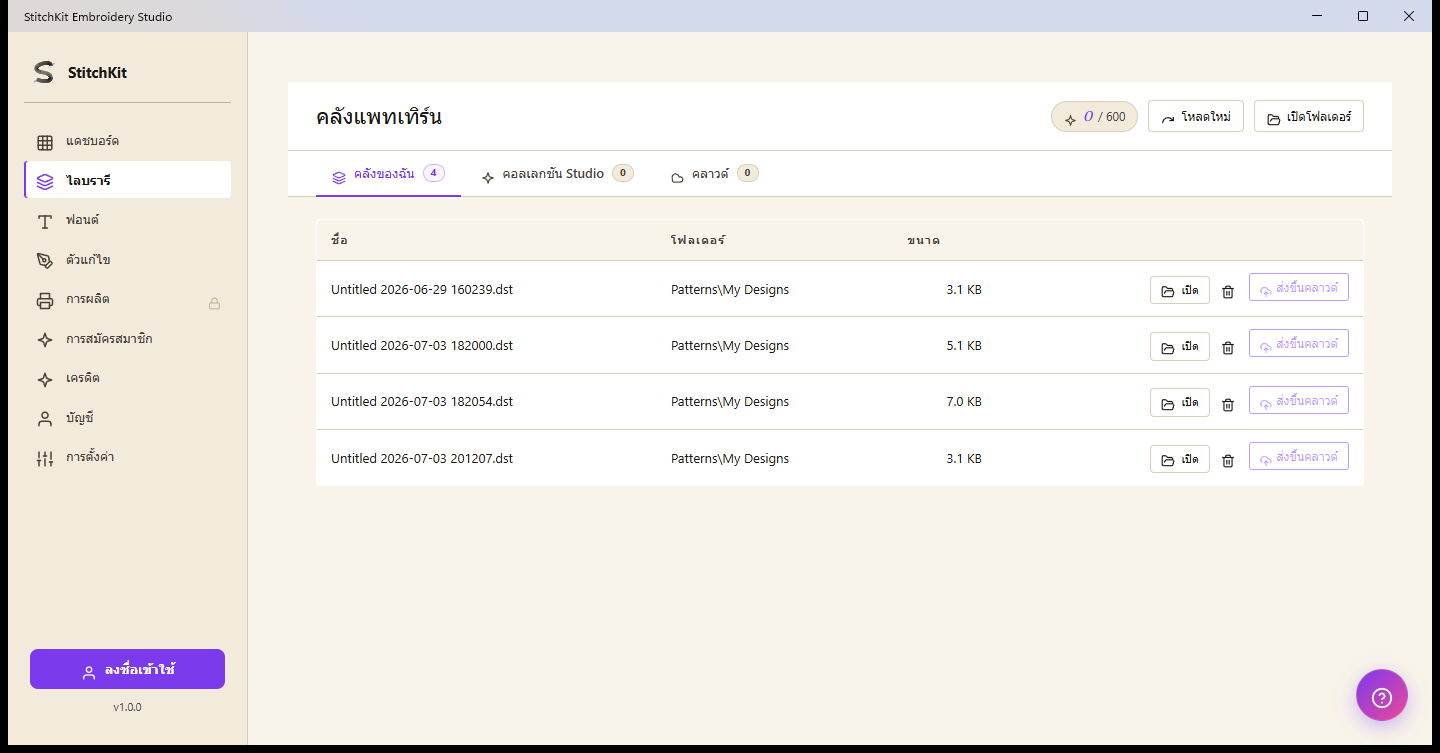
หน้าไลบรารี — แท็บ การดำเนินการในแต่ละแถว และปุ่มเครื่องมือด้านบน
หน้าไลบรารีมีสามแท็บ:
- "My library" (คลังของฉัน) — แบบดีไซน์ที่คุณบันทึกลงคอมพิวเตอร์ แต่ละแถวจะแสดงชื่อ โฟลเดอร์ และขนาด
- "Studio Collection" — คอลเลกชันแพทเทิร์นสำเร็จรูปของ StitchKit ที่คุณสามารถซื้อด้วยเครดิตแล้วเพิ่มเข้าไลบรารีของคุณ
- "Cloud" — แบบดีไซน์ในข้อมูลสำรองบนคลาวด์ของคุณ (ดูส่วนการซิงค์คลาวด์ด้านล่าง)
ในแท็บ "My library" แต่ละแถวจะมีการดำเนินการต่อไปนี้:
- "Open" — เปิดแบบดีไซน์ในตัวแก้ไข
- ลบ (ไอคอนถังขยะ) — จะมีหน้าต่างยืนยันก่อนลบ การดำเนินการนี้ย้อนกลับไม่ได้ ไฟล์ข้างเคียงสำหรับสี/กลุ่ม/เอฟเฟกต์ที่อยู่ถัดจากไฟล์ก็จะถูกล้างด้วย
- "Push to cloud" — อัปโหลดแบบดีไซน์เดียวขึ้นคลาวด์ ปุ่มนี้ใช้งานได้เฉพาะเมื่อคุณลงชื่อเข้าใช้แล้วเท่านั้น
ปุ่มเครื่องมือด้านบนของหน้า:
- "Reload" — สแกนไลบรารีจากดิสก์ใหม่ (เพื่อดูไฟล์ที่เพิ่มเข้ามาจากภายนอก)
- "เปิดโฟลเดอร์" (Open Folder) — เปิดโฟลเดอร์ไลบรารีในตัวจัดการไฟล์ของระบบปฏิบัติการ
เคล็ดลับ — หากต้องการสแกนไฟล์จากโฟลเดอร์นอกไลบรารี คุณสามารถเลือกไฟล์ด้วย "เปิดโฟลเดอร์" (Open Folder) แสดงไฟล์ที่เลือกเป็นรายการชั่วคราว แล้วนำเข้าตัวแก้ไขด้วย "Open"
การซิงค์คลาวด์และประวัติเวอร์ชัน
แท็บ "Cloud" จะสำรองแบบดีไซน์ของคุณไปยังบัญชี และซิงค์ระหว่างอุปกรณ์ต่าง ๆ ของคุณ ฟีเจอร์นี้กำหนดให้คุณต้องลงชื่อเข้าใช้
- อัปโหลดแบบดีไซน์เดียวด้วย "Push to cloud" หรือปรับให้ตรงกันทั้งหมดด้วย "Sync now" (ซิงค์เดี๋ยวนี้) ในแท็บ "Cloud"
- สถานะการซิงค์จะถูกสรุปไว้ข้าง ๆ ในรูปแบบ “{ที่ซิงค์แล้ว}/{ทั้งหมด} synced · {กำลังอัปโหลด} uploading · {กำลังดาวน์โหลด} downloading” คุณสามารถดาวน์โหลดและเปิดแบบดีไซน์บนคลาวด์ด้วย "Open" ความสมบูรณ์ของไฟล์ที่ดาวน์โหลด จะถูกตรวจสอบด้วยค่าสรุปเนื้อหา (SHA-256)
- ปุ่ม "History" (ประวัติ) ในแต่ละแถวของแบบดีไซน์ จะแสดงรายการเวอร์ชันล่าสุดของแบบดีไซน์นั้น หากต้องการย้อนกลับไปยังสถานะก่อนหน้า ให้ใช้ปุ่ม "Restore this version" (กู้คืนเวอร์ชันนี้)
จำนวนอุปกรณ์ที่สามารถซิงค์พร้อมกันได้ขึ้นอยู่กับการสมัครสมาชิก (tier) ของคุณ:
| การสมัครสมาชิก | จำนวนอุปกรณ์คลาวด์ |
|---|---|
| Free | ไม่มีการซิงค์คลาวด์ |
| Starter | 1 อุปกรณ์ + ประวัติเวอร์ชัน |
| Pro | 3 อุปกรณ์ + การสนับสนุนด่วน |
| Ultimate | ไม่จำกัด + พื้นที่จัดเก็บ 100 GB |
หมายเหตุ — เมื่อพื้นที่จัดเก็บบนคลาวด์เต็ม การอัปโหลดจะแสดงคำเตือน "Storage quota full" (พื้นที่จัดเก็บเต็มโควตา) ให้อัปเกรดการสมัครสมาชิก หรือลบแบบดีไซน์เก่าออก หากเซสชันของคุณหมดเวลา ระบบจะขอให้คุณลงชื่อเข้าใช้อีกครั้ง
การส่งไปยังเครื่อง (Send to Machine)
ปุ่ม "ส่งไปยังเครื่อง" (Send to Machine) บนแถบด้านบนของตัวแก้ไข จะเขียนแบบดีไซน์ในรูปแบบ ที่โปรไฟล์เครื่องที่คุณเลือกต้องการ แล้วถ่ายโอนไปยังปลายทาง นี่เป็นฟีเจอร์ Pro หากปุ่มถูกล็อก หน้าอัปเกรดจะเปิดขึ้น
ในแผงที่เปิดขึ้น จะดำเนินไปตามลำดับสามขั้นตอน:
- 1. "เครื่องไหน?" (Which machine?) — เลือกโปรไฟล์เครื่องที่คุณบันทึกไว้หนึ่งโปรไฟล์ หากยังไม่มีโปรไฟล์ ให้เพิ่มโปรไฟล์ใหม่ด้วย "+ Add new machine" โดยกำหนดยี่ห้อ ขนาดกรอบปักผ้า (hoop) จำนวนฝีเข็มสูงสุด และรูปแบบที่ต้องการ
- 2. "Where to?" (ไปที่ไหน?) — เลือกปลายทาง ปลายทางที่ใช้ได้จะแตกต่างกันไปตามแพลตฟอร์มของคุณ
- 3. "คำเตือน" (Warnings) — StitchKit จะแสดงการตรวจสอบความเข้ากันได้ของกรอบปักผ้าและจำนวนฝีเข็ม หากไม่มีปัญหา จะขึ้นว่า "No warnings — ready to send" จากนั้นให้ส่งด้วยปุ่ม "ส่ง" (Send) ระหว่างการส่งจะมีแถบความคืบหน้าปรากฏขึ้น
การเลือกปลายทางแตกต่างกันไปตามแพลตฟอร์ม
Windows — ปลายทางคือไดรฟ์ USB ที่เสียบอยู่ เมื่อคุณเสียบแฟลชไดรฟ์ USB มันจะปรากฏในขั้นตอนที่ 2 ของแผงในรูปแบบ "USB: {ฉลาก} …" และแบบดีไซน์จะถูกเขียนลง USB ในรูปแบบที่เลือก หากไม่เห็น USB แผงจะแสดงคำเตือน "เสียบ USB" (Plug in USB) ให้เสียบแฟลชไดรฟ์ แล้วแผงจะรีเฟรชเองภายในไม่กี่วินาที จากนั้นเสียบ USB เข้ากับเครื่องของคุณแล้วเปิดไฟล์จากเครื่อง
macOS — ปลายทางจะถูกนำเสนอผ่านหน้าแชร์ของระบบ (share sheet): "AirDrop", "Send via email" (ส่งทางอีเมล) หรือ "บันทึกไปยัง iCloud" (Save to iCloud) ไฟล์จะถูกเตรียมในรูปแบบที่เลือกแล้วส่งต่อไปยังหน้าแชร์
แท็บเล็ต — บน iPad การถ่ายโอนก็ทำผ่านหน้าแชร์เช่นกัน (AirDrop / อีเมล / iCloud) ให้ส่งไฟล์ไปยังปลายทางที่เหมาะกับวิธีที่เครื่องของคุณรองรับ (เช่น โฟลเดอร์คลาวด์ หรือแอปถ่ายโอนไร้สาย)
การตรวจสอบความเข้ากันได้ของกรอบปักผ้าและฝีเข็ม
- หากแบบดีไซน์พอดีกับกรอบปักผ้าของโปรไฟล์ที่เลือก StitchKit จะยืนยันว่า "Design {กว้าง}×{สูง}mm — fits hoop" หากระยะขอบเหลือน้อยเกินไปก็จะแสดงคำเตือน
- หากแบบดีไซน์ใหญ่กว่ากรอบปักผ้า จะขึ้นคำเตือน "⚠️ Design exceeds hoop" และคำเตือนนี้จะขัดขวางปุ่ม "ส่ง" (Send) ให้ย่อ หมุน หรือเลือกโปรไฟล์ที่มีกรอบปักผ้าใหญ่ขึ้น
- หากจำนวนฝีเข็มเกินขีดจำกัดของโปรไฟล์ ก็จะมีคำเตือน ⚠️ ปรากฏขึ้นเช่นกัน และการส่งจะถูกขัดขวาง
เคล็ดลับ — สำหรับแบบดีไซน์ที่ใหญ่กว่ากรอบปักผ้า คุณสามารถใช้ฟีเจอร์การแบ่งหลายกรอบปักผ้า (Multi-Hoop) ในตัวแก้ไข บันทึกแต่ละส่วนเป็นไฟล์แยกกัน แล้วส่งทีละไฟล์ได้
หมายเหตุ — หากการส่งล้มเหลว แผงจะแสดงการแจ้งเตือนข้อผิดพลาด (เช่น USB อ่านได้อย่างเดียว ไดรฟ์เต็ม หรือถูกถอดออก) ให้ตรวจสอบว่า USB เขียนได้และมีพื้นที่ว่างเพียงพอ แล้วลองอีกครั้ง