การดิจิไทซ์ (จากภาพสู่งานปัก)
การดิจิไทซ์คือการแปลงภาพหรือลายเส้นให้เป็นข้อมูลฝีเข็มจริงที่เครื่องปักของคุณประมวลผลได้ (เช่น .dst) StitchKit เริ่มขั้นตอนนี้จากหน้าจอต้อนรับ ("Welcome") ที่คุณเห็น เมื่อเปิดตัวแก้ไข จากสามแท็บที่ด้านบนของหน้าจอ แท็บ "Make" (สร้าง) จะแสดงตัวเลือกการสร้างทั้งหมดเป็นการ์ด
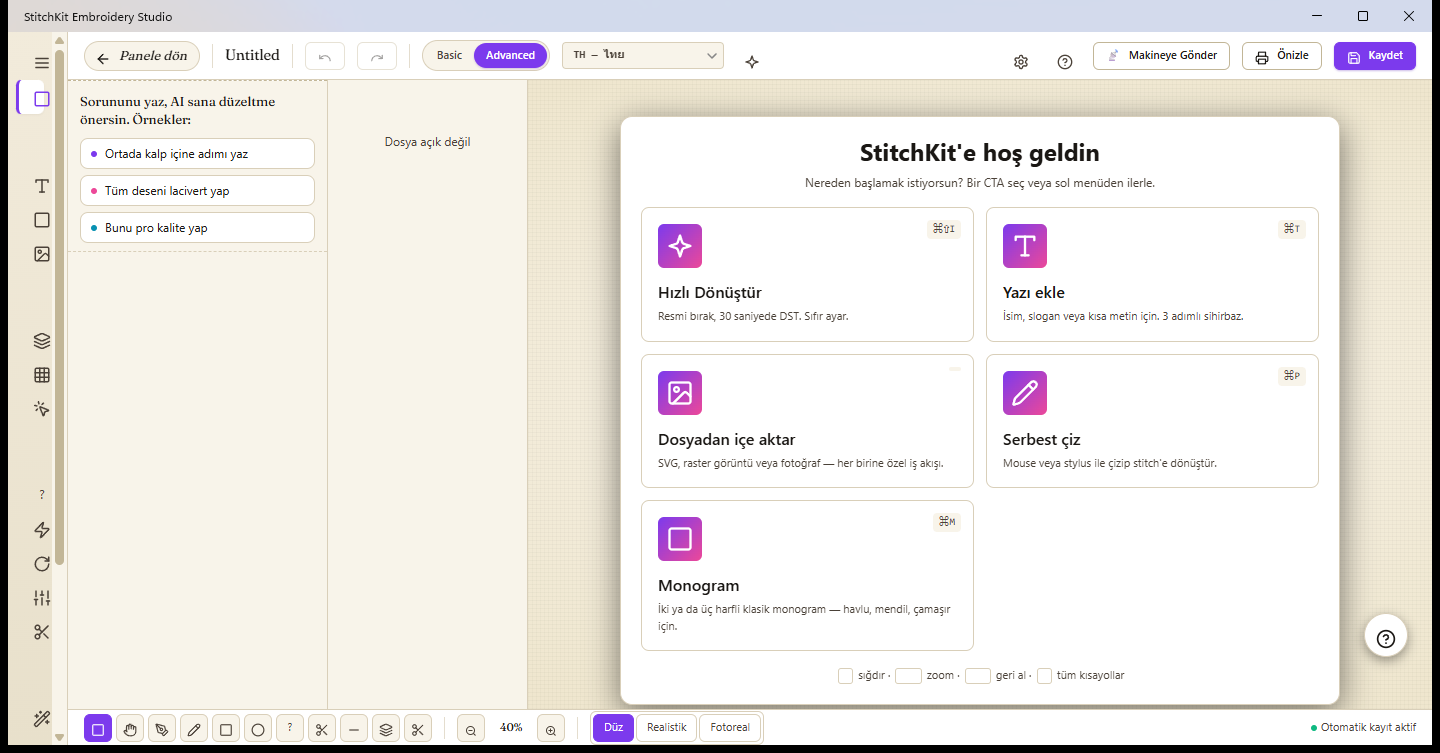
หน้าจอ "Welcome" — การ์ดสร้างงานในแท็บ "Make"
ภาพรวมของการ์ดสร้างงาน
- "Blank Canvas" (ผืนงานเปล่า) — เลือกกรอบปักผ้าแล้วเริ่มจากศูนย์
- "Open File" (เปิดไฟล์) — เปิดไฟล์
.dst / .pes / .jef / .exp / .vp3 / .xxxที่มีอยู่ - "Convert Image" (แปลงภาพ) — SVG / PNG / JPG → ลายปักอัตโนมัติ รายละเอียดด้านล่าง
- "Photo → Embroidery" (รูปภาพ → งานปัก) — แปลงรูปถ่ายเป็น PhotoStitch ด้วยตัวช่วย 3 ขั้นตอน
- "New Lettering" (ตัวอักษรปักใหม่) — ชื่อ โมโนแกรม ป้าย แปลงข้อความเป็นงานปัก
- "From Template" (จากเทมเพลต) — เปิดดีไซน์เริ่มต้นสำเร็จรูป (แท็บ Inspire)
- "Tune to Fabric" (ปรับให้เหมาะกับผ้า) — ปรับความหนาแน่น/รองพื้น/การชดเชยการหดดึงของดีไซน์ที่มีอยู่ให้เหมาะกับผ้า
การแปลงด่วน: "Convert Image"
วิธีที่เร็วที่สุดในการแปลงภาพเป็นงานปักภายในไม่กี่วินาทีคือการ์ด "Convert Image" การ์ดนี้จะเปิดตัวเลือกแหล่งที่มาซึ่งแยกไปยังเวิร์กโฟลว์ต่าง ๆ ตามชนิดของแหล่งที่มา แต่ละตัวเลือกจะเชื่อมต่อกับเอนจินที่เหมาะสมกับชนิดของภาพ
- ในหน้าจอ "Welcome" ขณะที่อยู่ในแท็บ "Make" ให้คลิกที่การ์ด "Convert Image"
- ในตัวเลือกแหล่งที่มาที่เปิดขึ้น ให้เลือกหนึ่งในสี่วิธี: SVG (เวกเตอร์), "Magic Wand" (การลากเส้นภาพราสเตอร์), "Photo → Embroidery" (รูปภาพ → PhotoStitch) หรือตารางครอสสติตช์
- เลือกไฟล์ StitchKit จะวิเคราะห์ภาพและแสดงสี/รูปทรงที่ตรวจพบเป็นรายการ
- ตรวจสอบชนิดการปัก (Satin, Tatami, เส้นขอบ ฯลฯ) และสีของแต่ละแถว แล้วสั่งสร้าง ผลลัพธ์จะปรากฏบนผืนงาน จากที่นั่นคุณสามารถบันทึกหรือส่งไปยังเครื่องได้
เคล็ดลับ — หากเป้าหมายของคุณคือ "โยนเข้าไปแล้วได้ DST ในไม่กี่วินาที": สำหรับโลโก้/คลิปอาร์ตที่สะอาดให้เลือก "Magic Wand" สำหรับรูปถ่ายให้เลือก "Photo → Embroidery" สำหรับกราฟิกลายเส้น/เวกเตอร์ให้เลือก SVG การเลือกชนิดแหล่งที่มาให้ถูกต้อง หมายถึงการแก้ไขด้วยมือน้อยที่สุด
การนำเข้าจากไฟล์ — เวิร์กโฟลว์แยกสำหรับแต่ละชนิด
ชนิดของแหล่งที่มาเป็นตัวกำหนดเอนจินที่ทำงานอยู่เบื้องหลัง:
SVG (เวกเตอร์)
แต่ละพาธ (path) ใน SVG จะถูกอ่านเป็นองค์ประกอบแยกกัน StitchKit จะแนะนำชนิดการปักให้แต่ละ องค์ประกอบโดยอัตโนมัติ โดยพิจารณาจากพื้นที่ของรูปทรงและอัตราส่วนกว้าง–ยาว: รูปทรงยาวและเรียว จะเป็น Satin ลำตัวกว้างจะเติมแบบ Tatami ส่วนรูปทรงเล็กมาก จะเป็นเส้นเดินฝีเข็ม (running outline) คุณสามารถเปลี่ยนคำแนะนำในรายการทีละอันได้ และ ทำให้พาธเรียบง่ายลงด้วยการรวม/ตัดกัน (Union, Intersect, Difference, Xor, Flatten)
หมายเหตุ — หากมีการพยายามเปิดไฟล์ที่ไม่ใช่เวกเตอร์ผ่านเส้นทาง SVG แอปพลิเคชันจะนำคุณไปยัง "Magic Wand" สำหรับภาพราสเตอร์
ภาพราสเตอร์ (PNG / JPG) — การลากเส้น "Magic Wand"
ภาพราสเตอร์จะถูกประมวลผลด้วย "Magic Wand" ภาพจะถูกลดทอนเหลือ "ถัง" (bucket) สีจำนวนน้อยด้วย k-means ในปริภูมิสีเชิงการรับรู้ (Lab) แต่ละถังจะถูกแปลงเป็นเส้นขอบของ บริเวณปิด และเติมด้วยฝีเข็มตามบริเวณ คุณสามารถปรับจำนวนสี ความกว้างเป้าหมาย (mm) และ ค่าความคลาดเคลื่อนของการทำเส้นขอบให้เรียบได้ เหมาะที่สุดสำหรับโลโก้และคลิปอาร์ตที่มีขอบสะอาด
รูปถ่าย → PhotoStitch
สำหรับรูปถ่าย จะใช้ตัวช่วยเฉพาะ "Photo → Embroidery" รายละเอียดด้านล่าง
การวาดอิสระ ("Free draw")
หากคุณต้องการวาดจากศูนย์ ให้เปิดผืนงานเปล่าด้วย "Blank Canvas" และใช้ เครื่องมือปากกา/รูปทรงของตัวแก้ไข เส้นที่คุณวาดด้วยเมาส์หรือปากกา จะถูกแปลงเป็นงานปักทันที ตามโหมดการเติมที่คุณเลือก
- เลือกเครื่องมือปากกา (Pencil) สี่เหลี่ยม หรือวงรี จากแถบเครื่องมือ
- เลือกหนึ่งในโหมดการเติมจากด้านล่าง (เช่น เส้น/outline, Satin, Tatami, Motif)
- วาดบนผืนงาน เมื่อคุณยกนิ้ว/เมาส์ขึ้น ภาพวาดจะกลายเป็นบล็อกฝีเข็มและถูกเพิ่มลงในลายที่มีอยู่
แท็บเล็ต — หากคุณเปิดการรับรู้แรงกด (Pressure) ขณะวาดด้วยปากกา ความกว้างของเส้นจะเปลี่ยนตามแรงกด
หมายเหตุ — การแปลงภาพวาดเป็นงานปักและเพิ่มลงในผืนงานต้องใช้คุณสมบัติการแก้ไข ขั้นตอนนี้เปิดใช้งานได้ในแผน Starter ขึ้นไป
PhotoStitch ทำงานอย่างไร?
ตัวช่วย "Photo → Embroidery" มี 4 ขั้นตอน: 1) แหล่งที่มา (Source) — เลือกรูปถ่าย, 2) ผ้า (Fabric) — เลือกผ้าพื้น, 3) ปรับแต่ง (Adjust) — ตั้งค่าสี/ขนาด/dither และ 4) สร้าง (Generate) ปุ่ม "Single page" (Quick mode) สามารถรวมขั้นตอนเหล่านี้ไว้ในหน้าเดียวที่เลื่อนได้ เอนจินจะประมวลผลรูปถ่ายดังนี้:
- การควอนไทซ์สีเชิงการรับรู้ (Lab) — ภาพจะถูกลดทอนเหลือสีจำนวนน้อยในปริภูมิ CIE-Lab ด้วย k-means เนื่องจากการจัดกลุ่มทำในปริภูมิเชิงการรับรู้แทน sRGB ดิบ สีจึงถูกจัดกลุ่ม "ตามที่ตาเห็น" และโทนสีจะไม่เพี้ยน
- การเติมบริเวณตามถังสี — แต่ละถังสีจะถูกดึงออกเป็นเส้นขอบปิดและเติมด้วยการเติมแบบ Tatami จริง (ตัดตามเส้นขอบ) บล็อกจะถูกเรียงจากอ่อนไปเข้ม เพื่อให้สีเข้มขึ้นมาอยู่ด้านบนและกำหนดขอบ
- การตระหนักถึงผ้า — เมื่อคุณเลือกสีผ้า ถังสีที่ใกล้เคียงกับสีนั้นในเชิงการรับรู้อาจถูกตัดออก (fabric drop) นั่นคือ บริเวณที่ใกล้เคียงสีพื้นจะถูกเว้นว่างไว้ให้เห็นเนื้อผ้าเอง
- Dither (ทางเลือก แนะนำให้ใช้) — การกระจายความคลาดเคลื่อนแบบ Floyd–Steinberg จะผสมด้ายที่อยู่ติดกันด้วยลายฮาล์ฟโทนในเชิงสายตา ทำให้ได้การไล่โทนที่นุ่มนวลขึ้นในรูปถ่าย
สิ่งที่คุณปรับได้ในตัวช่วยสร้าง:
- จำนวนสี / ถังสี — จำนวนบล็อกด้าย (สี) ที่จะสร้าง ในขั้นตอน "ปรับแต่ง" ของตัวช่วยสร้าง "จำนวนสี" เป็นแถบเลื่อนช่วง 3–12 ส่วนใน แผง "Photo Stitch" แยกต่างหาก ค่าเดียวกันนี้จะเป็นช่องตัวเลขช่วง 3–20 ภายใต้ชื่อ "ถังสี"
- "Target width" (ความกว้างเป้าหมาย mm) — ความกว้างสุดท้ายของดีไซน์ อัตราส่วนกว้าง–ยาวจะถูกรักษาไว้
- "Hoop" (กรอบปัก) — หากคุณเลือกกรอบปัก ความกว้างเป้าหมายจะถูกปรับโดยอัตโนมัติเพื่อให้พอดีกับกรอบอย่างสบาย
- "Fabric" (ผ้า) — จะมีการใช้ค่าพรีเซ็ตความหนาแน่น/การชดเชยตามผ้าที่เลือก
- "Dithering" และ (ในเอนจินแบบบริเวณ) "Remove background" — เพื่อประมวลผลเฉพาะตัวแบบโดยไม่ปักลงบนพื้น
นอกจากนี้ยังมีตัวเลือก "Auto-digitize (region-based)": สำหรับโลโก้/คลิปอาร์ตที่สะอาด จะแบ่งภาพออกเป็นบริเวณและใช้ Satin/Tatami ต่อบริเวณ (แทนการเติมแบบฮาล์ฟโทนของรูปถ่าย) เมื่อการสร้างเสร็จสิ้น คุณสามารถนำผลลัพธ์เข้าสู่ผืนงานด้วย "Open in Editor" หรือ บันทึกโดยตรงด้วย "Save Now"
เคล็ดลับ — เอนจินรูปถ่ายให้ผลลัพธ์ที่สะอาดกว่ากับภาพที่มีพื้นผิว/ไล่เฉดสี ส่วน "Auto-digitize" ให้ผลลัพธ์ที่สะอาดกว่ากับโลโก้ที่มีบล็อกสีเรียบ หากไม่แน่ใจ ให้ลองทั้งสองอย่างแล้วเปรียบเทียบตัวอย่างบนผืนงาน
ต้นทุนเครดิตและแผนใดปลดล็อกอะไร
การดิจิไทซ์อัตโนมัติและการสร้างงานที่ขับเคลื่อนด้วยปัญญาประดิษฐ์จะใช้ เครดิต AI เครดิตจะถูกหักออกจากบัญชีของคุณเมื่อเริ่มการสร้าง และต้องลงชื่อเข้าใช้ ต้นทุนอ้างอิงของ งานสร้างที่ใช้เครดิต:
| งาน | เครดิต |
|---|---|
| การดิจิไทซ์อัตโนมัติ / การสร้าง PhotoStitch ("auto_digitize") | 25 |
| การลบพื้นหลัง ("background_remove") | 5 |
| ภาพร่าง → งานปัก ("sketch_to_stitch") | 20 |
| ข้อความ AI Copilot / การค้นหาเชิงความหมาย | 1 |
เกณฑ์แผน (tier) ของแต่ละคุณสมบัติ:
| คุณสมบัติ | แผนที่ต้องใช้ |
|---|---|
| การนำเข้า SVG ("SVG Import") | Starter+ |
| การวาดอิสระ / การแก้ไขฝีเข็ม (การเพิ่มลงในผืนงาน) | Starter+ |
| "Magic Wand" (การลากเส้นภาพราสเตอร์) | Pro+ |
| "Photo → Embroidery" (PhotoStitch) | Pro+ |
| ตารางครอสสติตช์จากภาพ | Pro+ |
หมายเหตุ — หากแผนของคุณไม่เพียงพอ การ์ดที่เกี่ยวข้องจะแสดงคำเตือนการอัปเกรด (paywall) งานจะไม่เริ่มและเครดิตจะไม่ถูกหัก เครดิตจะถูกใช้เฉพาะเมื่อการสร้างด้วย AI จริงทำงานเท่านั้น การเปิดไฟล์ การดูตัวอย่าง หรือการนำเข้า SVG จะไม่ใช้เครดิต