ข้อความ ฟอนต์ และโมโนแกรม
ด้วย StitchKit คุณสามารถเพิ่มข้อความและโมโนแกรมที่พร้อมสำหรับงานปักลงในดีไซน์ของคุณได้ การเพิ่มข้อความ ใช้ ตัวช่วยสร้างแบบ 3 ขั้นตอน ("Lettering / Font") ส่วนโมโนแกรมใช้ ตัวช่วยสร้างแบบ 2 ขั้นตอน ("Monogram Wizard") ส่วนฟอนต์ที่คุณใช้งาน จัดการได้จากหน้า "Font Library" (คลังฟอนต์) ในส่วนนี้เราจะอธิบายทั้งสามอย่างทีละขั้นตอน
ตัวช่วยเพิ่มข้อความ — "Add text"
เมื่อคุณเปิดเครื่องมือ "Add text" (เพิ่มข้อความ) เพื่อเพิ่มข้อความในตัวแก้ไข จะปรากฏ ตัวช่วยสร้างแบบสามขั้นตอนที่มีชื่อว่า "Lettering / Font" ด้านบนจะแสดง ขั้นตอน "Text" (ข้อความ) → "Style" (สไตล์) → "Stitch" (เข็มเย็บ) คุณเลื่อนไปมาระหว่างขั้นตอนได้ด้วยปุ่ม "Next" (ถัดไป) / "Back" (ย้อนกลับ) ที่มุมขวาล่าง และในขั้นตอนสุดท้ายให้กด "Finish" (เสร็จสิ้น) เพื่อนำไปใช้กับดีไซน์ หากต้องการออกจากตัวช่วยสร้าง ให้ใช้ปุ่ม "Cancel" (ยกเลิก)
เคล็ดลับ — ด้วยสวิตช์ "Single page" (หน้าเดียว) ที่มุมขวาบน คุณสามารถ ดูทุกขั้นตอนในหน้าเดียวที่เลื่อนได้ ค่านี้จะถูกบันทึกไว้และจดจำในการเปิดครั้งถัดไป หากต้องการทำทีละขั้นตอน ให้ปิดตัวเลือกนี้ไว้
ขั้นตอนที่ 1 — "Text" (ข้อความ)
ในขั้นตอนแรก คุณจะป้อนข้อความที่จะถูกแปลงเป็นงานปัก
- ป้อนข้อความที่คุณต้องการในช่อง "TEXT" (ข้อความ)
- ข้อความมีได้ สูงสุด 40 ตัวอักษร ตัวนับที่อยู่ใต้ช่องในลักษณะ "5 / 40 characters" จะแสดงจำนวนตัวอักษรที่เหลือ
- หากต้องการ ให้เปิดหัวข้อ "Tips" (เคล็ดลับ) เพื่อดูคำแนะนำการใช้งาน คำสั้น ๆ จะออกมาสะอาดกว่า รองรับตัวเลขและเครื่องหมายวรรคตอน

ขั้นตอนที่ 1 "Text": ป้อนข้อความที่จะปัก (สูงสุด 40 ตัวอักษร)
หมายเหตุ — คุณจะไม่สามารถไปยังขั้นตอนถัดไปได้ขณะที่ช่องข้อความว่างเปล่า อักษรพิเศษของภาษาตุรกี (ğ, ş, ı, ç ฯลฯ) ทำงานได้อย่างปลอดภัยในฟอนต์ระบบ แต่ในฟอนต์ BX ที่นำเข้ามา อักษรเหล่านี้อาจขาดหายไป สำหรับข้อความภาษาตุรกี การเลือกใช้ฟอนต์ระบบจะปลอดภัยกว่า
ขั้นตอนที่ 2 — "Style" (สไตล์)
ในขั้นตอนที่สอง คุณจะกำหนดว่าข้อความจะมีหน้าตาอย่างไร ได้แก่ แหล่งฟอนต์ ขนาด ตระกูลฟอนต์ และตัวเลือกสไตล์
- "FONT SOURCE" (แหล่งฟอนต์) — มีสองตัวเลือก: "System TTF/OTF" (ฟอนต์ TTF/OTF ที่ติดตั้งในระบบ) และ — หากคุณ นำเข้าฟอนต์ BX มา — "BX font (installed)" (ฟอนต์ BX ที่ติดตั้งแล้ว) จำนวนฟอนต์ BX ที่ติดตั้งจะแสดงในวงเล็บถัดจากตัวเลือก
- "SIZE (MM)" (ขนาด มม.) — ป้อนความสูงของข้อความเป็นหน่วยมิลลิเมตร ช่วงที่ใช้ได้อยู่ที่ประมาณ 5–100 mm
- "FONT" (ฟอนต์) — หากเลือกฟอนต์ระบบ ให้เลือกตระกูลฟอนต์จากรายการแบบเลื่อนลง: Helvetica, Arial, Georgia, Times, Courier หรือ Verdana
- "BOLD" / "ITALIC" / "VERTICAL" — ในฟอนต์ระบบ คุณสามารถทำเครื่องหมายเลือก ตัวหนา ตัวเอียง และแนวตั้ง (เรียงตัวอักษรจากบนลงล่างแทนแนวนอน) ได้
- "Cloud fonts" (ฟอนต์คลาวด์) — เปิดหัวข้อนี้เพื่อเลือกจากฟอนต์แคตตาล็อก ที่คุณดาวน์โหลดและปลดล็อกไว้แล้ว

ขั้นตอนที่ 2 "Style": แหล่งฟอนต์ ขนาด ตระกูลฟอนต์ และ Bold/Italic/Vertical
Windows — ตัวเลือก "System TTF/OTF" ทำงานผ่านฟอนต์ที่ติดตั้งบนคอมพิวเตอร์ของคุณ ตระกูลฟอนต์ที่แสดงในรายการมีอยู่เป็นมาตรฐานในทุกระบบ หากคุณต้องการใช้ตระกูลฟอนต์เฉพาะ ให้เลือกใช้ "Cloud fonts" หรือวิธีการนำเข้าฟอนต์ BX
หมายเหตุ — เมื่อคุณเลือกฟอนต์ BX สวิตช์ "Bold" และ "Italic" จะใช้ไม่ได้ เพราะฟอนต์ BX ไม่รองรับรูปแบบเหล่านี้ ขณะที่เลือกฟอนต์ BX รายการแบบเลื่อนลงจะแสดงชื่อฟอนต์และจำนวน อักขระ (glyph) ที่ฟอนต์นั้นมี
ขั้นตอนที่ 3 — "Stitch" (เข็มเย็บ)
ในขั้นตอนสุดท้าย คุณจะตั้งค่ารูปแบบการเติมเข็มของข้อความ สี และ — หากเลือก Tatami — พารามิเตอร์การปัก
- "FILL" (การเติม) — เลือกชนิดการปัก: "Tatami fill (classic)" (การเติมแบบคลาสสิก), "Satin" (ซิกแซกตามแกนกลาง เหมาะกับตัวอักษรเส้นเล็ก) หรือ "Outline" (เฉพาะเส้นขอบ)
- "COLOR" (สี) — คลิกที่กล่องสีเพื่อเลือกสีด้าย
เมื่อคุณเลือก "Tatami fill (classic)" ส่วน "Tatami parameters" (พารามิเตอร์ Tatami) จะเปิดขึ้น:
- "STITCH LENGTH (MM)" (ความยาวฝีเข็ม มม.) — ความยาวของฝีเข็มหนึ่งฝีเข็ม สำหรับเริ่มต้น 1.5 mm เป็นค่าที่ดี
- "ROW SPACING (MM)" (ระยะห่างแถว มม.) — ระยะห่างระหว่างแถวของการเติม สำหรับเริ่มต้นแนะนำ 0.5 mm ยิ่งค่ามากขึ้น การเติมก็จะยิ่งเบาบางลง
ใต้ขั้นตอนเดียวกันนี้ กล่อง "Summary" (สรุป) จะแสดงตัวเลือกของคุณในบรรทัดเดียว (เช่น ข้อความ ขนาด ฟอนต์ และชนิดการเติม) หากทุกอย่างถูกต้อง ให้กดปุ่ม "Finish" (เสร็จสิ้น) เพื่อเพิ่มข้อความลงในดีไซน์

ขั้นตอนที่ 3 "Stitch": ชนิดการเติม สี พารามิเตอร์ Tatami และสรุป "Summary"

หลังจาก "Finish": ข้อความจะถูกเพิ่มลงในผืนงานของตัวแก้ไขและแก้ไขได้
เคล็ดลับ — หลังจากเพิ่มข้อความลงในดีไซน์แล้ว คุณสามารถเลือก เคลื่อนย้าย ปรับขนาด และเปลี่ยนสีได้เหมือนวัตถุทั่วไป หากคุณต้องการลองค่าใหม่ตั้งแต่ต้น ก็สามารถเปิดตัวช่วยสร้างอีกครั้งเพื่อสร้างข้อความใหม่ได้
คลังฟอนต์ — "Font Library"
ลิงก์ "Fonts" (ฟอนต์) ในเมนูด้านซ้ายจะพาคุณไปยังหน้า "Font Library" ที่นี่คุณสามารถดูตัวอย่างฟอนต์ที่ใช้ได้ ค้นหา กรองตามหมวดหมู่ และนำเข้าฟอนต์ BX ของคุณเองได้
การ์ดตัวอย่าง การค้นหา และหมวดหมู่
- ฟอนต์แต่ละตัวจะแสดงด้วยการ์ดตัวอย่างที่มีข้อความตัวอย่างอยู่บนนั้น ใต้การ์ดจะแสดงชื่อตระกูลฟอนต์และรูปแบบย่อย (เช่น "Inter — REGULAR", "Inter — BOLD")
- พิมพ์ลงในช่อง "Search..." (ค้นหา) เพื่อกรองฟอนต์ตามชื่อได้ทันที
- เลือกหมวดหมู่จากรายการแบบเลื่อนลง "All categories" (ทุกหมวดหมู่): "Serif", "Sans", "Script", "Display", "Monogram" หรือ "Lettering"
- สถานะของการ์ด: ฟอนต์ที่พร้อมใช้งานจะแสดงเครื่องหมายถูก ส่วนฟอนต์ที่ล็อกอยู่ (พรีเมียม) จะมีปุ่มดาวน์โหลด/อัปเกรด
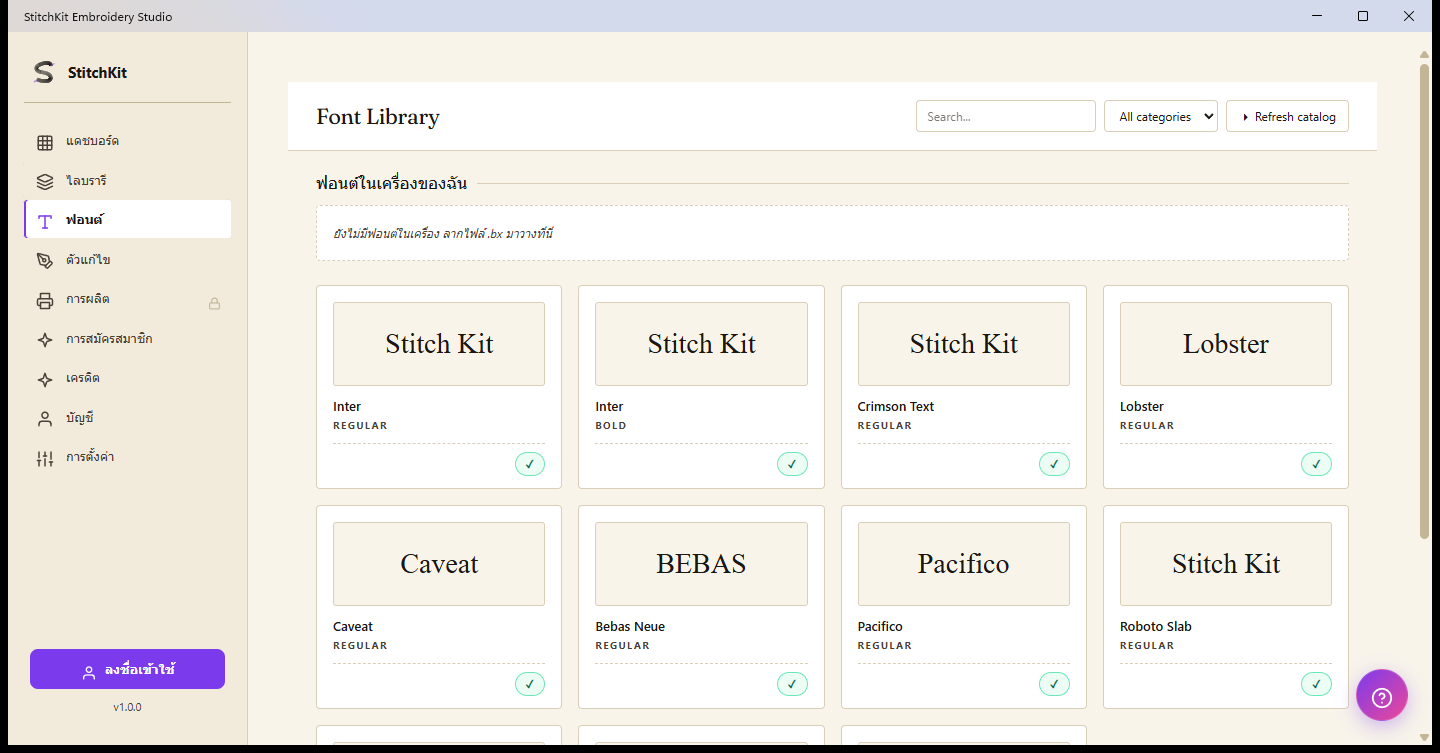
"Font Library": การ์ดตัวอย่าง "Search..." หมวดหมู่ และ "Refresh catalog"
การนำเข้าฟอนต์ BX — "Drag .bx files here"
ส่วน "My Local Fonts" (ฟอนต์ในเครื่องของฉัน) ที่ด้านบนของหน้า จะเก็บ ฟอนต์ BX ที่คุณนำเข้ามาเอง หากยังไม่มีฟอนต์ ที่นี่จะแสดงข้อความ "No local fonts. Drag .bx files here." (ยังไม่มีฟอนต์ในเครื่อง ลากไฟล์ .bx มาวางที่นี่)
- ลากไฟล์ฟอนต์ Embrilliance .bx ของคุณมาวางในพื้นที่นี้
- เมื่อการนำเข้าเสร็จสมบูรณ์ ฟอนต์แต่ละตัวจะแสดงเป็นการ์ดใต้ "My Local Fonts" พร้อมภาพตัวอย่าง ชื่อ และจำนวนอักขระที่มี
- หากต้องการนำฟอนต์ในเครื่องออก ให้ใช้ปุ่มถอนการติดตั้ง ("uninstall") บนการ์ดของฟอนต์นั้น
ฟอนต์ BX ที่คุณนำเข้ามาจะเลือกใช้ได้ในขั้นตอนที่ 2 ของตัวช่วยข้อความ ภายใต้แหล่งฟอนต์ "BX font (installed)"
หมายเหตุ — รูปแบบฟอนต์ BX เป็นรูปแบบปิด StitchKit จะถอดรหัสไฟล์ด้วยวิธีความพยายาม สูงสุด (best effort) ในบางฟอนต์ การจับคู่อักขระอาจแตกต่างจากที่คุณคาดไว้ หรืออักขระบางตัว อาจขาดหายไป หากผลลัพธ์ไม่เป็นไปตามที่คาด ให้ลองนำเข้าฟอนต์ใหม่อีกครั้ง สำหรับอักษรเฉพาะ ของภาษาตุรกี ฟอนต์ระบบจะน่าเชื่อถือกว่า
ฟอนต์คลาวด์และแคตตาล็อก — "Cloud fonts" / "Refresh catalog"
- ฟอนต์คลาวด์ในคลังมาจากแคตตาล็อกออนไลน์ ฟอนต์ที่ไม่ได้ล็อกจะถูกดาวน์โหลดและเปิดใช้งาน ส่วนฟอนต์พรีเมียมอาจต้องใช้แผนที่เกี่ยวข้อง
- ปุ่ม "Refresh catalog" (รีเฟรชแคตตาล็อก) ที่มุมขวาบน จะโหลดรายการฟอนต์ ล่าสุดใหม่ ระหว่างการรีเฟรช ปุ่มจะเปลี่ยนเป็นข้อความ "Refreshing..."
- คุณต้องลงชื่อเข้าใช้เพื่อดาวน์โหลดฟอนต์ หากยังไม่ได้ลงชื่อเข้าใช้ การพยายามดาวน์โหลด จะนำคุณไปยังหน้าลงชื่อเข้าใช้
Windows — หากไม่มีการเชื่อมต่ออินเทอร์เน็ต จะมีคำเตือนออฟไลน์ปรากฏที่ด้านบนของหน้า และจะแสดงเฉพาะฟอนต์ที่ปลดล็อกแล้ว (ใช้งานแบบออฟไลน์ได้) เมื่อการเชื่อมต่อกลับมา คุณสามารถ เข้าถึงรายการเต็มได้อีกครั้งด้วย "Refresh catalog"
ตัวช่วยสร้างโมโนแกรม — "Monogram Wizard"
สำหรับโมโนแกรมคลาสสิกแบบ 2 หรือ 3 ตัวอักษร ให้ใช้ "Monogram Wizard" ตัวช่วยสร้างนี้ประกอบด้วย 2 ขั้นตอน: "Letters" (ตัวอักษร) และ "Style & Colour" (สไตล์และสี)
ขั้นตอนที่ 1 — "Letters" (ตัวอักษร)
- ป้อนอักษรย่อของโมโนแกรมลงในช่อง "FIRST INITIAL" (อักษรแรก), "MIDDLE (LARGE)" (ตรงกลาง — ใหญ่) และ "LAST INITIAL" (อักษรสุดท้าย) แต่ละช่องรับได้เพียงหนึ่งตัวอักษร
- ตามธรรมเนียม อักษรตรงกลางมักเป็นอักษรแรกของชื่อ ส่วนอักษรสองข้างเป็นอักษรแรกของนามสกุล มีเพียงอักษรตรงกลางเท่านั้นที่จำเป็น คุณจึงสร้างโมโนแกรมตัวอักษรเดียวก็ได้
- เลือกรูปแบบการจัดวางจากรายการแบบเลื่อนลง "STYLE" (สไตล์): "Diamond" — 3 ตัวอักษร ตัวกลางใหญ่ ตัวข้างเล็ก (สไตล์ทางใต้แบบคลาสสิก) "Stacked" — สามตัวอักษรขนาดเท่ากัน เรียงติดกัน "Single" — เฉพาะตัวอักษรตรงกลางตัวเดียว
- หากไม่แน่ใจ ให้เปิดหัวข้อ "What is a monogram style?" (รูปแบบโมโนแกรมคืออะไร?) เพื่ออ่านคำแนะนำการเรียงลำดับแบบดั้งเดิมและแบบสมัยใหม่

ขั้นตอนที่ 1 "Letters": ตัวอักษร First / Middle (Large) / Last และการเลือก "Style"
ขั้นตอนที่ 2 — "Style & Colour" (สไตล์และสี)
- "SIZE (MM)" (ขนาด มม.) — ป้อนขนาดของโมโนแกรม (ประมาณ 20–100 mm)
- "COLOR" (สี) — เลือกสีด้าย
- "FONT" (ฟอนต์) — เลือกตระกูลฟอนต์: "Georgia" (serif — โมโนแกรมคลาสสิก), "Times", "Helvetica" (sans-serif — สมัยใหม่) หรือ "Verdana"
- "Add circular border" (เพิ่มขอบวงกลม) — หากคุณทำเครื่องหมายในกล่องนี้ จะมีการเพิ่มขอบเป็นวงกลมล้อมรอบตัวอักษร
ในขั้นตอนนี้ก็มีกล่องสรุปที่แสดงตัวอักษร สไตล์ ฟอนต์ ขนาด และสถานะของขอบเช่นกัน กด "Finish" (เสร็จสิ้น) เพื่อเพิ่มโมโนแกรมลงในดีไซน์
เคล็ดลับ — สไตล์ "Diamond" เหมาะกับงานทางการและงานคลาสสิก "Stacked" ให้ลุคที่แนวตั้ง และสมดุล ส่วน "Single" เหมาะกับโมโนแกรมที่เรียบง่ายและมินิมอล ฟอนต์แบบ serif (Georgia/Times) ให้ความรู้สึกดั้งเดิม ส่วนฟอนต์แบบ sans-serif (Helvetica/Verdana) ให้ความรู้สึกสมัยใหม่กว่า