账号、设置与生产
本节介绍用于管理账号的 "Account"(账号)页面、决定应用行为的 "Settings"(设置)页面,以及面向专业工作流、需较高套餐解锁的 "Production"(生产)工具。屏幕上看到的按钮和字段名称沿用其英文原文;括号内的中文仅作说明用途。
账号(Account)
在左侧菜单中点击你的账号名,即可打开 "Account" 页面。页面打开时,应用会在后台刷新你的账号;邮箱验证状态和云端存储指示器会填入最新数值。

"Account" 页面:身份卡片、套餐、AI 点数和云端存储卡片。
资料与套餐
- 身份卡片 —— 你的姓名、邮箱地址和 "Member since"(注册日期)位于最顶部。右上角的徽标显示你当前的套餐:"Free"、"Starter"、"Pro" 或 "Ultimate"。
- 套餐卡片 —— 若你是 "Free" 用户,会显示升级提示和 "Upgrade to Pro" 按钮;若你已在付费套餐中,则 "Manage plan" 按钮会把你带到控制面板的套餐区块。
邮箱验证("Verify your email")
如果你的邮箱尚未验证,页面顶部会出现一条 "Verify your email" 提示条,并显示验证链接所发往的地址。
- 打开你的邮箱收件箱(以及垃圾邮件文件夹),点击其中发来的链接。
- 若链接未收到,请点击提示条上的 "Resend email"(重新发送邮件)按钮;按钮会切换为 "Sending…" 状态,结果消息("Sent — check your inbox.")会显示在下方。
- 验证完成后再次打开该页面时,提示条便会消失。
提示 —— 若你过于频繁地点击 "Resend email" 按钮,可能会出现 "Slow down — try again in a minute." 提示;请等待一分钟后再试。
AI 配额(AI Credits)
- "AI Credits" 卡片会以数字和进度条显示你的剩余点数("remaining")和套餐上限("cap")。
- AI Copilot、语义搜索等人工智能功能会从这份点数中扣除。
- 要获取更多点数,请使用卡片上的 "Buy more" 按钮;它会把你引导至套餐管理页面。
云端存储(Cloud storage)与点数/用量
- "Cloud storage" 卡片上的指示器会给出已用空间与总配额的比例("已用/配额"以及百分比)。
- 占用率超过 %80 时,进度条会变为警示色,并出现一个升级按钮。
- "Usage"(用量)卡片会汇总你素材库中的设计数量("designs")以及迄今为止已消耗的 AI 点数("credits used")。
其他账号操作
- Actions —— 打开素材库、恢复购买("Restore purchases")和退出登录("Log out")按钮都在这里。
- License keys —— 会列出你的软件许可证;每一行显示掩码后的密钥、tier、状态和设备数量。通过 "Regenerate" 可将新密钥发送到你的邮箱。
- Notifications —— 若要通过邮件接收审批通知,请勾选对应的复选框。
- Danger Zone —— 用于删除账号的 "Delete account" 按钮会打开一个确认窗口;要继续操作,你需要输入所要求的确认词。
注意 —— "Delete account" 操作无法撤销;确认后你的会话会被注销。若不确定,请勿点触此按钮。
设置(Settings)
在从左侧菜单通过 "Settings" 打开的页面中,你可以个性化应用的行为。更改会即时生效并保存。
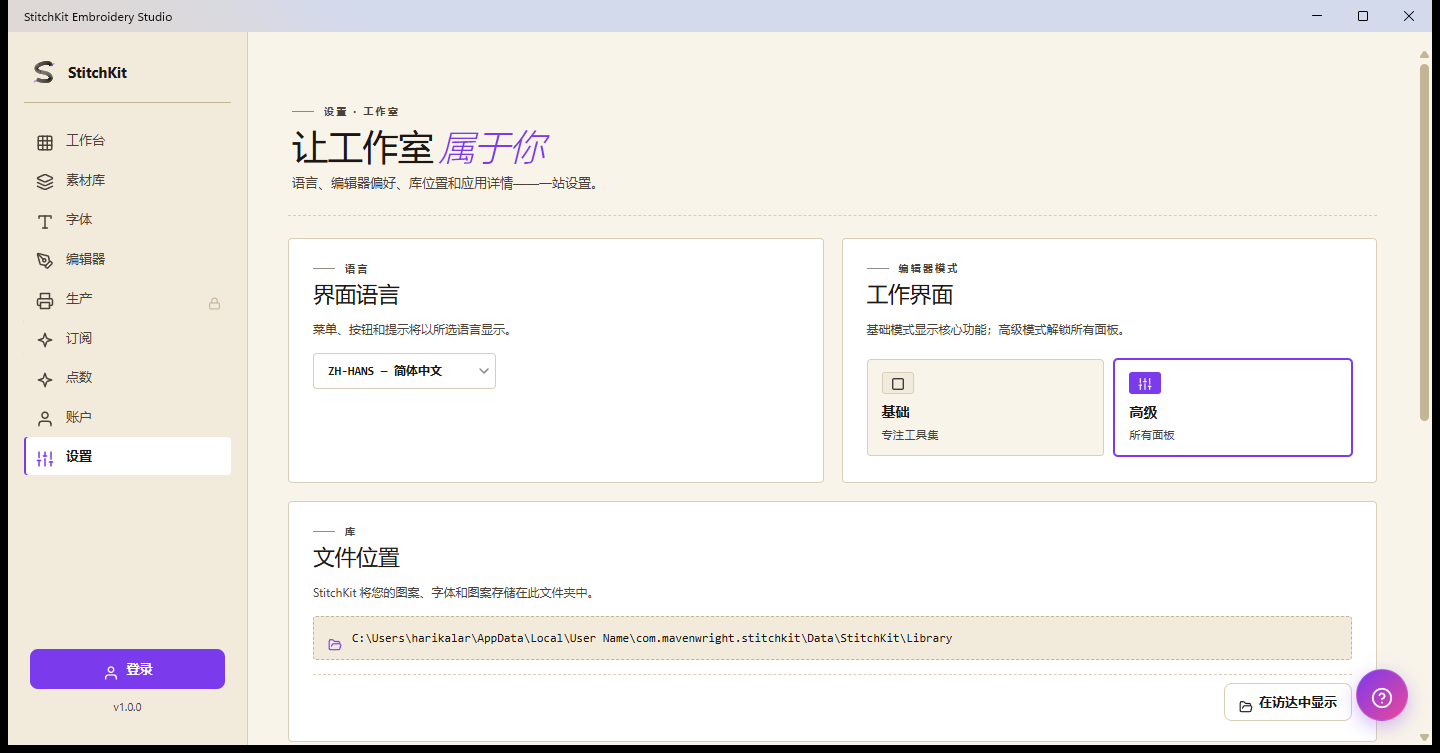
"Settings" 页面:语言、编辑器模式、素材库文件夹和默认针迹设置。
界面语言(Interface language)
- 在 "Language" 卡片的下拉列表中选择语言(例如 "TR — Türkçe"、"EN — English")。
- 选择即时生效;界面会切换到你所选的语言。
编辑器模式 —— "Basic" 与 "Advanced"
在 "Editor mode" 卡片中,你可在两个选项之间切换(决定 Working surface/工作面的简洁程度):
- "Basic"(基础)—— 更简洁的界面;适合日常和简单的工作。
- "Advanced"(高级)—— 所有高级控件全部开启的完整布局。
只需点击你想要的方块即可;选项会被标记选中并立即生效。
素材库文件夹与 "Open folder"(Reveal)
Windows —— "Library folder" 卡片会显示你的设计所保存到的文件夹路径。"Open folder" 按钮会在文件资源管理器中打开该位置(Reveal)。
macOS —— 设计会通过标准的 "Save" 窗口保存到你所选的位置;不会显示固定的位置路径。卡片上取而代之的是 "打开素材库" 按钮,你可以在 "Library" 中查看你最近的设计。
默认针迹设置(Default Stitch Settings / Workshop)
点击 "Stitch & fill defaults" 卡片上的按钮("Open")后,会从侧边弹出一个设置面板。这里的数值会成为新创建针迹的默认值:
- Stitch length(针迹长度)和 Satin width(Satin 宽度)。
- Tatami spacing 和 Motif spacing(填充/图案间距)。
- Pull compensation(拉力补偿)和 Fill entry corner(填充入针角:"Auto" 或某个指定角)。
- Guided fill row spacing(引导式填充行间距)。
- 编辑这些数值。
- 在底部通过 "Apply" 确认,取消请用 "Cancel",恢复出厂值请用 "Reset"。
字体存储缓存(Font Storage cache)
"Storage" 卡片会以"已用 MB / 上限 MB"的形式显示已下载字体缓存占用的空间大小。
- 从下拉列表中选择缓存上限:"200 MB"、"500 MB"、"1 GB" 或 "2 GB"。
- 要腾出空间,请点击 "Clear cache" 按钮;清理过程中,按钮会切换为 "Clearing…" 状态。
提示 —— 清理缓存不会删除你的字体;需要时会重新下载。同一卡片下方的 "About" 区块中也会显示版本、构建日期和平台信息。
生产套件(Production suite)—— 需较高套餐解锁
从左侧菜单通过 "Production" 打开的页面,将批量作业和工作室/代工机构工作流的工具集中在一个网格中。这些工具需要更高的套餐:若你的 tier 不够,页面顶部会出现一张带 "🔒" 徽标的锁定卡片,以及一个标注所需套餐名称的升级按钮;该按钮会打开支付/升级流程。
| 工具 | 有什么用 | 所需套餐 |
|---|---|---|
| "Batch Export" | 将单个设计批量导出为多种格式 | Ultimate |
| "Approval Form" | 客户审批单(PDF)和网页审批链接 | Ultimate |
| "Worksheet" | 工作室工单/worksheet PDF | Ultimate |
| "Color Films" | 按颜色分开的各色胶片页 PDF | Ultimate |
| "Name Drop" | 从 CSV 按姓名/号码批量生成变体 | Ultimate |
| "Quote"(Cost/Quote Estimator) | 成本明细和报价单 | Ultimate |
"Batch Export"(批量导出)
- 输入 "Design name"(设计名称)并勾选要导出的格式("Formats");针对实验性格式,可展开 "advanced formats" 区块。
- 指定文件名模板("Naming template",例如
{designName}-{ext})和输出文件夹("Output folder")。 - 为同名文件选择处理方式("Rename" / "Overwrite" / "Skip"),如有需要可勾选 "Validate round-trip" 复选框。
- 通过 "Run" 启动;每个文件的状态会显示在结果列表中。
"Name Drop"(批量姓名替换)
- 在编辑器中为文本块指定占位符键("Mark placeholder");已定义的占位符会列在 "Placeholders found" 下方。
- 上传一个 CSV 文件("CSV file");前几行会显示在预览中。
- 指定输出文件夹、文件名模板(例如
{playerName}-{ext})和格式。 - 通过 "Generate batch" 为每一行生成单独的文件;结果会逐行报告。
"Quote"(成本与报价)
- 填写 "Customer name"、"Design name"、"Quantity"(数量)和 "Valid until"(有效期)字段。
- 通过 "Calculate" 计算包含绣线、机器、人工、材料和加价(markup)各项的明细;会显示总价和单件价格。
- 如有需要,可通过 "Save PDF" 保存报价单,或通过 "Send web approval" 创建审批链接。
提示 —— 要编辑定价各项,顶部的 "Edit rates" 链接会直接把你带到 "Pricing profile" 设置页面。
"Worksheet" 与 "Color Films"
- "Worksheet" —— 输入作业编号("Job ID",可通过 "Regenerate" 重新生成)、客户、交货日期、目标机器和文件路径后,通过 "Save PDF" 保存工单。
- "Color Films" —— 为设计中的每种颜色生成单独的一页;输入 "Job ID" 和 "Design name" 后,通过 "Save PDF" 保存。
生产设置:Machines、Preview Quality、Pricing profile
- Machines("Machine profiles") —— 管理你的机器配置。通过 "+ Add new" 添加配置;每张卡片显示品牌/型号、绣框尺寸和首选格式,可通过 "Edit"/"Delete" 编辑。配置数量按套餐限制(Starter=1、Pro=3、Ultimate=无限);达到上限后 "Add new" 会变为不可用,并弹出一条升级提示。
- Preview Quality —— 调整 3D 预览的外观:面料纹理("Fabric")、相机俯仰/旋转("Pitch"/"Yaw")、光照方向("Light")和 Satin 光泽("Satin sheen")。通过 "Save" 保存。
- Pricing profile —— 保存作为报价计算基准的各项费率:货币、每米绣线成本、机器和人工的每小时费率、机器转速(RPM)、效率、准备时长/成本、材料成本和利润百分比("Markup")。编辑后通过 "Save" 保存;这些数值会用于 "Quote" 工具。
注意 —— 尽管 "Preview Quality"、"Pricing profile" 和机器配置管理本身可以访问,但产生生产输出的工具(批量导出、报价、审批单、worksheet、color films、name drop)都需要更高的套餐。看到锁定卡片时,你需要升级到所需的套餐。