数字化(从图像到针迹)
数字化,就是将一张图像或图稿转换为您的机器能够处理的真实针迹数据(例如 .dst)。StitchKit 从您打开编辑器时看到的欢迎("Welcome")界面启动这一 流程。界面顶部的三个选项卡中,"Make"(创作)选项卡以卡片形式列出了 所有创作选项。
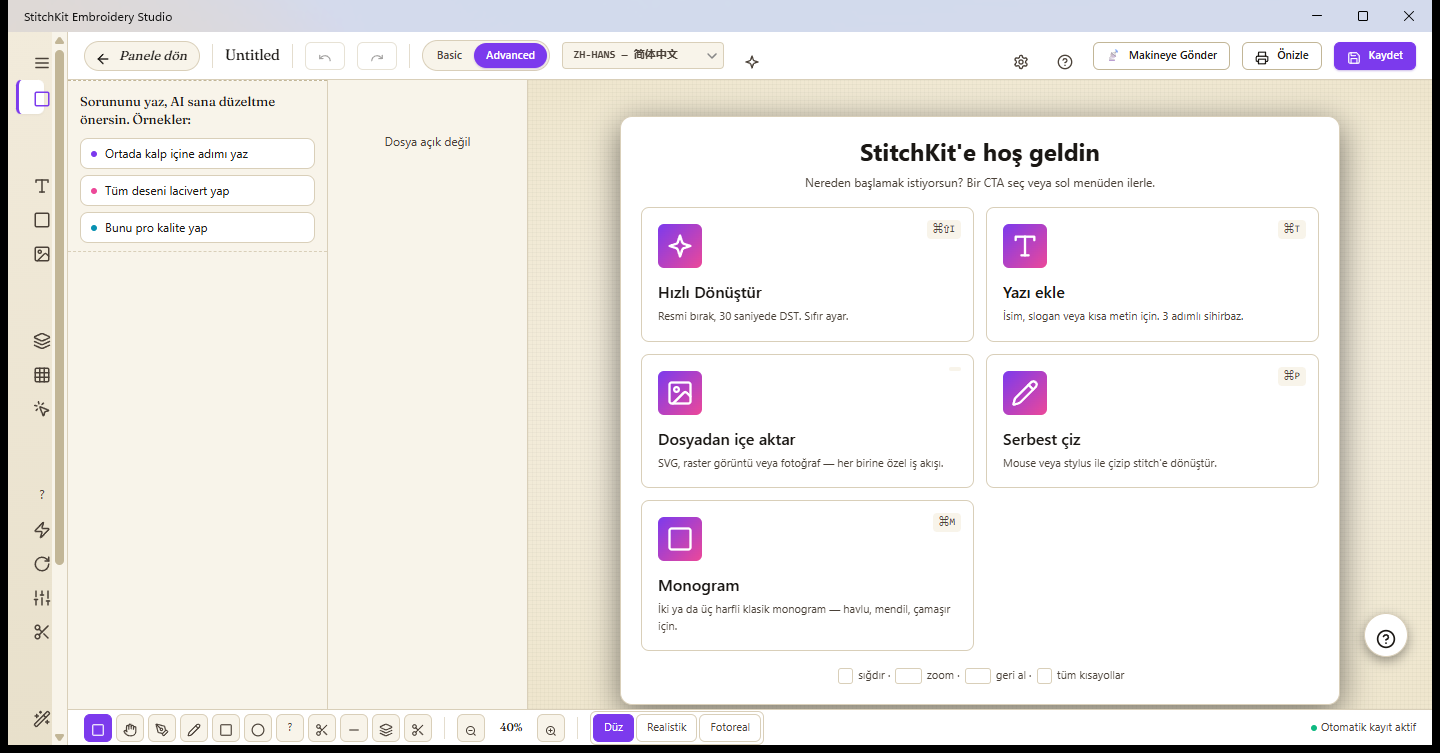
"Welcome" 界面 —— "Make" 选项卡中的创作卡片。
创作卡片一览
- "Blank Canvas"(空白画布)—— 选择一个绣框,从零开始。
- "Open File"(打开文件)—— 打开一个已有的
.dst / .pes / .jef / .exp / .vp3 / .xxx文件。 - "Convert Image"(转换图像)—— SVG / PNG / JPG → 自动生成刺绣花样。详见下文。
- "Photo → Embroidery"(照片 → 刺绣)—— 通过 3 步向导将照片转换为 PhotoStitch。
- "New Lettering"(新建文字刺绣)—— 姓名、字母组合、标签;将文字转换为针迹。
- "From Template"(从模板)—— 打开现成的起始设计(Inspire 选项卡)。
- "Tune to Fabric"(适配面料)—— 根据面料调整现有设计的密度/底衬/拉力补偿。
快速转换:"Convert Image"
将一张图像在数秒内转换为刺绣,最快的途径就是 "Convert Image" 卡片。 该卡片会打开一个来源选择器,根据来源类型分支到不同的工作流程;每个选项都对应到适合 该图像类型的专用引擎。
- 在 "Welcome" 界面处于 "Make" 选项卡时,点击 "Convert Image" 卡片。
- 在弹出的来源选择器中,从四条途径中选择其一:SVG(矢量)、"Magic Wand"(栅格描摹)、"Photo → Embroidery"(照片 → PhotoStitch)或十字绣网格。
- 选择文件。StitchKit 会解析图像,并将检测到的颜色/形状以列表形式呈现。
- 逐行核对针迹类型(Satin、Tatami、轮廓等)和颜色,然后点击生成。结果会落到画布上;从那里您可以保存,或发送到机器。
提示 —— 如果您的目标是"扔进去、数秒出 DST":干净的标志/剪贴画选 "Magic Wand",照片选 "Photo → Embroidery",线条/矢量图形选 SVG。 选对来源类型,就意味着最少的手动修改。
从文件导入 —— 每种类型对应独立的工作流程
来源的类型,决定了后台运行的引擎:
SVG(矢量)
SVG 中的每条路径(path)都会被读取为一个独立的元素。StitchKit 会根据形状的面积和 宽高比,为每个元素自动推荐针迹类型:又长又细的形状用 Satin,宽大的 主体用 Tatami 填充,极小的形状则用走针轮廓线(running outline)。 您可以在列表中逐一更改推荐结果;还可以通过路径的合并/相交(Union、Intersect、 Difference、Xor、Flatten)操作对其进行简化。
注意 —— 若尝试以 SVG 途径打开一个非矢量文件,应用会将您引导至用于栅格的 "Magic Wand"。
栅格图像(PNG / JPG)—— "Magic Wand" 描摹
栅格图像通过 "Magic Wand" 处理。图像会在感知(Lab)色彩空间中,用 k-means 归并为少量颜色"分区"(bucket);每个分区被转换为闭合区域的轮廓,并按区域进行 针迹填充。您可以调整颜色数量、目标宽度(mm)以及轮廓简化的容差。它非常适合边缘干净 的标志和剪贴画。
照片 → PhotoStitch
照片使用专门的 "Photo → Embroidery" 向导;详情见下文。
自由绘制("Free draw")
若您想从零开始绘制,请用 "Blank Canvas" 打开空白画布,并使用编辑器 的钢笔/形状工具。您用鼠标或手写笔画出的线条,会根据所选的填充模式即时转换为针迹。
- 从工具栏中选择钢笔(Pencil)、矩形或椭圆工具。
- 从底部的填充模式中选择其一(例如线条/outline、Satin、Tatami、Motif)。
- 在画布上绘制;当您抬起手指/鼠标时,绘制内容会转换为针迹块,并添加到当前花样中。
平板 —— 用手写笔绘制时,若开启压力感应(Pressure),线条宽度会随笔压而变化。
注意 —— 将绘制内容转换为针迹并添加到画布,需要编辑功能;此步骤在 Starter 及以上套餐中开放。
PhotoStitch 如何工作?
"Photo → Embroidery" 向导共 4 步:1)来源(Source) —— 选择照片,2)面料(Fabric) —— 选择底布,3)调整(Adjust) —— 颜色/尺寸/dither 设置,以及 4)生成(Generate)。一个 "Single page"(Quick mode) 按钮可将这些步骤汇总到一个可滚动的页面上。引擎按如下方式处理照片:
- 感知(Lab)色彩量化 —— 图像通过 k-means 在 CIE-Lab 空间中归并为少量颜色。由于聚类是在感知空间而非原始 sRGB 中进行的,颜色会按"所见即所得"的方式分组,色调不会偏移。
- 基于分区的区域填充 —— 每个颜色分区被提取为闭合轮廓,并用真实的 Tatami 填充(裁剪到轮廓内)加以填充。色块按由浅到深排序;这样深色会叠在上层,从而勾勒出边缘。
- 面料感知 —— 当您选择一种面料颜色时,与其在感知上非常接近的颜色分区可被舍弃(fabric drop);也就是说,靠近底色的区域会留空,让面料本身显露出来。
- Dither(可选,推荐) —— Floyd–Steinberg 误差扩散会以半色调图案将相邻的绣线在视觉上混合;在照片中呈现更柔和的过渡。
您在向导中可以调整的项目:
- 颜色数量 / 颜色分区 —— 将生成多少个绣线块(颜色)。在向导的"调整"步骤中,**"颜色数量"**是一个 3–12 的滑块;而在独立的 "Photo Stitch" 面板中,同一数值则以 "颜色分区" 的名称呈现,是一个 3–20 的数值输入框。
- "Target width"(目标宽度,mm)—— 设计的最终宽度;宽高比保持不变。
- "Hoop"(绣框)—— 若您选择一个绣框,目标宽度会自动调整,以便舒适地放入绣框内。
- "Fabric"(面料)—— 根据所选面料应用密度/补偿的预设。
- "Dithering" 以及(在区域引擎中)"Remove background" —— 用于只处理主体、不刺绣底部。
此外还有一个 "Auto-digitize (region-based)" 选项:针对干净的标志/剪贴画, 它会将图像划分为若干区域,并对每个区域应用 Satin/Tatami(而非照片式的半色调填充)。 生成完成后,您可以通过 "Open in Editor" 将结果导入画布,或通过 "Save Now" 直接保存。
提示 —— 照片引擎在有纹理/渐变的图像上效果更佳,而 "Auto-digitize" 在纯色块的标志上结果更干净。如不确定,可两者都试一试,比较画布上的预览。
点数消耗以及各套餐分别开放哪些功能
自动数字化和 AI 辅助生成会消耗 AI 点数;点数在启动生成时从您的账户中 扣除,并要求您已登录。消耗点数的生成操作的参考成本如下:
| 操作 | 点数 |
|---|---|
| 自动数字化 / PhotoStitch 生成("auto_digitize") | 25 |
| 背景移除("background_remove") | 5 |
| 草图 → 针迹("sketch_to_stitch") | 20 |
| AI 助手消息 / 语义搜索 | 1 |
各功能的套餐(tier)门槛:
| 功能 | 所需套餐 |
|---|---|
| SVG 导入("SVG Import") | Starter+ |
| 自由绘制 / 针迹编辑(添加到画布) | Starter+ |
| "Magic Wand"(栅格描摹) | Pro+ |
| "Photo → Embroidery"(PhotoStitch) | Pro+ |
| 从图像生成十字绣网格 | Pro+ |
注意 —— 若您的套餐不足,相应的卡片会弹出升级(paywall)提示;操作不会开始,点数也不会扣除。只有在真正运行 AI 生成时才会消耗点数——打开文件、预览或 SVG 导入均不消耗点数。