文字、字体与字母组合
使用 StitchKit,您可以为设计添加可直接刺绣的文字和字母组合。添加文字通过 3 步向导("Lettering / Font")完成,字母组合则通过 2 步向导("Monogram Wizard")完成。您所使用的字体可在 "Font Library"(字体库)页面中管理。 本节将逐一介绍这三项功能。
文字添加向导 —— "Add text"
在编辑器中,打开"Add text"(添加文字)工具后,会出现标题为 "Lettering / Font" 的三步向导。顶部依次显示 "Text"(文本)→ "Style"(样式)→ "Stitch"(针迹)三个步骤。使用右下角的 "Next"(下一步)/ "Back"(上一步)按钮 在各步骤之间切换,最后一步点击 "Finish"(完成)即可应用到设计中。 如需退出向导,请点击 "Cancel"(取消)按钮。
提示 —— 打开右上角的 "Single page"(单页显示)开关,即可在 一个可滚动的页面上查看全部步骤。此偏好设置会被保存,下次打开时自动记住。若您希望 逐步操作,请让该选项保持关闭。
步骤 1 —— "Text"(文本)
第一步输入将转换为刺绣的文字。
- 在 "TEXT"(文本)框中输入您想刺绣的文字。
- 文字最多 40 个字符。输入框下方类似 "5 / 40 characters" 的计数器会显示剩余的字符数。
- 如有需要,可展开 "Tips"(使用技巧)标题查看使用建议:短单词 的成品更干净,同时支持数字和标点符号。

步骤 1 "Text":输入要刺绣的文字(最多 40 个字符)。
注意 —— 文本框为空时无法进入下一步。土耳其语字符(ğ、ş、ı、ç 等)在系统字体 中能可靠显示;但在导入的 BX 字体中,这些字符可能缺失。刺绣土耳其语文字时,优先选择 系统字体更为稳妥。
步骤 2 —— "Style"(样式)
第二步决定文字的外观呈现:字体来源、尺寸、字体族和样式选项。
- "FONT SOURCE"(字体来源)—— 有两个选项: "System TTF/OTF"(系统已安装的 TTF/OTF 字体),以及——若您导入过 BX 字体—— "BX font (installed)"(已安装的 BX 字体)。已安装的 BX 字体数量会显示在该选项旁的括号内。
- "SIZE (MM)"(尺寸,mm)—— 以毫米为单位输入文字的高度。有效范围 约为 5–100 mm。
- "FONT"(字体)—— 若选择系统字体,可从下拉列表中选取一个字体族: Helvetica、Arial、Georgia、 Times、Courier 或 Verdana。
- "BOLD" / "ITALIC" / "VERTICAL" —— 在系统字体中,可勾选粗体、斜体 和竖排(将字母上下排列,而非水平排列)选项。
- "Cloud fonts"(云端字体)—— 展开此标题,即可从已下载并解锁的目录 字体中进行选择。

步骤 2 "Style":字体来源、尺寸、字体族以及 Bold/Italic/Vertical。
Windows —— "System TTF/OTF" 选项基于您电脑上已安装的字体运行。所列的字体族 在各系统上均为标准配备;若您想使用某个特殊字体族,请改用 "Cloud fonts" 或 BX 字体 导入的方式。
注意 —— 选择 BX 字体时,"Bold" 和 "Italic" 开关不可用;BX 字体不支持这些变体。 选中 BX 字体后,下拉列表中会显示字体名称及其包含的字符(glyph)数量。
步骤 3 —— "Stitch"(针迹)
最后一步设置文字采用的针迹样式、颜色,以及——若选择 Tatami——针迹参数。
- "FILL"(填充)—— 选择针迹类型: "Tatami fill (classic)"(经典填充)、 "Satin"(中轴线锯齿针,适用于纤细字母)或 "Outline"(仅外轮廓)。
- "COLOR"(颜色)—— 点击颜色框选择线色。
选择 "Tatami fill (classic)" 后,会展开 "Tatami parameters" (Tatami 参数)部分:
- "STITCH LENGTH (MM)"(针迹长度,mm)—— 单个针迹的长度。初始 设为 1.5 mm 是个不错的值。
- "ROW SPACING (MM)"(行间距,mm)—— 填充行之间的距离。建议初始 设为 0.5 mm。数值越大,填充越稀疏。
在同一步骤下方,有一个 "Summary"(摘要)框,会在一行中显示您的各项 选择(例如文字、尺寸、字体和填充类型)。确认无误后,点击 "Finish" (完成)按钮即可将文字添加到设计中。

步骤 3 "Stitch":填充类型、颜色、Tatami 参数以及 "Summary" 摘要。

"Finish" 之后:文字被添加到编辑器画布上,可继续编辑。
提示 —— 文字添加到设计后,可像普通对象一样进行选中、移动、调整尺寸和更改颜色。 若您想从头重试各项数值,可重新打开向导并创建一段新文字。
字体库 —— "Font Library"
左侧菜单中的 "Fonts"(字体)链接会带您进入 "Font Library" 页面。在这里,您可以预览、搜索可用字体,按类别筛选, 并导入您自己的 BX 字体。
预览卡片、搜索与类别
- 每种字体都以带有示例文字的预览卡片形式展示。卡片下方标注字体族的 名称及其变体(例如 "Inter — REGULAR"、"Inter — BOLD")。
- 在 "Search..."(搜索)框中输入内容,即可按名称实时筛选字体。
- 从 "All categories"(全部类别)下拉列表中选择一个类别: "Serif"、"Sans"、"Script"、 "Display"、"Monogram" 或 "Lettering"。
- 卡片状态:可直接使用的字体会显示对勾;已锁定的(付费)字体则带有下载/升级按钮。
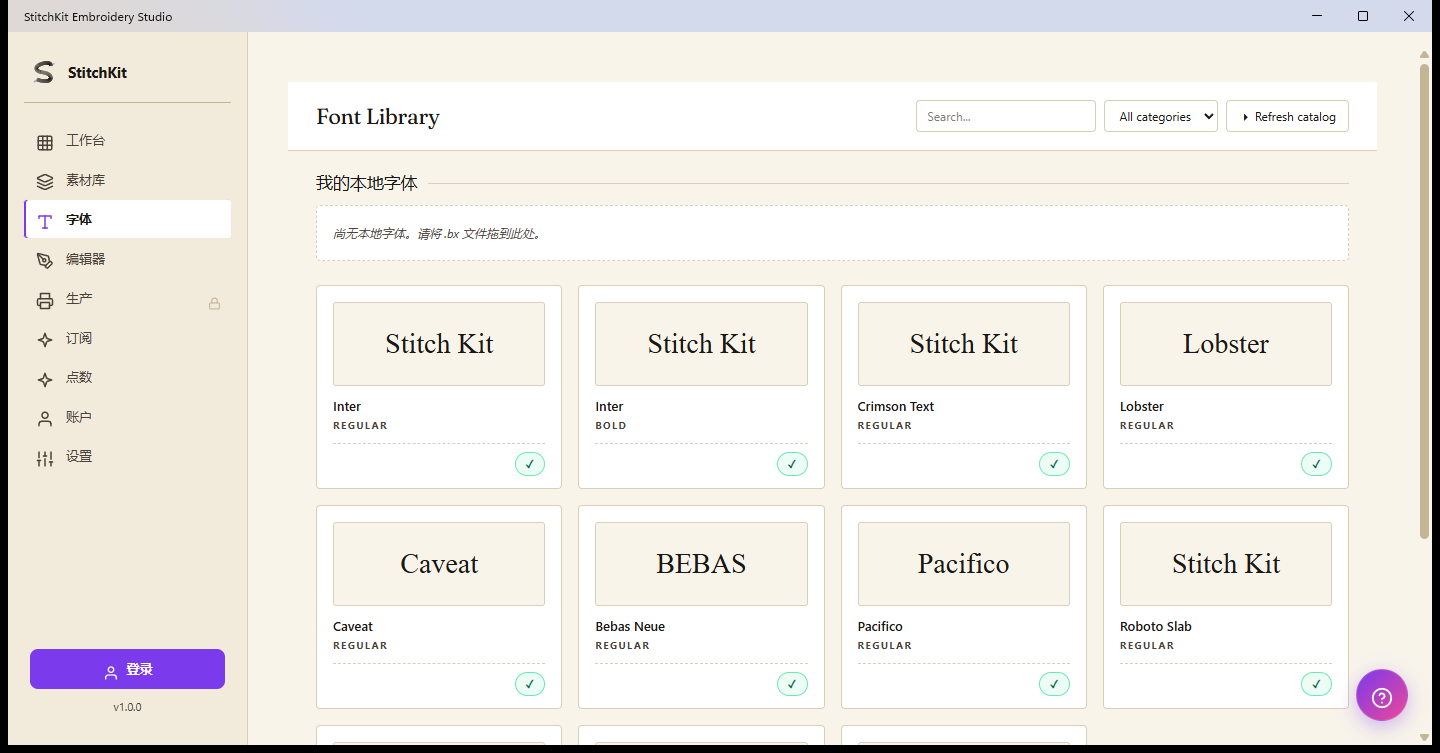
"Font Library":预览卡片、"Search..."、类别以及 "Refresh catalog"。
导入 BX 字体 —— "Drag .bx files here"
页面顶部的 "My Local Fonts"(我的本地字体)部分,收纳您自行导入的 BX 字体。若尚无字体,这里会显示 "No local fonts. Drag .bx files here."(尚无本地字体。请将 .bx 文件拖拽到此处。)的提示。
- 将您的 Embrilliance .bx 字体文件拖拽到此区域。
- 导入完成后,每种字体都会连同预览图、名称及其包含的字符数,以卡片形式列在 "My Local Fonts" 下方。
- 若您想移除某个本地字体,请点击其卡片上的卸载("uninstall")按钮。
您导入的 BX 字体,会在文字向导的第 2 步中的 "BX font (installed)" 字体来源下变为可选。
注意 —— BX 字体是一种封闭格式;StitchKit 采用尽力而为的方式解析该文件。某些 字体的字符映射可能与您的预期不同,或部分字符会缺失。若结果不理想,请尝试重新导入 该字体。对于土耳其语特有的字符,系统字体更为可靠。
云端字体与目录 —— "Cloud fonts" / "Refresh catalog"
- 素材库中的云端字体来自在线目录。未锁定的字体可下载后开放使用;付费字体可能需要 相应的套餐。
- 右上角的 "Refresh catalog"(刷新目录)按钮会重新加载最新的字体 列表。刷新过程中,按钮会变为 "Refreshing..." 字样。
- 下载字体需要您先登录;若未登录,下载操作会将您引导至登录页面。
Windows —— 若无网络连接,页面顶部会出现离线提示,此时仅列出已解锁(可离线 使用)的字体。网络恢复后,可通过 "Refresh catalog" 重新访问完整列表。
字母组合向导 —— "Monogram Wizard"
对于经典的 2 或 3 个字母的字母组合,使用 "Monogram Wizard"。 此向导由两个步骤组成:"Letters"(字母)和 "Style & Colour"(样式与颜色)。
步骤 1 —— "Letters"(字母)
- 在 "FIRST INITIAL"(名字首字母)、"MIDDLE (LARGE)" (中间——大写)和 "LAST INITIAL"(姓氏首字母)字段中,输入您字母 组合的首字母。每个字段只接受一个字符。
- 按传统惯例,中间的字母通常是名字的首字母,两侧的两个字母则是姓氏的首字母。只有 中间的字母是必填的;您也可以创建只含一个字母的字母组合。
- 从 "STYLE"(样式)下拉列表中选择一种排版: "Diamond" —— 3 个字母;中间大、两侧小(经典南方风格)。 "Stacked" —— 三个字母大小相同,并排排列。 "Single" —— 仅中间的一个字母。
- 如不确定,可展开 "What is a monogram style?"(什么是字母组合 样式?)标题,阅读传统与现代排序的建议。

步骤 1 "Letters":First / Middle (Large) / Last 字母输入以及 "Style" 选择。
步骤 2 —— "Style & Colour"(样式与颜色)
- "SIZE (MM)"(尺寸,mm)—— 输入字母组合的尺寸(约 20–100 mm)。
- "COLOR"(颜色)—— 选择线色。
- "FONT"(字体)—— 选择一个字体族: "Georgia"(衬线体——经典字母组合)、"Times"、 "Helvetica"(无衬线体——现代)或 "Verdana"。
- "Add circular border"(添加圆形边框)—— 勾选此框后,会在字母 周围添加一圈圆形边框。
此步骤同样有一个摘要框,显示字母、样式、字体、尺寸和边框状态。点击 "Finish"(完成)即可将字母组合添加到设计中。
提示 —— "Diamond" 样式适合正式而经典的作品,"Stacked" 适合竖向/均衡的外观, "Single" 则适合简约而极简的字母组合。衬线字体(Georgia/Times)显得传统;无衬线字体 (Helvetica/Verdana)则给人更现代的感觉。