保存、传输与发送到机器
本章介绍如何保存你正在处理的设计、如何将其导出为机器格式、如何把你的素材库备份到云端, 以及如何将文件直接发送到你的刺绣机。有些步骤在电脑(Windows)上与在 Mac/平板上的操作方式不同; 请留意平台专属的说明。
保存(Save / Autosave)
编辑器顶部栏中的**"Save"**(保存)按钮会将你的设计写入磁盘。 快捷键 Ctrl+S(Mac 上为 Cmd+S)执行相同的操作。
- 如果你是首次保存该设计,StitchKit 会以自动生成的名称 (例如
Untitled 2026-07-04 …)直接将文件写入你的素材库; 不会单独弹出"另存为"窗口。默认格式为 DST(.dst)。 - 对于之前已保存过的设计,当你点击**"Save"**时,文件会不再询问、直接写入 原位置(快速保存)。底部栏会出现一条通知,表示保存已完成。
- 如果你想更改格式、文件名或位置,请使用**"Save As"**(另存为)页面(见下文)。
Windows — 首次保存会静默写入你在 Windows 上的素材库文件夹;要打开该文件夹,可以使用素材库页面上的**"Open Folder"**按钮。
macOS — 在首次保存之前,应用可能会请你为素材库选择一个文件夹。你所选择的文件夹将成为素材库的固定位置,你的设计都会写入那里。
提示 — 编辑器底部栏中的**"Autosave on"(自动保存已开启)指示器表示你的工作正在后台被保护。不过,在完成某个重要阶段后,有意识地点击一次"Save"**,仍是将设计以你所选机器格式写入素材库的最稳妥方式。
另存为与格式选项(Save As)
"Save As"(另存为)页面让你选择文件名和刺绣机格式。 格式下拉列表中包含以下可写入的格式:
- DST — Tajima;兼容性最广,也是 StitchKit 的默认格式。
- PES — Brother / Bernina(另外还提供版本选择,见下文)。
- JEF 和 JEF+ — Janome。
- EXP — Melco / Bernina。
- VP3 — Husqvarna Viking / Pfaff。
- XXX — Singer / Compucon。
- U01 — Barudan。
- SHV — Husqvarna Viking(旧款)。
- SEW — Janome(旧款)。
- HUS — Husqvarna。
- VIP — Husqvarna Viking / Pfaff(旧款)。
- 在**"File name"**(文件名)字段中输入一个名称。
- 从**"Format"**列表中选择适合你机器的格式。
- 如果格式选择的是 PES,会额外打开一个**"PES version (machine compatibility)"**字段。 如果你的机器无法打开文件,请尝试更低的版本(例如 "PES v1 — Widest compatibility"); 较新的 Brother 型号适合使用更高的版本(v8/v10)。
- 如有需要,可以勾选**"Remove hidden stitches when saving (recommended)"**(保存时移除隐藏 针迹)复选框。此选项仅从导出的文件中清除被后续颜色块盖住的不可见针迹;你正在处理的文件保持原样不变。
- 点击**"Save"写入。保存的路径会显示在屏幕上的"Saved to"**下方。
注意 —
.pec文件可以打开,但 StitchKit 在写入时使用 PES。此外,由于亮片(sequin)指令在 DST 以外的格式中无法作为机器指令保留,为了让亮片保持可见,它们会被自动转换为带针迹的环形。
Pattern Library(图案库)
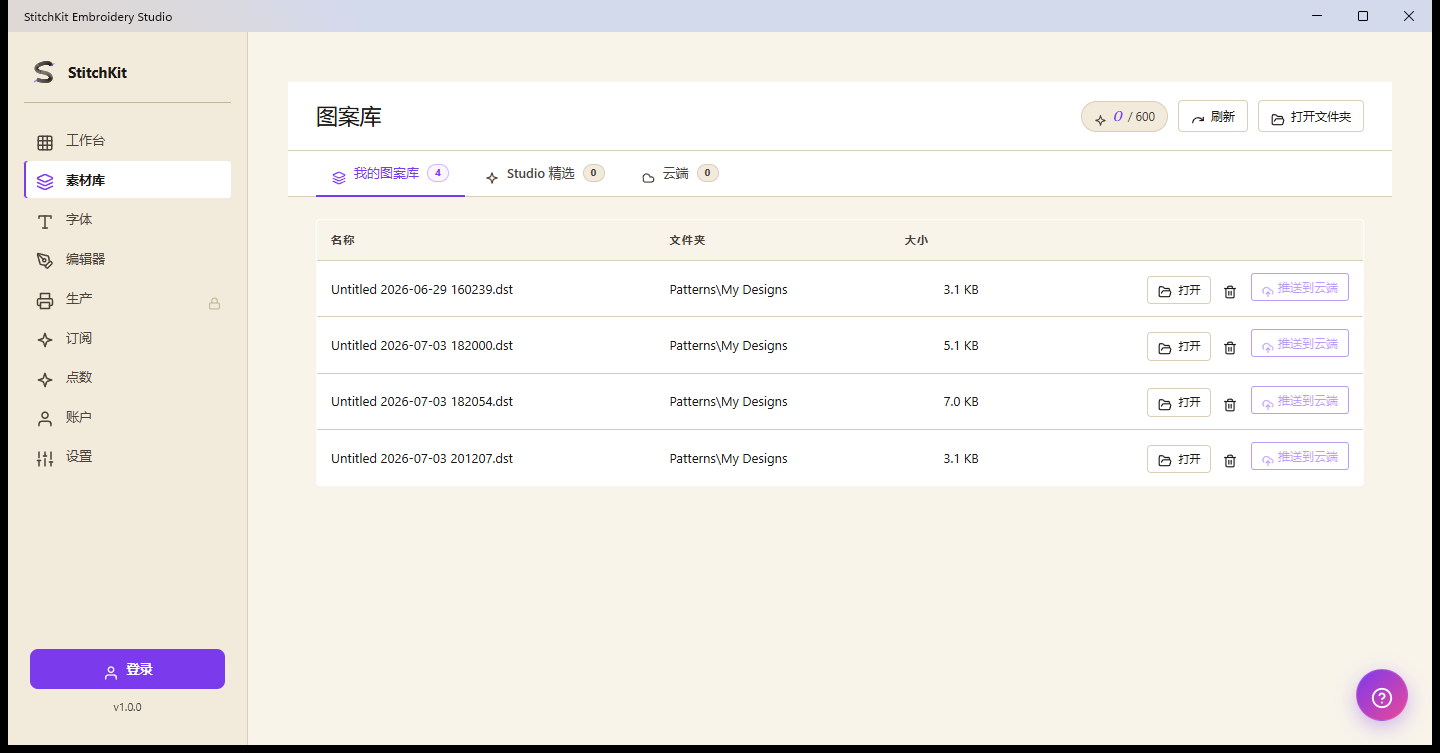
素材库页面 — 选项卡、行操作与顶部工具按钮。
素材库页面有三个选项卡:
- "My library"(我的图案库) — 你保存到电脑上的设计。每一行显示名称、文件夹和尺寸。
- "Studio Collection" — StitchKit 的现成图案合集;可用点数购买后添加到你的素材库。
- "Cloud" — 你云端备份中的设计(参见下文的云端同步一节)。
在**"My library"**选项卡中,每一行都包含以下操作:
- "Open" — 在编辑器中打开该设计。
- 删除(垃圾桶图标) — 删除前会弹出确认窗口;此操作无法撤销。文件旁边的颜色/分组/效果附属文件也会一并清除。
- "Push to cloud" — 将单个设计上传到云端。此按钮仅在你已登录时可用。
页面顶部的工具按钮:
- "Reload" — 从磁盘重新扫描素材库(用于查看从外部添加进来的文件)。
- "Open Folder" — 在操作系统的文件管理器中打开素材库文件夹。
提示 — 若要扫描素材库之外某个文件夹中的文件,可以通过**"Open Folder"选择文件,将所选文件作为一个临时列表显示,然后用"Open"**把它们载入编辑器。
云端同步与版本历史
**"Cloud"**选项卡会将你的设计备份到你的账号,并在你的各台设备之间同步。 使用此功能需要你已登录。
- 用**"Push to cloud"上传单个设计,或在"Cloud"选项卡中用"Sync now"**(立即同步)协调全部设计。
- 同步状态会在旁边以"{已同步}/{总数} synced · {上传中} uploading · {下载中} downloading" 的形式汇总显示。你可以用**"Open"**下载并打开云端的某个设计;下载文件的完整性会通过内容摘要(SHA-256)验证。
- 每个设计行中的**"History"(历史)按钮会列出该设计的最近版本。 要回到之前的某个状态,请使用"Restore this version"**(恢复此版本)按钮。
可同时同步多少台设备取决于你的订阅(套餐):
| 订阅 | 云端设备数量 |
|---|---|
| Free | 无云端同步 |
| Starter | 1 台设备 + 版本历史 |
| Pro | 3 台设备 + 优先支持 |
| Ultimate | 无限 + 100 GB 存储 |
注意 — 云端存储空间已满时,上传会给出"Storage quota full"(存储配额已满)提示;请升级订阅或删除旧设计。如果你的登录会话超时,系统会要求你重新登录。
发送到机器(Send to Machine)
编辑器顶部栏中的**"Send to Machine"**(发送到机器)按钮会以你所选机器配置文件偏好的格式写入设计, 并将其传输到某个目标位置。这是一项 Pro 功能;如果按钮被锁定,会打开升级界面。
打开的面板会依次经过三个步骤:
- 1. "Which machine?"(哪台机器?) — 从你已注册的机器配置文件中选择一个。 如果还没有配置文件,可以用**"+ Add new machine"**,通过定义品牌、绣框(hoop)尺寸、 最大针数和首选格式来添加一个新的配置文件。
- 2. "Where to?"(发送到哪里?) — 选择目标位置。可用的目标位置因平台而异。
- 3. "Warnings"(警告) — StitchKit 会显示绣框适配和针数检查结果。 如果没有问题,会显示**"No warnings — ready to send"。随后用"Send"**按钮发送; 发送过程中会出现进度条。
目标位置的选择因平台而异
Windows — 目标位置是一个已插入的 USB 卷。插入 USB 存储器后,它会在面板第 2 步中以"USB: {标签} …"的形式出现;设计会以所选格式写入 USB。如果没有看到 USB,面板会出现**"Plug in USB"**(请插入 USB)提示;插入存储器后,面板会在几秒内自动刷新。之后把 USB 插入你的机器,从机器上打开文件即可。
macOS — 目标位置通过系统的共享菜单(share sheet)提供:"AirDrop"、"Send via email"(通过邮件发送)或**"Save to iCloud"**(保存到 iCloud)。文件会以所选格式准备好,然后传送到共享菜单。
平板 — 在 iPad 上,传输同样通过共享菜单进行(AirDrop / 邮件 / iCloud)。请把文件导向一个适合你机器所支持方式(例如云端文件夹或无线传输应用)的目标位置。
绣框适配与针数检查
- 如果设计能装进所选配置文件的绣框,StitchKit 会给出"Design {宽}×{高}mm — fits hoop"的确认;如果边缘余量太小,则会显示一条提示。
- 如果设计比绣框大,会出现**"⚠️ Design exceeds hoop"提示,并且这会阻止"Send"**按钮。请缩小、旋转设计,或选择一个带更大绣框的配置文件。
- 如果针数超过配置文件的上限,同样会出现一条 ⚠️ 提示;发送会被阻止。
提示 — 对于比绣框大的设计,可以使用编辑器中的多绣框(Multi-Hoop)分割功能,把每一部分保存为单独的文件,然后逐个发送。
注意 — 如果发送失败,面板会弹出一条错误通知(例如 USB 只读、卷已满或已被拔出)。请确认 USB 可写入且有足够的可用空间,然后重试。