界面导览
StitchKit 由两个主要界面组成:用于欢迎与导航的 Dashboard(工作台)外壳,以及你进行设计的 Editor(编辑器)外壳。本节将逐一介绍你在屏幕上看到的每一个区域。 界面标签保留了英文原文;括号内的对应译法仅用于解释含义。
应用外壳与左侧菜单
在工作台各界面中,左侧有一条纵向的导航菜单(sidebar);最上方是 StitchKit 的徽标和名称。 点击菜单中的某一项时,会打开对应的页面,并高亮显示当前项。
- “Dashboard”(工作台)—— 主欢迎界面;概览卡片和快捷操作都在这里。
- “Library”(素材库)—— 你保存的设计和花样的列表。
- “Fonts”(字体)—— 浏览刺绣字体的页面。
- “Editor”(编辑器)—— 创建和编辑设计的工作环境。
- “Production”(生产)—— 批量/工坊生产工具。如果你的套餐不够,该项旁边会出现一个锁形图标; 表示该工具需要更高级的套餐。
- “Subscription”(订阅)—— 套餐与套餐包管理。
- “Credits”(点数)—— 你的 AI 点数余额及点数充值。
- “Account”(账号)—— 你的账号信息。
- “Settings”(设置)—— 应用设置。
平板 —— 在窄屏上,左侧菜单会收起。点击顶栏的菜单 (汉堡)按钮即可展开或收起菜单;选择某一项后菜单会自动关闭。
Dashboard 卡片
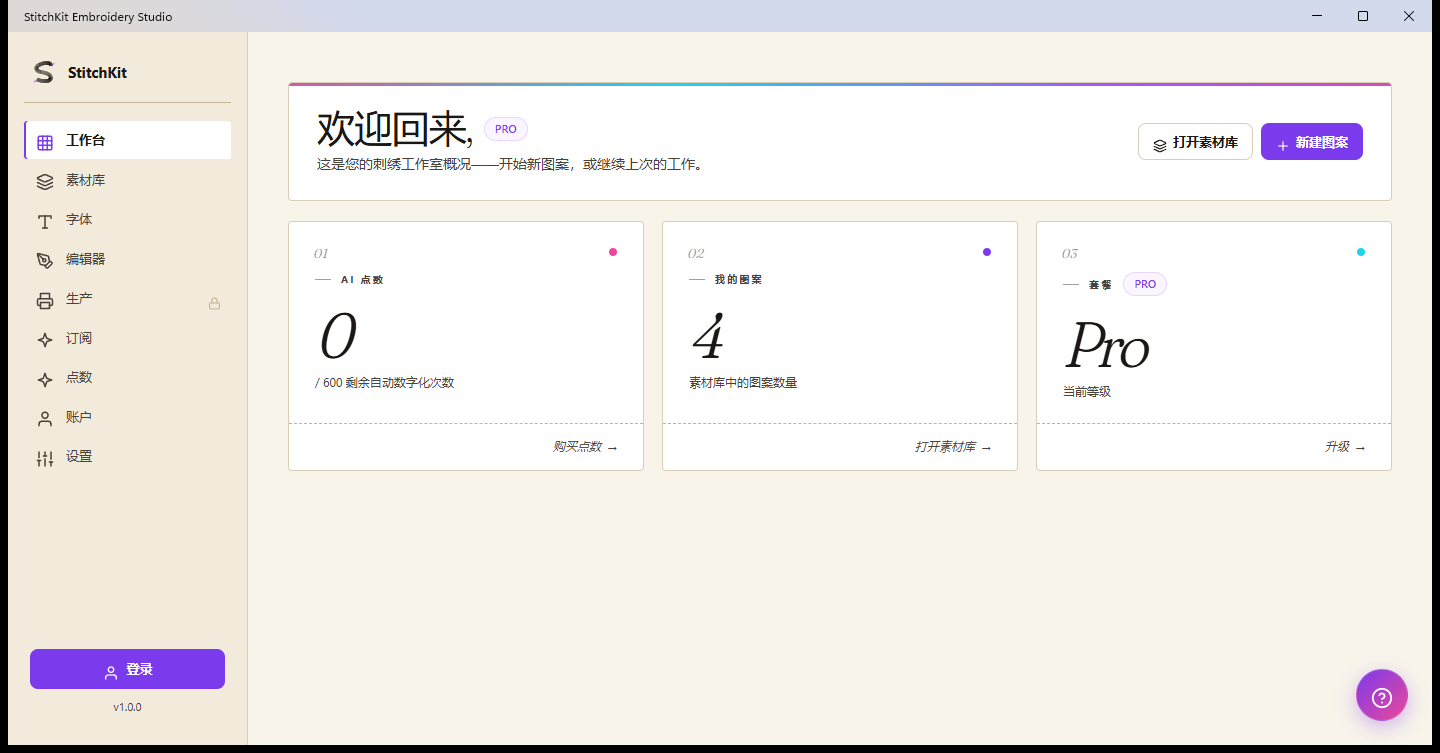
工作台:欢迎标题、套餐徽章和三张概览卡片。
工作台顶部有一个带你名字的欢迎标题,以及一个显示你当前套餐的徽章。 右上角的快捷操作则是 “Open Library”(打开素材库)和 “New Design” (新建图案)按钮;“New Design”会带你进入一个空白画布的编辑器。
标题下方有三张概览卡片:
- “AI Credits”(AI 点数)—— 显示剩余点数及上限(例如 剩余 / 总量)。 卡片上的链接会带你到 “Credits” 页面,你可以在那里充值点数。
- “My Designs”(我的图案)—— 显示你素材库中的花样数量。卡片上的链接会打开素材库。
- “Plan”(套餐)—— 显示你当前生效的订阅等级。卡片上的链接会带你到 “Subscription” 页面,你可以在那里升级套餐。
平板 —— 卡片会根据屏幕宽度上下排列;内容和功能保持一致。
顶栏中的点数徽章
在工作台外壳的顶栏右侧,有一个点数徽章(闪电图标加一个数字)。这个数字就是你账号中最新的 AI 点数余额。 当你把鼠标悬停在徽章上时,一个气泡提示会汇总你套餐附带的点数、你购买的额外点数以及续订日期。 该徽章仅在你登录后显示。
提示 —— 如果徽章显示为零或偏低,你可以从 “Credits” 页面充值点数。
帮助(?)气泡
在工作台各界面的右下角,会悬浮一个圆形的帮助按钮(? / 问号图标)。 这个按钮用于打开或关闭帮助与支持聊天。有疑问时,你可以从这里联系支持团队。
注意 —— 编辑器中的(?)按钮不同:如下文所述,它会打开键盘快捷键窗口。
Editor 顶栏

编辑器:顶栏、左侧工具轨、中间的画布和右侧的属性面板。
编辑器最上方的栏汇集了与你设计相关的整体操作。从左到右:
- “Back to dashboard”(返回工作台)—— 返回箭头按钮;退出编辑器并回到工作台。 如果有未保存的更改,退出前会请求确认。
- 文件名与简要信息 —— 当前打开设计的名称显示在这里(若尚未保存则为 “Untitled”)。
- 撤销 / 重做(undo / redo)—— 撤销你最近一次更改或再次应用; 若无可执行的操作,按钮会变为不可用。
- Basic / Advanced(基础 / 高级)模式 —— 一个二态切换。**“Basic”**会简化界面; **“Advanced”**会开放进阶工具和选项。你可以按需切换。
- 语言选择器 —— 从下拉列表中选择界面语言;选择后立即生效。
- 照片级写实预览按钮(星形图标)—— 一个开关按钮,用于开启或关闭画布上针迹的写实外观。
- “Send to Machine”(发送到机器)—— 用于把设计发送到刺绣机。 此功能取决于你的套餐;若你没有权限,按钮会显示为不可用,悬停时会说明为何被锁定。
- “Preview”(预览)—— 打开打印/预览页面。
- “Save”(保存)—— 保存设计。
顶栏最右端还有一个设置(齿轮)按钮、一个显示键盘快捷键的 (?) 按钮,若你已登录,还有你的用户名和一个退出登录按钮。
提示 —— 撤销/重做除了用顶栏的按钮,也可以使用键盘快捷键; 所有快捷键都能在(?)按钮打开的窗口中查看。
编辑器左侧工具轨
编辑器左侧有一条纵向的工具轨。用最上方的菜单按钮可以把工具轨展开 (显示标签)或收起;紧接其下有用于返回编辑器的 “Editor” 项。 工具按主题被组织成可折叠的分组:
- 开始组 —— 创建新内容:“Lettering”(文字)、“Monogram”(字母组合)和 “Import”(图片/SVG 导入向导)。
- 编辑组 —— 编辑现有设计:“Layers”(图层)、 “Layout”(布局)和 “Selection”(选择)。
- 质量组 —— 针迹质量工具:“Troubleshoot”(故障排查)、 “Density”(密度)、“Applique”(贴布绣)等。部分项需要更高级的套餐, 旁边会带有 PRO 标记。
- 效果组 —— 视觉效果和渐变:“Effects”、3D 效果、 “Multi-Color Fill” 和 “Guided Fill”。
- 输出组 —— “Export”(导出)和 “Print”(打印)。
提示 —— 点击某个分组的标题可以展开或折叠该组,让工作区保持 更整洁。分组项上的 PRO 标记表示该功能需要更高级的套餐。
右侧 Properties 面板
当有设计打开时,画布右侧会显示 “Properties”(属性)面板。你可以从这里对选中的 设计进行尺寸和布局设置。面板由以下几组构成:
- 尺寸与旋转 —— 以毫米为单位输入 W(宽度)和 H(高度) 数值。链条按钮可锁定宽高比;用角度字段和 ±90° 快速旋转按钮可翻转设计, 用镜像按钮可作水平/垂直镜像。
- “Hoop”(绣框)—— 从下拉列表中选择一个绣框。选定后会以状态形式显示设计是否 放得进绣框(“Fits” / “Out of bounds”);用对齐按钮可将设计定位在绣框内, 并可显示或隐藏绣框边框。
- 统计 —— 总针数、大致的绣线长度(米)和预估费用都汇总在这里。 随着你修改设计,这些数值会随之更新。
注意 —— 右侧面板仅在有设计打开时才显示。而在空白画布上, 中间会出现帮助你快速开始的建议卡片。
编辑器底栏
编辑器底部的栏,容纳了你在画布上操作时使用的快捷控件:
- 工具 —— 左侧的图标包含选择、平移(pan)、Bezier/钢笔数字化打版、矩形和 椭圆等绘图工具。选择某个绘图工具后,栏上还会出现样式(填充)选项。
- 缩放(zoom) —— 用减号/加号按钮把画布放大或缩小; 中间的百分比显示当前的缩放比例。
- 预览模式 —— 用于选择针迹显示方式的三个按钮: “Flat”(平面)为简洁外观,“Realistic”(写实)为更有质感的外观, “Photoreal”(真实感)为带透视的照片级写实外观。
注意 —— “Photoreal” 模式需要更高级的套餐;若你没有权限,按钮会 变为不可用,其上会显示 PRO 标记。若启用了自动保存,底栏最右端会出现一个 表示保存状态的小指示器。