帳號、設定與生產
本節說明你用來管理帳號的 "Account"(帳號)頁面、決定應用程式行為的 "Settings"(設定)頁面,以及為專業工作流程設計、鎖定於高層級方案的 "Production"(生產)工具。畫面上看到的按鈕與欄位名稱皆保留英文原文;括號中的中文僅為說明。
帳號(Account)
在左側選單點按你的帳號名稱,即可開啟 "Account" 頁面。頁面開啟時,應用程式會在背景重新整理你的帳號;電子郵件驗證狀態與雲端儲存指示器會填入最新數值。

"Account" 頁面:身分卡片、方案、AI 點數與雲端儲存卡片。
個人資料與方案
- 身分卡片 — 你的姓名、電子郵件地址與 "Member since"(加入日期)位於最上方。右上角的徽章顯示你目前的方案:"Free"、"Starter"、"Pro" 或 "Ultimate"。
- 方案卡片 — 若你是 "Free" 使用者,會顯示升級提示與 "Upgrade to Pro" 按鈕;若你已使用付費方案,"Manage plan" 按鈕會帶你前往控制面板的方案區。
電子郵件驗證("Verify your email")
若你的電子郵件尚未驗證,頁面頂部會出現 "Verify your email" 警示橫幅,並顯示驗證連結所寄往的地址。
- 開啟電子郵件收件匣(以及垃圾郵件資料夾),點按寄來的連結。
- 若連結未寄達,請按下橫幅上的 "Resend email"(重新寄送電子郵件)按鈕;按鈕會轉為 "Sending…" 狀態,結果訊息("Sent — check your inbox.")會顯示於其下方。
- 驗證完成後,再次開啟頁面時橫幅便會消失。
提示 — 若你太頻繁按下 "Resend email" 按鈕,可能會出現 "Slow down — try again in a minute." 警示;請稍候一分鐘再試。
AI 配額(AI Credits)
- "AI Credits" 卡片會以數字與進度條顯示你的剩餘點數("remaining")與方案上限("cap")。
- AI Copilot、語意搜尋等人工智慧功能會消耗此點數。
- 若要取得更多點數,請使用卡片上的 "Buy more" 按鈕;它會將你導向方案管理。
雲端儲存(Cloud storage)與點數/使用量
- "Cloud storage" 卡片上的指示器,會以「已用/配額」與百分比呈現已使用空間相對於總配額的比例。
- 使用率超過 80% 時,進度條會轉為警示色,並出現一個升級按鈕。
- "Usage"(使用狀況)卡片會摘要你資料庫中的設計數量("designs")以及至今已消耗的 AI 點數("credits used")。
其他帳號操作
- Actions — 開啟資料庫、還原購買項目("Restore purchases")與登出("Log out")按鈕都在這裡。
- License keys — 列出你的軟體授權;每一列都會顯示遮罩後的金鑰、tier、狀態與裝置數量。透過 "Regenerate" 可將新金鑰寄送至你的電子郵件。
- Notifications — 若要以電子郵件接收審核通知,請勾選對應的核取方塊。
- Danger Zone — 用來刪除帳號的 "Delete account" 按鈕會開啟一個確認視窗;你必須輸入指定的確認字詞才能繼續。
注意 — "Delete account" 作業無法復原;一旦確認,你的登入工作階段會被結束。若不確定,請勿點按此按鈕。
設定(Settings)
從左側選單以 "Settings" 開啟的頁面,可讓你個人化應用程式的行為。變更會即時套用並儲存。
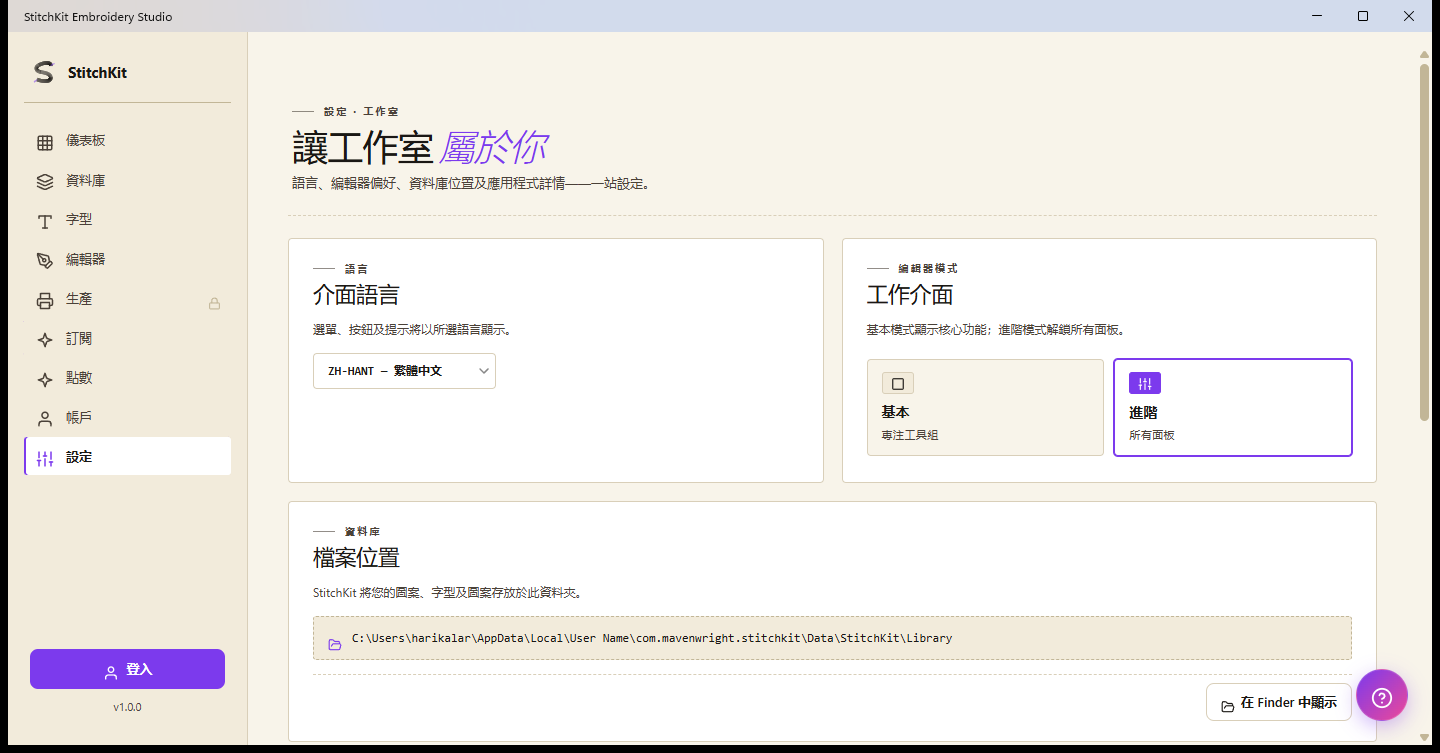
"Settings" 頁面:語言、編輯器模式、資料庫資料夾與預設針跡設定。
介面語言(Interface language)
- 從 "Language" 卡片的下拉清單中選擇語言(例如 "TR — Türkçe"、"EN — English")。
- 選擇會即時套用;介面會切換為你選擇的語言。
編輯器模式 — "Basic" 與 "Advanced"
在 "Editor mode" 卡片中,你可在兩個選項間切換(決定 Working surface/工作區的精簡程度):
- "Basic"(基本)— 較精簡的介面;適合日常與簡單的工作。
- "Advanced"(進階)— 所有進階控制項皆開啟的完整配置。
只要點按你想要的方塊即可;選擇會被標示並立即生效。
資料庫資料夾與 "Open folder"(Reveal)
Windows — "Library folder" 卡片會顯示你的設計所儲存的資料夾路徑。"Open folder" 按鈕會在檔案總管中開啟此位置(Reveal)。
macOS — 設計會透過標準的 "Save" 視窗儲存到你所選的位置;不會顯示固定的位置路徑。卡片上改為提供一個 "開啟資料庫" 按鈕,你可在 "Library" 中看到最近的設計。
預設針跡設定(Default Stitch Settings / Workshop)
按下 "Stitch & fill defaults" 卡片上的按鈕("Open")後,會從側邊開啟一個設定面板。此處的數值會成為新建立針跡的預設值:
- Stitch length(針跡長度)與 Satin width(Satin 寬度)。
- Tatami spacing 與 Motif spacing(填充/圖案間距)。
- Pull compensation(拉力補償)與 Fill entry corner(填充進入角:可選 "Auto" 或特定的角)。
- Guided fill row spacing(導引式填充的列間距)。
- 編輯各項數值。
- 在底部以 "Apply" 確認,取消請用 "Cancel",要回復原廠數值請用 "Reset"。
字型儲存快取(Font Storage cache)
"Storage" 卡片會以「已用 MB/上限 MB」的形式,顯示已下載的字型快取佔用了多少空間。
- 從下拉清單中選擇快取上限:"200 MB"、"500 MB"、"1 GB" 或 "2 GB"。
- 若要釋放空間,請按下 "Clear cache" 按鈕;清理期間按鈕會轉為 "Clearing…" 狀態。
提示 — 清除快取並不會刪除你的字型;需要時會再次下載。同一卡片下方的 "About" 區塊也會顯示版本、建置日期與平台資訊。
生產套件(Production suite)— 鎖定於高層級方案
從左側選單以 "Production" 開啟的頁面,將批量作業與工作室/代理商工作流程的工具彙集於一個網格中。這些工具需要更高層級的方案:若你的 tier 不足,頁面頂部會出現一張帶有 "🔒" 徽章的鎖定卡片,以及一個標示所需方案名稱的升級按鈕;此按鈕會開啟付款/升級流程。
| 工具 | 用途 | 所需方案 |
|---|---|---|
| "Batch Export" | 將單一設計以多種格式批次匯出 | Ultimate |
| "Approval Form" | 客戶審核表單(PDF)與網頁審核連結 | Ultimate |
| "Worksheet" | 工作室工單/worksheet PDF | Ultimate |
| "Color Films" | 每種顏色各自獨立的膠片頁面 PDF | Ultimate |
| "Name Drop" | 從 CSV 以姓名/號碼批次產生變體 | Ultimate |
| "Quote"(Cost/Quote Estimator) | 成本明細與報價 | Ultimate |
"Batch Export"(批次匯出)
- 輸入 "Design name"(設計名稱),並勾選要匯出的格式("Formats");若需實驗性格式,可展開 "advanced formats" 區塊。
- 指定檔名範本("Naming template",例如
{designName}-{ext})與輸出資料夾("Output folder")。 - 選擇同名檔案的處理方式("Rename" / "Overwrite" / "Skip"),並可視需要勾選 "Validate round-trip" 核取方塊。
- 以 "Run" 開始;每個檔案的狀態都會顯示在結果清單中。
"Name Drop"(批次姓名置入)
- 在編輯器中為文字方塊指定佔位符鍵("Mark placeholder");已定義的佔位符會列在 "Placeholders found" 底下。
- 上傳一個 CSV 檔案("CSV file");前幾列會顯示於預覽中。
- 指定輸出資料夾、檔名範本(例如
{playerName}-{ext})與格式。 - 以 "Generate batch" 為每一列各自產生一個檔案;結果會逐列回報。
"Quote"(成本與報價)
- 填寫 "Customer name"、"Design name"、"Quantity"(數量)與 "Valid until"(有效期限)等欄位。
- 以 "Calculate" 計算含線材、機台、工時、材料與 markup 各列的明細;並顯示總計與單件價格。
- 如有需要,可用 "Save PDF" 儲存報價,或用 "Send web approval" 建立審核連結。
提示 — 若要編輯定價各列,頂部的 "Edit rates" 連結會直接帶你前往 "Pricing profile" 設定頁面。
"Worksheet" 與 "Color Films"
- "Worksheet" — 輸入工單編號("Job ID",可用 "Regenerate" 重新產生)、客戶、交期、目標機台與檔案路徑後,以 "Save PDF" 儲存工單。
- "Color Films" — 為設計中的每種顏色各產生一個頁面;輸入 "Job ID" 與 "Design name" 後,以 "Save PDF" 儲存。
生產設定:Machines、Preview Quality、Pricing profile
- Machines("Machine profiles") — 管理你的機台設定檔。以 "+ Add new" 新增設定檔;每張卡片會顯示品牌/型號、繡框尺寸與偏好格式,可用 "Edit"/"Delete" 編輯。設定檔數量依方案而受限(Starter=1、Pro=3、Ultimate=無限);達到上限時,"Add new" 會變為停用,並出現升級提示。
- Preview Quality — 調整 3D 預覽的外觀:布料紋理("Fabric")、相機俯仰/旋轉("Pitch"/"Yaw")、光源方向("Light")與 Satin 光澤("Satin sheen")。以 "Save" 儲存。
- Pricing profile — 保存報價計算所依據的各項費率:幣別、每公尺線材成本、機台與工時的時薪、機台轉速(RPM)、效率、開機準備時間/成本、材料成本與利潤百分比("Markup")。編輯後以 "Save" 儲存;這些數值會用於 "Quote" 工具。
注意 — 雖然 "Preview Quality"、"Pricing profile" 與機台設定檔管理本身皆可存取,但會產出生產成果的工具(批次匯出、報價、審核表單、worksheet、color films、name drop)需要更高層級的方案。當你看到鎖定卡片時,即代表需要升級至所需的方案。