文字、字型與字母組合
使用 StitchKit,您可以為設計加入可直接繡製的文字與字母組合。加入文字的流程是一個 三步驟精靈(「Lettering / Font」),字母組合則是透過 兩步驟精靈(「Monogram Wizard」)完成。至於您所使用的字型, 則在 「Font Library」(字型庫)頁面中管理。 本節將逐一帶您完成這三項操作。
加入文字精靈 —「Add text」
在編輯器中要加入文字時,開啟「Add text」(新增文字)工具後,畫面會出現 標題為 「Lettering / Font」 的三步驟精靈。上方會依序顯示 「Text」(文字)→ 「Style」(樣式)→ 「Stitch」(針跡)三個步驟。透過右下角的 「Next」(下一步)/ 「Back」(上一步)按鈕 在步驟間切換,並在最後一步以 「Finish」(完成)將文字套用至設計。 若要離開精靈,請使用 「Cancel」(取消)按鈕。
提示 — 透過右上角的 「Single page」(單頁模式)開關, 您可以在單一可捲動頁面上檢視所有步驟。這項偏好設定會被記住,下次開啟時自動沿用。 若您偏好逐步操作,請將此選項保持關閉。
步驟 1 —「Text」(文字)
第一步輸入要轉為刺繡的文字。
- 在 「TEXT」(文字)欄位中輸入您想繡製的文字。
- 文字 最多 40 個字元。欄位下方類似 「5 / 40 characters」 的計數器會顯示剩餘的字元數。
- 有需要的話,可展開 「Tips」(使用技巧)標題來查看使用建議: 較短的字詞成品更為乾淨,並支援數字與標點符號。

步驟 1「Text」:輸入要繡製的文字(最多 40 個字元)。
注意 — 文字欄位為空時無法進入下一步。中文字元與土耳其文字元(ğ、ş、ı、ç 等) 在系統字型中可正常運作;但在匯入的 BX 字型中,這些字元可能會缺失。 繡製這類文字時,選用系統字型會更為保險。
步驟 2 —「Style」(樣式)
第二步決定文字 看起來的樣子:字體來源、尺寸、字體家族與樣式選項。
- 「FONT SOURCE」(字體來源)— 有兩個選項: 「System TTF/OTF」(系統已安裝的 TTF/OTF 字體), 以及 —— 若您已匯入 BX 字型 —— 「BX font (installed)」 (BX 字體(已安裝))。已安裝的 BX 字型數量會顯示在該選項旁的括號中。
- 「SIZE (MM)」(尺寸,mm)— 以毫米為單位輸入文字的高度。 有效範圍約為 5–100 mm。
- 「FONT」(字體)— 若選用系統字型,請從下拉清單中選擇一個字體家族: Helvetica、Arial、Georgia、 Times、Courier 或 Verdana。
- 「BOLD」/「ITALIC」/「VERTICAL」 — 在系統字型中,您可勾選 粗體、斜體與直排(將字母上下排列而非橫向排列)等選項。
- 「Cloud fonts」(雲端字型)— 展開此標題,即可從您已下載且 已解鎖的目錄字型中進行選擇。

步驟 2「Style」:字體來源、尺寸、字體家族以及 Bold/Italic/Vertical。
Windows —「System TTF/OTF」選項會使用您電腦上已安裝的字型。清單中列出的 字體家族在每個系統上都屬標準內建;若您想使用特定的字體家族,請改採「Cloud fonts」 或匯入 BX 字型的方式。
注意 — 選用 BX 字型時,「Bold」與「Italic」開關無法使用;BX 字型並不支援 這些變體。選定 BX 字型時,下拉清單中會顯示字型名稱及其所含的字元(glyph)數量。
步驟 3 —「Stitch」(針跡)
最後一步設定文字要以何種針跡樣式填充、其顏色,以及 —— 若您選擇 Tatami —— 針跡參數。
- 「FILL」(填充)— 選擇針跡類型: 「Tatami fill (classic)」(經典填充)、 「Satin」(中軸鋸齒繡,適用於細字)或 「Outline」(僅外框)。
- 「COLOR」(顏色)— 點按色塊來選擇線色。
當您選擇 「Tatami fill (classic)」 時,會展開 「Tatami parameters」(Tatami 參數)區塊:
- 「STITCH LENGTH (MM)」(針跡長度,mm)— 單一針跡的長度。 入門時 1.5 mm 是個不錯的值。
- 「ROW SPACING (MM)」(行距,mm)— 填充各行之間的距離。 入門時建議設為 0.5 mm。數值越大,填充越稀疏。
同一步驟下方的 「Summary」(摘要)方塊會以單行顯示您的選擇 (例如文字、尺寸、字體與填充類型)。若一切無誤,即可用 「Finish」(完成)按鈕將文字加入設計。

步驟 3「Stitch」:填充類型、顏色、Tatami 參數以及「Summary」摘要。

「Finish」之後:文字會加入編輯器畫布,並可進一步編輯。
提示 — 文字加入設計後,就能像一般物件一樣被選取、移動、調整大小與變更顏色。 若想重新嘗試各項數值,可再次開啟精靈來建立新的文字。
字型庫 —「Font Library」
左側選單中的 「Fonts」(字型)連結會帶您前往 「Font Library」 頁面。您可在此預覽、搜尋可用的字型, 依類別篩選,並匯入您自己的 BX 字型。
預覽卡、搜尋與類別
- 每個字型都以一張帶有範例文字的 預覽卡 呈現。卡片下方會標示 字體家族名稱及其變體(例如「Inter — REGULAR」、「Inter — BOLD」)。
- 在 「Search...」(搜尋)方塊中輸入文字,即可依名稱即時篩選字型。
- 從 「All categories」(所有類別)下拉清單中選擇一個類別: 「Serif」、「Sans」、「Script」、 「Display」、「Monogram」 或 「Lettering」。
- 卡片狀態:可直接使用的字型會顯示勾選標記;已鎖定(premium)的字型則會顯示 下載/升級按鈕。
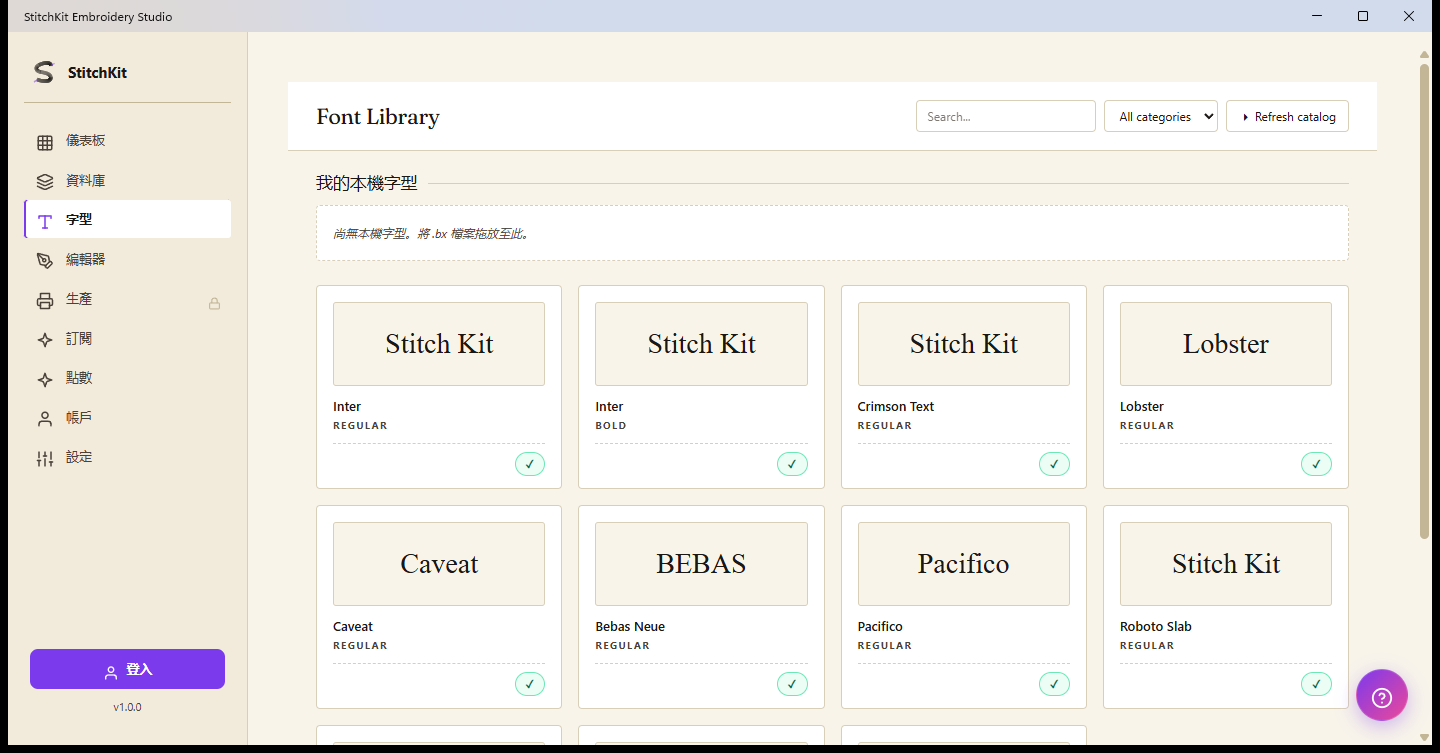
「Font Library」:預覽卡、「Search...」、類別以及「Refresh catalog」。
匯入 BX 字型 —「Drag .bx files here」
頁面上方的 「My Local Fonts」(我的本機字型)區塊,收納您自行 匯入的 BX 字型。若尚無任何字型,此處會顯示 「No local fonts. Drag .bx files here.」(尚無本機字型。 請將 .bx 檔案拖曳至此。)的訊息。
- 將您的 Embrilliance .bx 字型檔拖放至此區域。
- 匯入完成後,每個字型都會以卡片形式列在「My Local Fonts」下,並附上預覽圖、 名稱及其所含的字元數量。
- 若想移除某個本機字型,請使用該卡片上的移除(「uninstall」)按鈕。
您匯入的 BX 字型,會在文字精靈的第 2 步中,於 「BX font (installed)」 字體來源下變為可供選擇。
注意 — BX 字型格式是一種封閉格式;StitchKit 會以盡力而為的方式解析檔案。 在某些字型中,字元對應可能與您預期的不同,或有部分字元缺失。若結果不如預期, 請試著重新匯入該字型。對於中文與土耳其文的特有字元,系統字型會更為可靠。
雲端字型與目錄 —「Cloud fonts」/「Refresh catalog」
- 字型庫中的雲端字型來自線上目錄。未鎖定的字型可下載後開放使用;premium 字型 則可能需要對應的方案。
- 右上角的 「Refresh catalog」(重新整理目錄)按鈕會重新載入 最新的字型清單。重新整理期間,按鈕會變為 「Refreshing...」 字樣。
- 下載字型前需先登入;若未登入,下載動作會將您導向登入頁面。
Windows — 若無網路連線,頁面上方會出現離線提示,且僅會列出已解鎖 (可離線使用)的字型。連線恢復後,即可透過「Refresh catalog」重新存取完整清單。
字母組合精靈 —「Monogram Wizard」
經典的 2 或 3 字母字母組合,使用 「Monogram Wizard」 製作。 此精靈由 兩個步驟 組成:「Letters」(字母)與 「Style & Colour」(樣式與顏色)。
步驟 1 —「Letters」(字母)
- 在 「FIRST INITIAL」(名字首字母)、 「MIDDLE (LARGE)」(中間 —— 大字)與 「LAST INITIAL」(姓氏首字母)欄位中,輸入您字母組合的首字母。 每個欄位僅接受一個字元。
- 在傳統用法中,中間的字母通常是名字的首字母,兩側的兩個字母則是姓氏的首字母。 只有中間的字母是必填的;您也可以製作單字母的字母組合。
- 從 「STYLE」(樣式)下拉清單中選擇一種版式: 「Diamond」 — 3 個字母;中間為大字,兩側為小字 (經典的南方風格)。 「Stacked」 — 三個字母大小相同,並排排列。 「Single」 — 僅中間的單一字母。
- 若不確定,可展開 「What is a monogram style?」(什麼是組合字母樣式?) 標題,閱讀傳統與現代的排列建議。

步驟 1「Letters」:First / Middle (Large) / Last 字母以及「Style」選擇。
步驟 2 —「Style & Colour」(樣式與顏色)
- 「SIZE (MM)」(尺寸,mm)— 輸入字母組合的尺寸(約 20–100 mm)。
- 「COLOR」(顏色)— 選擇線色。
- 「FONT」(字體)— 選擇一個字體家族: 「Georgia」(serif —— 經典字母組合)、「Times」、 「Helvetica」(sans-serif —— 現代風)或 「Verdana」。
- 「Add circular border」(新增圓形邊框)— 勾選此方塊後, 會在字母周圍加上一圈圓形邊框。
此步驟同樣會有一個摘要方塊,顯示字母、樣式、字體、尺寸與邊框狀態。 以 「Finish」(完成)將字母組合加入設計。
提示 —「Diamond」樣式適合正式且經典的作品,「Stacked」適合追求直向/均衡 的外觀,「Single」則適合簡潔、極簡的字母組合。serif 字體(Georgia/Times)較為傳統; sans-serif 字體(Helvetica/Verdana)則帶來更現代的感受。