儲存、傳輸與傳送至機台
本章節介紹如何儲存您正在製作的設計、如何匯出成機台格式、如何將您的資料庫 備份至雲端,以及如何將檔案直接傳送到您的刺繡機。部分步驟在電腦(Windows) 與 Mac/平板上的運作方式不同;請留意平台專屬的注意事項。
儲存(Save/Autosave)
編輯器頂部工具列上的**「Save」**(儲存)按鈕會將您的設計寫入磁碟。 快捷鍵 Ctrl+S(Mac 上為 Cmd+S)也能達到相同效果。
- 若您是第一次儲存設計,StitchKit 會以自動命名(例如
Untitled 2026-07-04 …)直接將檔案寫入您的資料庫;不會另外開啟 「另存新檔」視窗。預設格式為 DST(.dst)。 - 對於先前已儲存過的設計,當您按下**「Save」**時,檔案會直接寫入原位置而不再詢問 (快速儲存)。底部工具列會出現一則提示,表示儲存已完成。
- 若您想變更格式、檔名或位置,請使用**「Save As」**(另存新檔) 頁面(見下文)。
Windows — 首次儲存會靜默地寫入您在 Windows 上的資料庫資料夾;若要開啟該資料夾,可使用資料庫頁面上的**「Open Folder」**按鈕。
macOS — 首次儲存前,應用程式可能會要求您為資料庫選擇一個資料夾。您選定的資料夾會成為資料庫的永久位置,您的設計都會寫入該處。
提示 — 編輯器底部工具列上的**「Autosave on」(自動儲存已開啟)標示,表示您的作業已在背景中受到保護。不過,在完成重要階段後主動按下「Save」**,仍是將設計以您所選機台格式寫入資料庫最保險的做法。
另存新檔與格式選項(Save As)
**「Save As」**頁面讓您選擇檔名與刺繡機格式。 格式下拉清單中包含以下可寫入的格式:
- DST — Tajima;相容性最廣,也是 StitchKit 的預設格式。
- PES — Brother/Bernina(另可選擇版本,見下文)。
- JEF 與 JEF+ — Janome。
- EXP — Melco/Bernina。
- VP3 — Husqvarna Viking/Pfaff。
- XXX — Singer/Compucon。
- U01 — Barudan。
- SHV — Husqvarna Viking(舊款)。
- SEW — Janome(舊款)。
- HUS — Husqvarna。
- VIP — Husqvarna Viking/Pfaff(舊款)。
- 在**「File name」**(檔案名稱)欄位中輸入名稱。
- 從**「Format」**清單中選擇適用於您機台的格式。
- 若格式為 PES,會額外開啟一個**「PES version (machine compatibility)」**欄位。 若您的機台無法開啟檔案,請嘗試較低的版本(例如 「PES v1 — Widest compatibility」); 較新的 Brother 機型則適用較高的版本(v8/v10)。
- 如有需要,可勾選**「Remove hidden stitches when saving (recommended)」**(儲存時 移除隱藏針跡)核取方塊。此選項僅會從匯出的檔案中清除被後續顏色區塊遮蓋的隱形針跡; 您正在製作的檔案則維持原狀不變。
- 按**「Save」寫入。儲存的路徑會顯示在畫面上的「Saved to」**下方。
注意 —
.pec檔案可被開啟,但 StitchKit 在寫入時會改用 PES。此外,由於在 DST 以外的格式中亮片(sequin)指令無法保留為機台指令,因此為了讓亮片維持可見,亮片會自動轉換為帶針跡的環狀圖形。
Pattern Library(圖案資料庫)
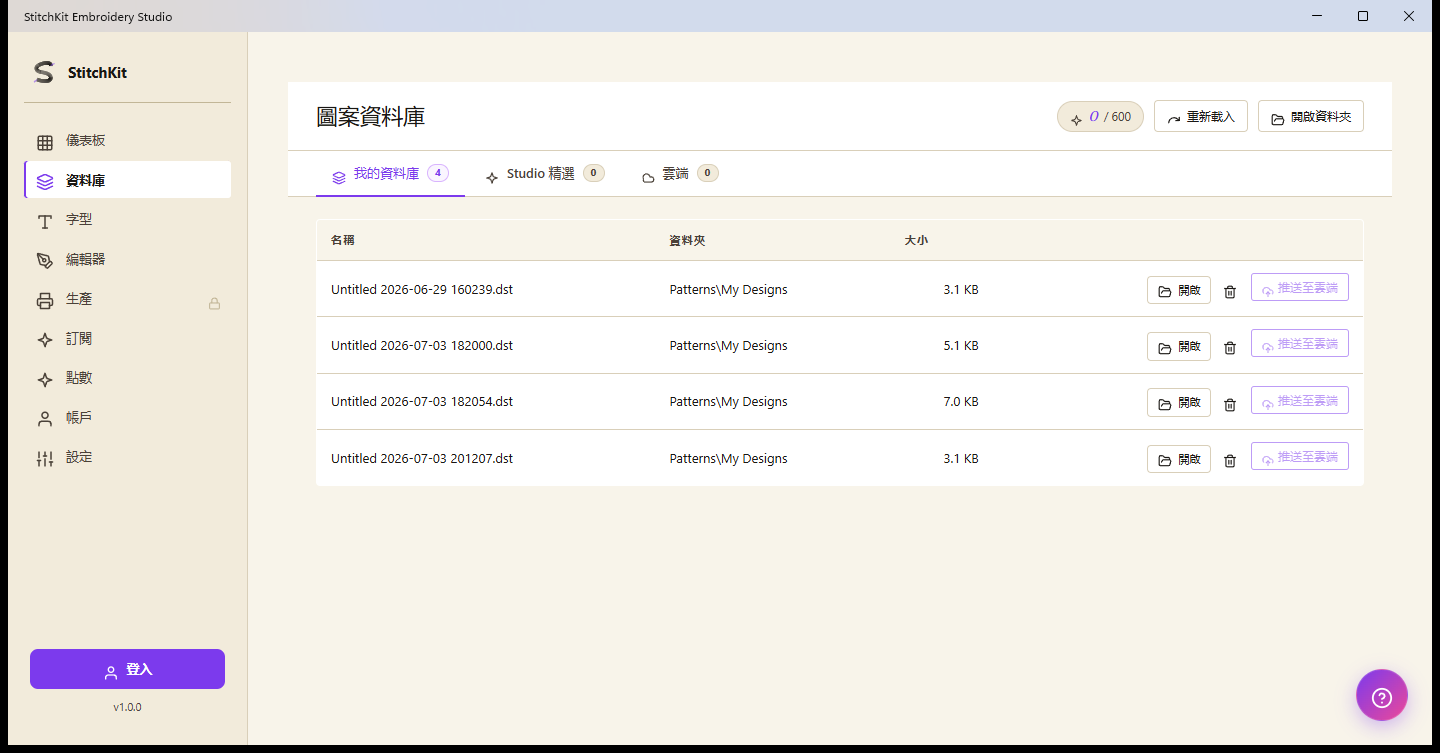
資料庫頁面 — 分頁、列項操作與頂部工具按鈕。
資料庫頁面有三個分頁:
- 「My library」(我的資料庫) — 您儲存到電腦中的設計。每一列都會顯示名稱、資料夾與尺寸。
- 「Studio Collection」 — StitchKit 現成的花樣收藏;您可用點數購買並加入自己的資料庫。
- 「Cloud」 — 您雲端備份中的設計(請參閱下方的雲端同步章節)。
在**「My library」**分頁中,每一列都提供以下操作:
- 「Open」 — 在編輯器中開啟該設計。
- 刪除(垃圾桶圖示) — 刪除前會跳出確認視窗;此操作無法復原。檔案旁的顏色/群組/效果附屬檔案也會一併清除。
- 「Push to cloud」 — 將單一設計上傳至雲端。此按鈕僅在您已登入時才會啟用。
頁面頂部的工具按鈕:
- 「Reload」 — 從磁碟重新掃描資料庫(用以顯示從外部新增的檔案)。
- 「Open Folder」 — 在作業系統的檔案管理員中開啟資料庫資料夾。
提示 — 若要掃描資料庫以外資料夾中的檔案,可透過**「Open Folder」選取檔案,將所選檔案以暫時清單顯示,再以「Open」**載入編輯器。
雲端同步與版本歷史
**「Cloud」**分頁會將您的設計備份至您的帳號,並在您的各裝置之間 同步。使用此功能需先登入。
- 以**「Push to cloud」上傳單一設計,或在「Cloud」分頁中以「Sync now」**(立即同步)一次協調全部。
- 同步狀態會以「{已同步}/{總數} synced · {上傳中} uploading · {下載中} downloading」 的形式摘要顯示於一旁。您可透過**「Open」**下載並開啟雲端中的設計;下載檔案的 完整性會以內容摘要(SHA-256)驗證。
- 每一設計列上的**「History」(歷史)按鈕,會列出該設計最近的各個版本。 若要回復到先前的狀態,請使用「Restore this version」**(還原此版本)按鈕。
可同時同步的裝置數量取決於您的訂閱方案(tier):
| 訂閱方案 | 雲端裝置數量 |
|---|---|
| Free | 不提供雲端同步 |
| Starter | 1 台裝置 + 版本歷史 |
| Pro | 3 台裝置 + 優先支援 |
| Ultimate | 無限 + 100 GB 儲存空間 |
注意 — 當雲端儲存空間已滿時,上傳會顯示「Storage quota full」(儲存配額已滿)警告;請升級訂閱方案或刪除舊設計。若您的登入階段逾時,系統會要求您重新登入。
傳送至機台(Send to Machine)
編輯器頂部工具列上的**「Send to Machine」**(傳送至機台)按鈕,會將設計以您所選 機台設定檔偏好的格式寫入並傳送到某個目標。這是一項 Pro 功能; 若按鈕鎖定,會開啟升級畫面。
開啟的面板會依序進行三個步驟:
- 1.「Which machine?」(哪一台機台?) — 從您已儲存的機台設定檔中選一個。 若尚無設定檔,可透過**「+ Add new machine」**定義品牌、繡框(hoop)尺寸、最大針數與 偏好格式,以新增一個設定檔。
- 2.「Where to?」(傳到哪裡?) — 選擇目標。可用的目標會依您的平台而異。
- 3.「Warnings」(警告) — StitchKit 會顯示繡框相容性與針數檢查結果。 若無問題,會顯示**「No warnings — ready to send」。接著以「Send」**按鈕傳送; 傳送過程中會顯示進度條。
目標選擇因平台而異
Windows — 目標為插入的 USB 裝置。插入 USB 隨身碟後,會在面板第 2 步以「USB: {標籤} …」的形式顯示;設計會以所選格式寫入 USB。若 USB 未顯示,面板會出現**「Plug in USB」**(請插入 USB)提示;插入隨身碟後,面板會在數秒內自動重新整理。之後將 USB 插入您的機台,並從機台開啟該檔案。
macOS — 目標透過系統的分享工作表(share sheet)提供:「AirDrop」、「Send via email」(以電子郵件傳送)或**「Save to iCloud」**(儲存至 iCloud)。檔案會以所選格式準備妥當後傳至分享工作表。
平板 — 在 iPad 上,傳輸同樣透過分享工作表進行(AirDrop/電子郵件/iCloud)。請將檔案導向至您機台所支援方式(例如雲端資料夾或無線傳輸應用程式)的合適目標。
繡框相容性與針跡檢查
- 若設計符合所選設定檔的繡框,StitchKit 會顯示「Design {寬}×{高}mm — fits hoop」確認訊息;若邊緣餘裕過小,則會顯示警告。
- 若設計大於繡框,會出現**「⚠️ Design exceeds hoop」警告,並會封鎖「Send」**按鈕。請縮小設計、旋轉設計,或選擇繡框較大的設定檔。
- 若針數超過設定檔的上限,同樣會出現 ⚠️ 警告;傳送會被封鎖。
提示 — 對於大於繡框的設計,可使用編輯器中的多繡框(Multi-Hoop)分割功能,將各部分各自儲存為獨立檔案,再逐一傳送。
注意 — 若傳送失敗,面板會出現錯誤提示(例如 USB 唯讀、裝置已滿或已被移除)。請確認 USB 可寫入且有足夠的可用空間後再重試。