介面導覽
StitchKit 由兩個主要畫面組成:用於歡迎與導覽的 Dashboard(儀表板)外殼,以及 你進行設計的 Editor(編輯器)外殼。本章節介紹你在畫面上看到的每一個區塊。 介面標籤以英文原文呈現;括號內的對應僅用於說明其涵義。
應用程式外殼與左側選單
在儀表板畫面中,左側有一個垂直的導覽選單(sidebar);最上方是 StitchKit 標誌與名稱。 當你點擊選單中的某個項目時,對應的頁面會開啟,且作用中的項目會被醒目標示。
- "Dashboard"(儀表板)— 主歡迎畫面;概要卡片與快速動作都在這裡。
- "Library"(資料庫)— 你已儲存的設計與花樣清單。
- "Fonts"(字型)— 你瀏覽刺繡字型的頁面。
- "Editor"(編輯器)— 建立與編輯設計的環境。
- "Production"(生產)— 批次/工作室生產工具。若你的方案不足,項目 旁會出現一個鎖頭圖示;這表示該工具需要更高階的方案。
- "Subscription"(訂閱)— 方案與套裝管理。
- "Credits"(點數)— 你的 AI 點數餘額與加值。
- "Account"(帳號)— 你的帳號資訊。
- "Settings"(設定)— 應用程式設定。
平板 — 在窄螢幕上,左側選單會收合。點擊頂部工具列的選單 (漢堡)按鈕即可展開或收合選單;當你選取一個項目時,選單會自動 關閉。
Dashboard 卡片
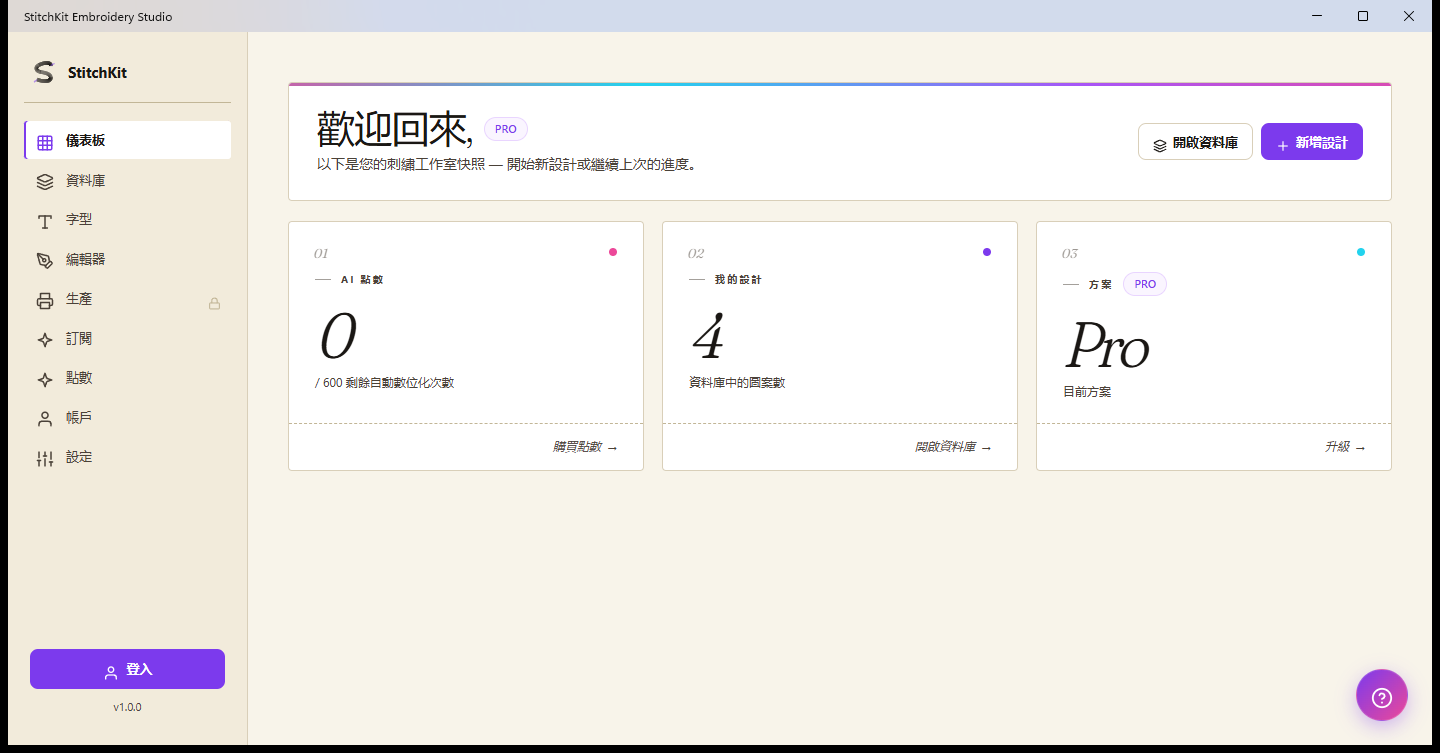
儀表板:歡迎標題、方案徽章與三張概要卡片。
儀表板上方有一則以你名字呈現的歡迎標題,以及一個顯示你目前方案的徽章。 右上角的快速動作則是 "Open Library"(開啟資料庫)與 "New Design" (新增設計)按鈕;「New Design」會帶你進入具有空白畫布的編輯器。
標題下方有三張概要卡片:
- "AI Credits"(AI 點數)— 顯示剩餘點數與上限(例如 剩餘 / 總計)。 卡片上的連結會帶你前往 "Credits" 頁面,讓你加值。
- "My Designs"(我的設計)— 顯示你資料庫中的花樣數量。卡片上的連結 會開啟資料庫。
- "Plan"(方案)— 顯示你目前作用中的訂閱層級。卡片上的連結會帶你前往 "Subscription" 頁面,讓你升級方案。
平板 — 卡片會依螢幕寬度上下排列;其內容與 功能不變。
頂部工具列的點數徽章
在儀表板外殼的頂部工具列右側,有一個點數徽章(閃電圖示加上一個 數字)。這個數字是你帳號目前的 AI 點數餘額。當你將滑鼠移到徽章上時, 會在一個提示氣泡中彙整你方案所含的點數、你另外購買的加值點數,以及續期日期。 此徽章僅在你登入時顯示。
提示 — 若徽章顯示為零或偏低,你可以從 "Credits" 頁面加值 點數。
說明(?)氣泡
在儀表板畫面的右下角,會浮著一個圓形的說明按鈕(? /問號圖示)。 此按鈕可開啟或關閉說明與支援對話。當你有問題時,可從這裡與支援聯繫。
注意 — 編輯器中的(?)按鈕不同:如下文所述,它會開啟鍵盤 快捷鍵視窗。
Editor 頂部工具列

編輯器:頂部工具列、左側工具軌、中央畫布與右側屬性面板。
編輯器最上方的工具列彙整了與你設計相關的整體動作。由左至右:
- "Back to dashboard"(返回主頁)— 返回箭頭按鈕;離開編輯器並回到儀表板。 若有未儲存的變更,離開前會要求確認。
- 檔案名稱與簡要資訊 — 目前開啟中的設計名稱會顯示於此(若尚未儲存則為 "Untitled")。
- 復原/重做(undo/redo)— 復原你最後一次的變更或重新套用;若沒有可執行的操作,按鈕會呈現停用狀態。
- Basic/Advanced(基本/進階)模式 — 一個雙態的選擇。"Basic" 會簡化介面;"Advanced" 則開放進階的工具與選項。你可以依需求切換。
- 語言選擇器 — 你可從下拉清單選擇介面語言;選擇後會立即套用。
- 擬真預覽按鈕(星星圖示)— 一個切換按鈕,用來開啟或關閉畫布上針跡的逼真外觀。
- "Send to Machine"(傳送至機台)— 用來將設計傳送至刺繡機。 此功能依你的方案而定;若你沒有存取權限,按鈕會呈現停用,當你移到其上時 會說明其為何被鎖定。
- "Preview"(預覽)— 開啟列印/預覽頁面。
- "Save"(儲存)— 儲存設計。
頂部工具列的最右端另外還有一個設定(齒輪)按鈕、一個顯示鍵盤快捷鍵的 (?) 按鈕,以及(若你已登入)你的使用者名稱與一個登出按鈕。
提示 — 復原/重做除了頂部工具列的按鈕,你也可以使用鍵盤快捷鍵; 你可以在(?)按鈕開啟的視窗中看到所有快捷鍵。
編輯器左側工具軌
編輯器的左側有一條垂直的工具軌。透過最上方的選單按鈕,你可以將工具軌展開 (顯示標籤)或收合;緊鄰其下方是用於返回編輯器的 "Editor" 項目。 工具依主題整理成可收合的群組:
- 開始群組 — 建立新內容:"Lettering"(文字)、"Monogram"(字母組合)與 "Import"(圖像/SVG 匯入精靈)。
- 編輯群組 — 編輯現有設計:"Layers"(圖層)、 "Layout"(版面配置)與 "Selection"(選取)。
- 品質群組 — 針跡品質工具:"Troubleshoot"(故障排除)、 "Density"(密度)、"Applique"(貼布繡)等。部分項目需要更高階的 方案,旁邊會帶有 PRO 徽章。
- 效果群組 — 視覺效果與色彩漸層:"Effects"、3D 效果、 "Multi-Color Fill" 與 "Guided Fill"。
- 輸出群組 — "Export"(匯出)與 "Print"(列印)。
提示 — 點擊群組的標題即可展開或收合該群組,讓你的工作區 保持更整潔。群組項目上的 PRO 徽章代表該功能需要更高階的方案。
右側 Properties 面板
當有一項設計開啟時,畫布右側會出現 "Properties"(屬性)面板。你可以在此設定 所選設計的尺寸與版面設定。此面板由以下群組組成:
- 尺寸與旋轉 — 你以毫米為單位輸入 W(寬度)與 H(高度) 數值。鏈結按鈕可鎖定長寬比;角度欄位與 ±90° 快速旋轉按鈕 可翻轉設計,鏡像按鈕則可水平/垂直翻轉。
- "Hoop"(繡框)— 你從下拉清單選擇一個繡框。選定後,會以狀態顯示設計是否 能放入繡框("Fits" / "Out of bounds");透過對齊 按鈕可將設計定位於繡框之內,並可顯示或 隱藏繡框框架。
- 統計 — 總針數、大約的線材長度(公尺)與估計費用 都彙整於此。當你變更設計時,這些數值會隨之更新。
注意 — 右側面板僅在有開啟的設計時才會顯示。而在空白畫布中,則會 在中央出現讓你快速開始的建議卡片。
編輯器底部工具列
編輯器底部的工具列,收納了你在畫布上作業時所使用的快速控制項:
- 工具 — 左側的圖示包含選取、平移(pan)、Bezier/鋼筆數位化、矩形與 橢圓形等繪圖工具。當你選取一項繪圖工具時,工具列上也會 出現樣式(填充)選項。
- 縮放(zoom) — 透過減號/加號按鈕可將畫布縮小或放大; 中間的百分比顯示目前的縮放比例。
- 預覽模式 — 三個按鈕,供你選擇針跡的呈現方式: "Flat"(平面)為簡潔外觀,"Realistic"(寫實)為更具質感的外觀,"Photoreal"(擬真)則是帶有透視的逼真外觀。
注意 — "Photoreal" 模式需要更高階的方案;若你沒有存取權限,按鈕會 呈現停用,並在其上顯示 PRO 徽章。若已啟用自動儲存,底部工具列的右端會 出現一個表示儲存狀態的小型指示器。