數位化(從影像到針跡)
數位化,是將一張影像或圖稿轉換為您機台能夠處理的實際針跡資料 (例如 .dst)的過程。StitchKit 從您開啟編輯器時所看到的 歡迎(「Welcome」)畫面啟動這項作業。畫面上方有三個分頁,其中 「Make」(創作)分頁會將所有的建立選項以卡片形式列出。
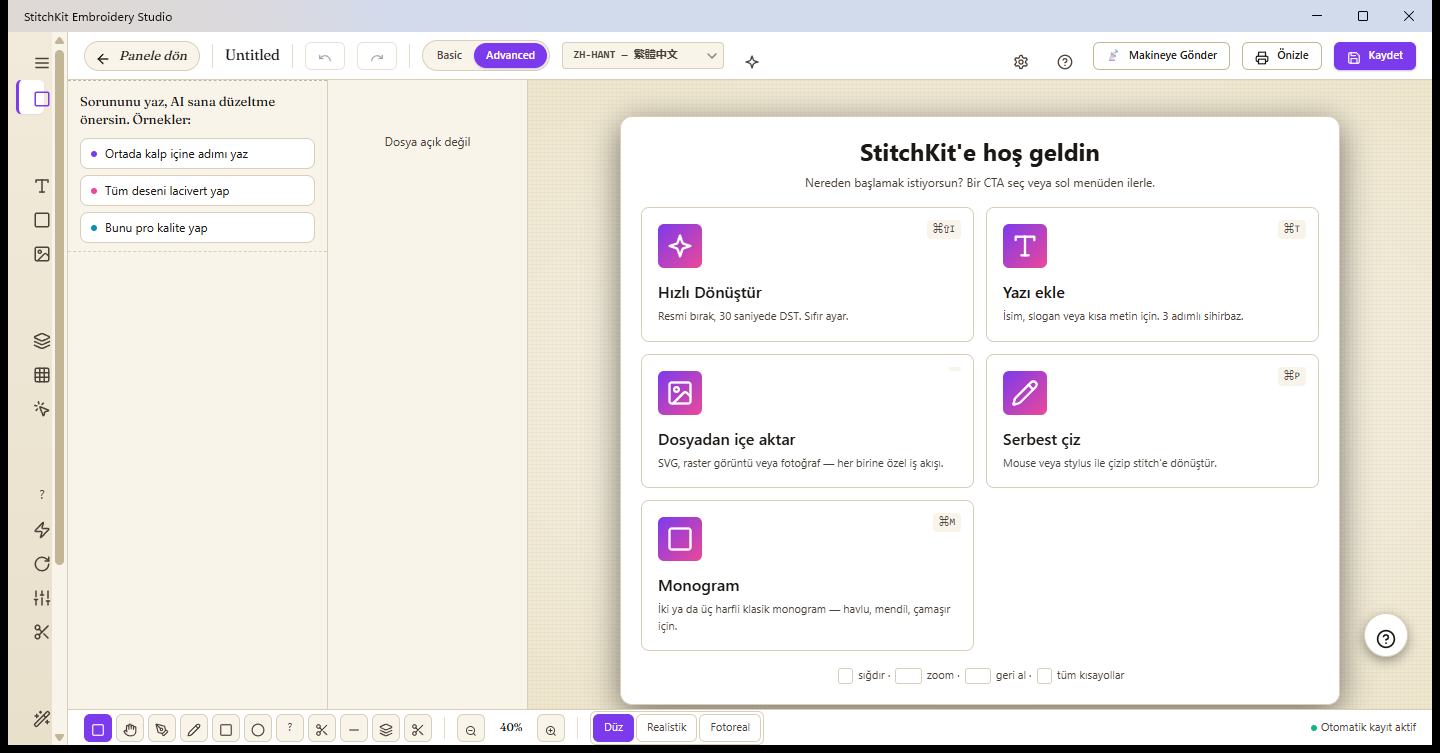
「Welcome」畫面 —「Make」分頁中的建立卡片。
建立卡片總覽
- 「Blank Canvas」(空白畫布)— 選擇一個繡框,從零開始。
- 「Open File」(開啟檔案)— 開啟既有的
.dst / .pes / .jef / .exp / .vp3 / .xxx檔案。 - 「Convert Image」(轉換影像)— SVG / PNG / JPG → 自動生成刺繡圖案。詳見下文。
- 「Photo → Embroidery」(照片 → 刺繡)— 透過 3 步驟精靈將照片轉換為 PhotoStitch。
- 「New Lettering」(新增文字刺繡)— 姓名、字母組合、標籤;將文字轉為針跡。
- 「From Template」(從範本)— 開啟現成的起始設計(Inspire 分頁)。
- 「Tune to Fabric」(調校至布料)— 依布料調整既有設計的密度/底線/拉力補償。
快速轉換:「Convert Image」
在數秒內將影像轉為刺繡的最快途徑,就是 「Convert Image」 卡片。 此卡片會開啟一個來源選擇器,並依來源類型分歧至不同的工作流程; 每個選項都會連接到適合該影像類型的專屬引擎。
- 在「Welcome」畫面處於 「Make」 分頁時,點按 「Convert Image」 卡片。
- 在開啟的來源選擇器中,從四種途徑擇一:SVG(向量)、「Magic Wand」(點陣描摹)、「Photo → Embroidery」(照片 → PhotoStitch)或十字繡格點。
- 選擇檔案。StitchKit 會解析影像,並將偵測到的顏色/形狀以清單方式呈現。
- 為每一列檢視其針跡類型(Satin、Tatami、外框等)與顏色,接著點按 產生。結果會落到畫布上;您可從那裡儲存或傳送至機台。
提示 — 若您的目標是「丟進去、數秒內就要 DST」:乾淨的標誌/美工圖請選 「Magic Wand」、 照片請選 「Photo → Embroidery」、線條/向量圖形請選 SVG。 選對來源類型,就代表手動修整最少。
從檔案匯入 —— 每種類型各有專屬工作流程
來源的類型,決定了背後運作的引擎:
SVG(向量)
SVG 內的每一條路徑(path)都會被讀取為獨立的元素。StitchKit 會依形狀的面積與長寬比, 自動為每個元素建議針跡類型:又長又細的形狀為 Satin,寬大的主體為 Tatami 填充,而極小的形狀則為走針外框(running outline)。您可在清單中 逐一變更這些建議;也可透過路徑的合併/相交運算(Union、Intersect、Difference、Xor、Flatten) 來加以簡化。
注意 — 若嘗試以 SVG 途徑開啟非向量檔案,應用程式會將您導向點陣專用的 「Magic Wand」。
點陣影像(PNG / JPG)—「Magic Wand」描摹
點陣影像透過 「Magic Wand」 處理。影像會在感知(Lab)色彩空間中, 以 k-means 縮減為少數幾個顏色「分區」(bucket);每個分區會轉換為封閉區域的輪廓, 並以區域為單位進行針跡填充。您可調整顏色數量、目標寬度(mm)以及輪廓簡化的容差。 此途徑最適合邊緣乾淨的標誌與美工圖。
照片 → PhotoStitch
照片會使用專屬的 「Photo → Embroidery」 精靈;詳情見下文。
自由繪圖(「Free draw」)
若您想從零開始繪製,請以 「Blank Canvas」 開啟空白畫布, 並使用編輯器的鉛筆/形狀工具。您用滑鼠或觸控筆所畫出的線條,會依您所選的填充模式, 即時轉換為針跡。
- 從工具列中選擇鉛筆(Pencil)、矩形或橢圓工具。
- 從下方的填充模式中選擇其一(例如:線條/outline、Satin、Tatami、Motif)。
- 在畫布上繪製;當您抬起手指/放開滑鼠時,圖形便轉為針跡色塊,並加入目前的圖案中。
平板 — 使用觸控筆繪製時,若開啟壓力感應(Pressure),線條寬度會隨下筆力道而變化。
注意 — 將繪圖轉為針跡並加入畫布,需要編輯功能;此步驟在 Starter 及以上方案中開放。
PhotoStitch 如何運作?
「Photo → Embroidery」 精靈共 4 個步驟:1) 來源(Source) —— 選擇照片,2) 布料(Fabric) —— 選擇底布,3) 調整(Adjust) —— 顏色/尺寸/dither 設定,以及 4) 產生(Generate)。一個 「Single page」(Quick mode) 按鈕可將這些步驟集中在單一可捲動頁面上。引擎會以下列方式處理照片:
- 感知(Lab)色彩量化 —— 影像會以 k-means 在 CIE-Lab 空間中縮減為少數幾種顏色。由於分群是在感知空間而非原始 sRGB 中進行,因此顏色會依其「看起來的樣子」被分組,色調不會偏移。
- 以分區為基礎的區域填充 —— 每個顏色分區會被萃取為封閉輪廓,並以真正的 Tatami 填充(裁切至輪廓內)加以填滿。色塊會由淺至深排序;如此一來,深色會位於上層,用以界定邊緣。
- 布料感知 —— 當您選擇一種布料顏色時,感知上與其極為接近的顏色分區可被捨棄(fabric drop);也就是說,接近底色的區域會留白,讓布料本身顯露出來。
- Dither(選用,建議開啟) —— Floyd–Steinberg 誤差擴散會以半色調圖樣,在視覺上將相鄰的線材混合;能讓照片呈現更柔和的過渡。
在精靈中您可調整的項目:
- 色彩數量/顏色分區 —— 要產生多少個線材色塊(顏色)。在精靈的「調整」步驟中,「色彩數量」 是一個 3–12 之間的滑桿;而在獨立的 「Photo-Stitch」面板中,同一數值則以 「顏色分區」 為名,是一個 3–20 之間的數值欄位。
- 「Target width」(目標寬度,mm)—— 設計的最終寬度;長寬比會保持不變。
- 「Hoop」(繡框)—— 若您選擇一個繡框,目標寬度會自動調整,以便能舒適地容納於繡框內。
- 「Fabric」(布料)—— 依所選布料套用密度/補償的預設值。
- 「Dithering」 以及(在區域引擎中)「Remove background」 —— 用以只處理主體、而不繡製底色。
此外還有 「Auto-digitize (region-based)」 選項:針對乾淨的標誌/美工圖, 它會將影像切分為區域,並為每個區域套用 Satin/Tatami(而非照片式的半色調填充)。 產生完成後,您可用 「Open in Editor」 將結果帶入畫布, 或用 「Save Now」 直接儲存。
提示 — 照片引擎在帶有紋理/漸層的影像上效果較好,而「Auto-digitize」則在平塗色塊的標誌上結果更為乾淨。若不確定,兩者都試試看,並比較畫布上的預覽。
點數費用與各方案所開放的功能
自動數位化與 AI 輔助生成會消耗 AI 點數;點數會在啟動生成時從您的帳戶中扣除, 並需要您已登入。消耗點數的生成作業,其參考費用如下:
| 作業 | 點數 |
|---|---|
| 自動數位化 / PhotoStitch 生成(「auto_digitize」) | 25 |
| 背景移除(「background_remove」) | 5 |
| 草圖 → 針跡(「sketch_to_stitch」) | 20 |
| AI Copilot 訊息 / 語意搜尋 | 1 |
各功能的方案(tier)門檻:
| 功能 | 所需方案 |
|---|---|
| SVG 匯入(「SVG Import」) | Starter+ |
| 自由繪圖 / 針跡編輯(加入畫布) | Starter+ |
| 「Magic Wand」(點陣描摹) | Pro+ |
| 「Photo → Embroidery」(PhotoStitch) | Pro+ |
| 從影像產生十字繡格點 | Pro+ |
注意 — 若您的方案不足,對應的卡片會彈出升級(paywall)提示;作業不會開始,也不會扣除點數。點數只有在實際執行 AI 生成時才會消耗 —— 開啟檔案、預覽或 SVG 匯入都不會消耗點數。