Compte, configuració i producció
Aquesta secció descriu la pàgina "Compte", on gestiones el teu compte; la pàgina "Configuració", que determina el comportament de l'aplicació; i les eines de "Producció", bloquejades al pla superior, per a fluxos de treball professionals. Els noms dels botons i camps que veus a la pantalla es donen amb els seus originals en anglès; el text entre parèntesis només serveix d'aclariment.
Compte (Account)
Per obrir la pàgina "Compte", fes clic al teu nom de compte al menú lateral. En obrir-se la pàgina, l'aplicació actualitza el teu compte en segon pla; l'estat de verificació del correu electrònic i l'indicador d'emmagatzematge al núvol s'omplen amb els valors actualitzats.

Pàgina "Compte": targetes d'identitat, pla, crèdits d'IA i emmagatzematge al núvol.
Perfil i pla
- Targeta d'identitat — El teu nom, la teva adreça electrònica i "Member since" (Membre des de) apareixen a dalt de tot. La insígnia de dalt a la dreta mostra el teu pla actual: "Free", "Starter", "Pro" o "Ultimate".
- Targeta de pla — Si ets usuari "Free", apareixen un consell per millorar el pla i el botó "Upgrade to Pro"; si estàs en un pla de pagament, el botó "Manage plan" et porta a la secció de plans del tauler de control.
Verificació del correu electrònic ("Verify your email")
Si el teu correu electrònic encara no s'ha verificat, apareix una franja d'avís "Verify your email" a la part superior de la pàgina, on es mostra l'adreça a la qual s'ha enviat l'enllaç de verificació.
- Obre la safata d'entrada del teu correu (i la carpeta de correu brossa) i fes clic a l'enllaç que s'ha enviat.
- Si no t'arriba l'enllaç, prem el botó "Resend email" (Torna a enviar el correu) de la franja; el botó passa a l'estat "Sending…" i el missatge de resultat ("Sent — check your inbox.") apareix a sota.
- Un cop verificat, quan tornis a obrir la pàgina, la franja desapareix.
Consell — Si prems el botó "Resend email" massa sovint, pot aparèixer l'avís "Slow down — try again in a minute."; espera un minut i torna-ho a provar.
Quota d'IA (AI Credits)
- La targeta "AI Credits" mostra els teus crèdits restants ("remaining") i el límit del teu pla ("cap") amb un número i una barra de progrés.
- Les funcions d'intel·ligència artificial, com ara l'AI Copilot o la cerca semàntica, es consumeixen d'aquests crèdits.
- Per obtenir més crèdits, fes servir el botó "Buy more" de la targeta; et porta a la gestió del pla.
Emmagatzematge al núvol (Cloud storage) i crèdits/ús
- L'indicador de la targeta "Cloud storage" mostra l'espai utilitzat en relació amb la quota total ("utilitzat / quota" i percentatge).
- Quan l'ocupació supera el 80%, la barra passa al color d'avís i apareix un botó de millora.
- La targeta "Usage" (Ús) resumeix el nombre de dissenys de la teva biblioteca ("designs") i els crèdits d'IA consumits fins ara ("credits used").
Altres accions del compte
- Actions — Aquí hi ha els botons per obrir la biblioteca, restaurar les compres ("Restore purchases") i tancar la sessió ("Log out").
- License keys — Es llisten les teves llicències de programari; a cada fila apareixen la clau emmascarada, el tier, l'estat i el nombre de dispositius. Amb "Regenerate" s'envia una clau nova al teu correu electrònic.
- Notifications — Marca la casella corresponent per rebre les notificacions d'aprovació per correu electrònic.
- Danger Zone — El botó "Delete account", per eliminar el compte, obre una finestra de confirmació; per continuar, cal que escriguis la paraula de confirmació que se't demana.
Nota — L'acció "Delete account" no es pot desfer; en confirmar-la, es tanca la teva sessió. Si no n'estàs segur, no toquis aquest botó.
Configuració (Settings)
A la pàgina que s'obre amb "Configuració" al menú lateral, pots personalitzar el comportament de l'aplicació. Els canvis s'apliquen i es desen immediatament.
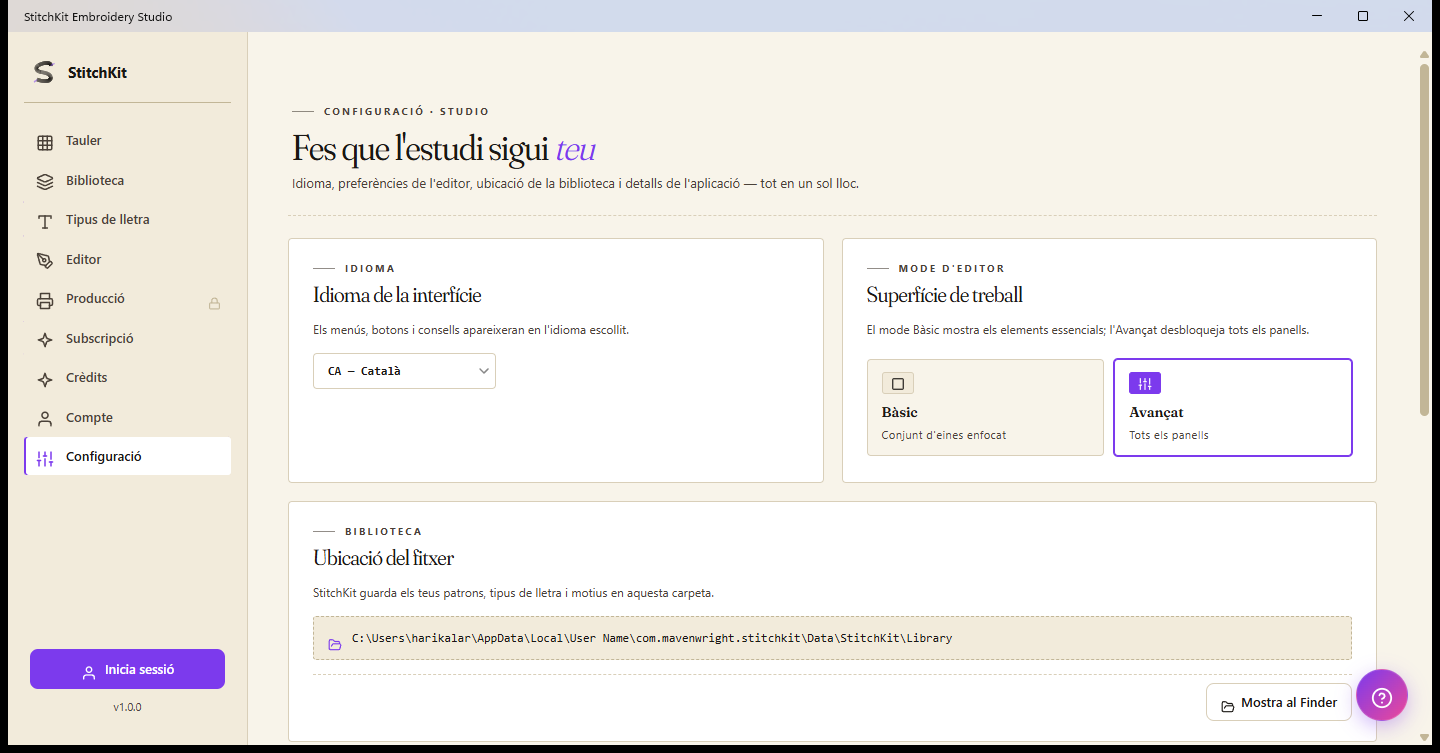
Pàgina "Configuració": idioma, mode d'editor, carpeta de la biblioteca i configuració de punt per defecte.
Idioma de la interfície (Interface language)
- Tria l'idioma de la llista desplegable de la targeta "Language" (p. ex. "TR — Türkçe", "EN — English").
- La selecció s'aplica a l'instant; la interfície canvia a l'idioma triat.
Mode d'editor — "Basic" i "Advanced"
A la targeta "Editor mode" pots alternar entre dues opcions (determinen la senzillesa de la superfície de treball):
- "Basic" (Bàsic) — Una interfície més senzilla; per a feines quotidianes i simples.
- "Advanced" (Avançat) — Una disposició completa amb tots els controls avançats activats.
Només cal que facis clic a la casella que vulguis; la selecció es marca i s'activa immediatament.
Carpeta de la biblioteca i "Open folder" (Reveal)
Windows — A la targeta "Library folder" es mostra la ruta de la carpeta on es desen els teus dissenys. El botó "Open folder" obre aquesta ubicació a l'explorador de fitxers (Reveal).
macOS — Els dissenys es desen al lloc que triïs amb la finestra estàndard "Save"; no es mostra cap ruta d'ubicació fixa. En comptes d'això, a la targeta hi ha el botó "Obre la biblioteca", i veus els teus dissenys recents a la "Biblioteca".
Configuració de punt per defecte (Default Stitch Settings / Workshop)
En prémer el botó ("Open") de la targeta "Stitch & fill defaults", s'obre un tauler de configuració lateral. Els valors d'aquí passen a ser els predeterminats per als punts que es creïn de nou:
- Stitch length (longitud del punt) i Satin width (amplada del satí).
- Tatami spacing i Motif spacing (separacions d'emplenament / motiu).
- Pull compensation (compensació d'estrebada) i Fill entry corner (cantonada d'entrada de l'emplenament: "Auto" o una cantonada concreta).
- Guided fill row spacing (separació entre files de l'emplenament guiat).
- Edita els valors.
- A la part inferior, confirma amb "Apply", fes servir "Cancel" per cancel·lar i "Reset" per tornar als valors de fàbrica.
Memòria cau d'emmagatzematge de fonts (Font Storage cache)
La targeta "Storage" mostra quant espai ocupa la memòria cau de fonts descarregades, en format "MB utilitzats / MB límit".
- Tria el límit de la memòria cau a la llista desplegable: "200 MB", "500 MB", "1 GB" o "2 GB".
- Per alliberar espai, prem el botó "Clear cache"; durant la neteja, el botó passa a l'estat "Clearing…".
Consell — Buidar la memòria cau no elimina les teves fonts; es tornen a descarregar quan calgui. A la part inferior de la mateixa targeta, a la secció "About", també es mostren la versió, la data de compilació i la informació de la plataforma.
Paquet de producció (Production suite) — bloquejat al pla superior
La pàgina que s'obre amb "Producció" al menú lateral reuneix en una graella les eines per a la producció en sèrie i per als fluxos de treball de taller/agència. Aquestes eines requereixen un pla superior: si no tens un tier prou alt, apareix a la part superior de la pàgina una targeta de bloqueig amb la insígnia "🔒" i un botó de millora amb el nom del pla necessari; aquest botó obre el procés de pagament/millora.
| Eina | Per a què serveix | Pla necessari |
|---|---|---|
| "Batch Export" | Exportació per lots d'un sol disseny en diversos formats | Ultimate |
| "Approval Form" | Formulari d'aprovació del client (PDF) i enllaç d'aprovació web | Ultimate |
| "Worksheet" | PDF d'ordre de treball / full de treball del taller | Ultimate |
| "Color Films" | PDF amb pàgines de film separades per a cada color | Ultimate |
| "Name Drop" | Generació per lots de variants amb noms/números a partir d'un CSV | Ultimate |
| "Quote" (Cost/Quote Estimator) | Desglossament de costos i pressupost | Ultimate |
"Batch Export" (Exportació per lots)
- Introdueix el "Design name" (nom del disseny) i marca els formats a exportar ("Formats"); pots desplegar la secció "advanced formats" per als formats experimentals.
- Especifica la plantilla del nom de fitxer ("Naming template", p. ex.
{designName}-{ext}) i la carpeta de sortida ("Output folder"). - Tria el comportament per als fitxers amb el mateix nom ("Rename" / "Overwrite" / "Skip") i, si vols, marca la casella "Validate round-trip".
- Inicia amb "Run"; l'estat de cada fitxer apareix a la llista de resultats.
"Name Drop" (Col·locació de noms per lots)
- A l'editor, assigna una clau de marcador de posició als blocs de text ("Mark placeholder"); els marcadors definits es llisten a sota de "Placeholders found".
- Carrega un fitxer CSV ("CSV file"); les primeres files es mostren a la previsualització.
- Defineix la carpeta de sortida, la plantilla del nom de fitxer (p. ex.
{playerName}-{ext}) i els formats. - Genera un fitxer separat per a cada fila amb "Generate batch"; els resultats s'informen fila per fila.
"Quote" (Cost i pressupost)
- Omple els camps "Customer name", "Design name", "Quantity" (quantitat) i "Valid until" (data de validesa).
- Amb "Calculate", calcula el desglossament amb les línies de fil, màquina, mà d'obra, material i marge (markup); es mostren el total i el preu per unitat.
- Si vols, desa el pressupost amb "Save PDF" o crea un enllaç d'aprovació amb "Send web approval".
Consell — Per editar les línies de preus, l'enllaç "Edit rates" de la part superior et porta directament a la pàgina de configuració "Pricing profile".
"Worksheet" i "Color Films"
- "Worksheet" — Introdueix l'identificador de la feina ("Job ID", que es torna a generar amb "Regenerate"), el client, la data de lliurament, la màquina de destinació i la ruta del fitxer, i desa l'ordre de treball amb "Save PDF".
- "Color Films" — Genera una pàgina separada per a cada color del disseny; introdueix el "Job ID" i el "Design name" i desa-ho amb "Save PDF".
Configuració de producció: Machines, Preview Quality, Pricing profile
- Machines ("Machine profiles") — Gestiona els teus perfils de màquina. Amb "+ Add new" afegeixes un perfil; a cada targeta apareixen la marca/model, la mida del bastidor i el format preferit, i s'edita amb "Edit"/"Delete". El nombre de perfils és limitat segons el pla (Starter=1, Pro=3, Ultimate=il·limitat); en assolir el límit, "Add new" es desactiva i apareix un avís de millora.
- Preview Quality — Ajusta l'aspecte de la previsualització 3D: textura de la tela ("Fabric"), inclinació/rotació de la càmera ("Pitch"/"Yaw"), direcció de la llum ("Light") i lluïssor del satí ("Satin sheen"). Desa amb "Save".
- Pricing profile — Conté les tarifes que serveixen de base per als càlculs del pressupost: moneda, cost del fil per metre, tarifa horària de màquina i mà d'obra, revolucions de la màquina (RPM), eficiència, temps/cost de preparació, cost de material i percentatge de benefici ("Markup"). Edita-ho i desa-ho amb "Save"; aquests valors es fan servir a l'eina "Quote".
Nota — Tot i que la gestió de "Preview Quality", "Pricing profile" i dels perfils de màquina és accessible per si sola, les eines que generen sortides de producció (exportació per lots, pressupost, formulari d'aprovació, worksheet, color films, name drop) requereixen un pla superior. Quan vegis la targeta de bloqueig, hauràs de millorar el pla al nivell necessari.