Text, tipografies i monogrames
Amb StitchKit podeu afegir text i monogrames llestos per brodar al vostre disseny. El procés d'afegir text es fa mitjançant un assistent de 3 passos ("Lettering / Font"), mentre que el monograma avança amb un assistent de 2 passos ("Monogram Wizard"). Les tipografies que utilitzeu, en canvi, es gestionen des de la pàgina "Font Library" (Biblioteca de tipografies). En aquesta secció us expliquem les tres coses pas a pas.
Assistent per afegir text — "Add text"
Per afegir un text a l'editor, quan obriu l'eina "Add text" (Afegir text) apareix l'assistent de tres passos titulat "Lettering / Font". A la part superior es mostren els passos "Text" (Text) → "Style" (Estil) → "Stitch" (Puntada). Amb els botons "Next" (Següent) / "Back" (Enrere) de la part inferior dreta us moveu entre els passos i, al darrer pas, apliqueu el resultat al disseny amb "Finish" (Finalitza). Per sortir de l'assistent, feu servir el botó "Cancel" (Cancel·la).
Consell — Amb el commutador "Single page" (Pàgina única) de la part superior dreta podeu veure tots els passos en una sola pàgina desplaçable. Aquesta preferència es desa i es recorda la propera vegada que l'obriu. Si preferiu avançar pas a pas, deixeu aquesta opció desactivada.
Pas 1 — "Text" (Text)
Al primer pas introduïu el text que es convertirà en brodat.
- Escriviu el text que voleu al camp "TEXT" (Text).
- El text pot tenir com a màxim 40 caràcters. El comptador que hi ha sota el camp, del tipus "5 / 40 characters", indica els caràcters restants.
- Si voleu, obriu l'apartat "Tips" (Consells) per veure recomanacions d'ús: les paraules curtes surten més netes, i s'admeten xifres i signes de puntuació.

Pas 1 "Text": introduïu el text que voleu brodar (màx. 40 caràcters).
Nota — No podeu passar al pas següent si el camp de text és buit. Els caràcters catalans (ç, l·l, à, é, ï, etc.) funcionen sense problemes amb les tipografies del sistema; en canvi, en les tipografies BX importades aquests caràcters poden faltar. Per als textos en català és més segur triar una tipografia del sistema.
Pas 2 — "Style" (Estil)
Al segon pas determineu quin aspecte tindrà el text: origen de la tipografia, mida, família tipogràfica i opcions d'estil.
- "FONT SOURCE" (Origen de la font) — Hi ha dues opcions: "System TTF/OTF" (tipografies TTF/OTF instal·lades al sistema) i —si heu importat cap tipografia BX— "BX font (installed)" (fonts BX instal·lades). El nombre de tipografies BX instal·lades es mostra entre parèntesis al costat de l'opció.
- "SIZE (MM)" (Mida, mm) — Introduïu l'alçada del text en mil·límetres. L'interval vàlid és, aproximadament, d'entre 5–100 mm.
- "FONT" (Font) — Si heu triat una tipografia del sistema, seleccioneu una família de la llista desplegable: Helvetica, Arial, Georgia, Times, Courier o Verdana.
- "BOLD" / "ITALIC" / "VERTICAL" — Amb les tipografies del sistema podeu marcar les opcions de negreta, cursiva i vertical (disposar les lletres una sota l'altra en lloc d'horitzontalment).
- "Cloud fonts" (Tipografies al núvol) — Obrint aquest apartat podeu triar entre les tipografies del catàleg que heu baixat i que teniu desbloquejades.

Pas 2 "Style": origen de la font, mida, família tipogràfica i Bold/Italic/Vertical.
Windows — L'opció "System TTF/OTF" funciona amb les tipografies instal·lades a l'ordinador. Les famílies que apareixen a la llista es troben de manera estàndard a tots els sistemes; si voleu fer servir una família concreta, opteu per "Cloud fonts" o per importar una tipografia BX.
Nota — Quan trieu una tipografia BX, els commutadors "Bold" i "Italic" no estan disponibles; les tipografies BX no admeten aquestes variants. Amb una tipografia BX seleccionada, a la llista desplegable es mostren el nom de la tipografia i el nombre de caràcters (glifs) que conté.
Pas 3 — "Stitch" (Puntada)
Al darrer pas ajusteu amb quin estil de puntada s'omplirà el text, el seu color i —si heu triat Tatami— els paràmetres de la puntada.
- "FILL" (Farcit) — Trieu el tipus de puntada: "Tatami fill (classic)" (farcit clàssic), "Satin" (zigzag d'eix medial, per a lletres primes) o "Outline" (només contorn).
- "COLOR" (Color) — Feu clic a la casella de color per triar el color del fil.
Quan trieu "Tatami fill (classic)" s'obre l'apartat "Tatami parameters" (Paràmetres Tatami):
- "STITCH LENGTH (MM)" (Longitud del punt, mm) — La longitud d'una puntada individual. Per començar, 1.5 mm és un bon valor.
- "ROW SPACING (MM)" (Separació de fila, mm) — La distància entre les files del farcit. Per començar es recomanen 0.5 mm. Com més gran és el valor, més escàs queda el farcit.
Sota el mateix pas, un quadre "Summary" (Resum) mostra les vostres seleccions en una sola línia (per exemple: text, mida, tipografia i tipus de farcit). Si tot és correcte, afegiu el text al disseny amb el botó "Finish" (Finalitza).

Pas 3 "Stitch": tipus de farcit, color, paràmetres Tatami i el resum "Summary".

Després de "Finish": el text s'afegeix al llenç de l'editor i es pot editar.
Consell — Un cop afegit al disseny, el text es pot seleccionar i moure com qualsevol altre objecte, redimensionar i canviar-ne el color. Si voleu provar valors nous des de zero, podeu tornar a obrir l'assistent i crear un text nou.
Biblioteca de tipografies — "Font Library"
L'enllaç "Fonts" (Tipus de lletra) del menú lateral us porta a la pàgina "Font Library". Aquí podeu previsualitzar les tipografies disponibles, cercar-les, filtrar-les per categoria i importar les vostres pròpies tipografies BX.
Targetes de previsualització, cerca i categories
- Cada tipografia es mostra amb una targeta de previsualització amb un text d'exemple. Sota la targeta hi ha el nom de la família tipogràfica i la variant (per exemple, "Inter — REGULAR", "Inter — BOLD").
- Escriviu al quadre "Search..." (Cerca) per filtrar les tipografies pel seu nom de manera instantània.
- Trieu una categoria de la llista desplegable "All categories" (Totes les categories): "Serif", "Sans", "Script", "Display", "Monogram" o "Lettering".
- Estats de les targetes: les tipografies llestes per usar mostren una marca de verificació; en canvi, les tipografies bloquejades (premium) inclouen un botó de baixada/millora.
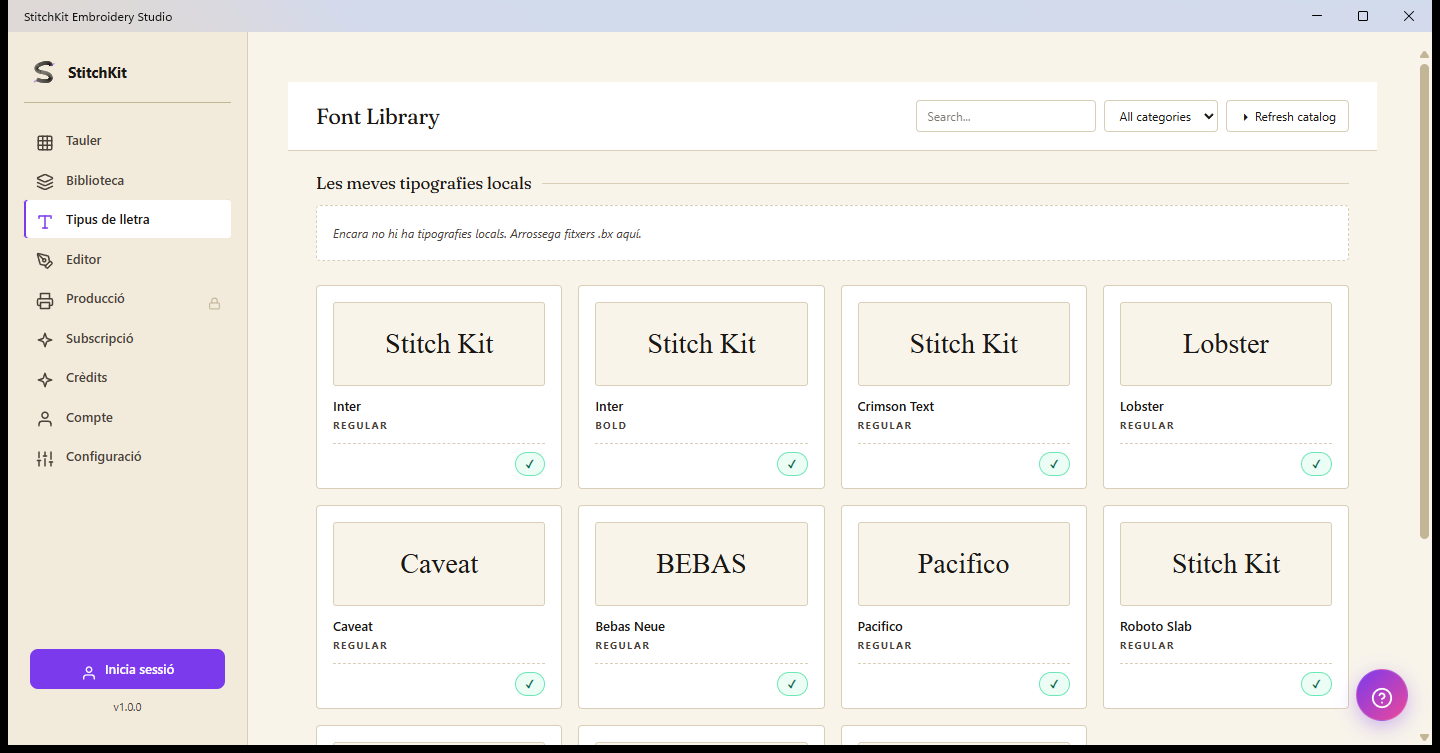
"Font Library": targetes de previsualització, "Search...", categories i "Refresh catalog".
Importar tipografies BX — "Drag .bx files here"
L'apartat "My Local Fonts" (Les meves tipografies locals) de la part superior de la pàgina allotja les tipografies BX que heu importat vosaltres. Si encara no hi ha cap tipografia, aquí apareix el missatge "No local fonts. Drag .bx files here." (No hi ha cap tipografia local. Arrossegueu-hi els fitxers .bx.).
- Arrossegueu i deixeu anar en aquesta zona els vostres fitxers de tipografia Embrilliance .bx.
- Un cop finalitzada la importació, cada tipografia es llista com una targeta sota "My Local Fonts", amb una imatge de previsualització, el seu nom i el nombre de caràcters que conté.
- Si voleu eliminar una tipografia local, feu servir el botó de desinstal·lació ("uninstall") de la seva targeta.
Les tipografies BX que heu importat es poden seleccionar al 2n pas de l'assistent de text, sota l'origen de tipografia "BX font (installed)".
Nota — El format de tipografia BX és un format tancat; StitchKit analitza el fitxer amb el mètode de millor esforç. En algunes tipografies, la correspondència de caràcters pot ser diferent de la que espereu o hi poden faltar alguns caràcters. Si el resultat no és el que esperàveu, proveu de tornar a importar la tipografia. Per als caràcters propis del català, les tipografies del sistema són més fiables.
Tipografies al núvol i catàleg — "Cloud fonts" / "Refresh catalog"
- Les tipografies al núvol de la biblioteca provenen del catàleg en línia. Les tipografies no bloquejades es baixen i queden disponibles; per a les tipografies premium pot caldre el pla corresponent.
- El botó "Refresh catalog" (Actualitza el catàleg) de la part superior dreta torna a carregar la llista de tipografies més actualitzada. Durant l'actualització, el botó passa a mostrar el text "Refreshing...".
- Per baixar una tipografia cal que hàgiu iniciat sessió; si no teniu la sessió oberta, l'intent de baixada us redirigeix a la pàgina d'inici de sessió.
Windows — Si no hi ha connexió a internet, a la part superior de la pàgina apareix un avís de mode fora de línia i només es llisten les tipografies desbloquejades (disponibles sense connexió). Quan torni la connexió, podeu tornar a accedir a la llista completa amb "Refresh catalog".
Assistent de monograma — "Monogram Wizard"
Per als monogrames clàssics de 2 o 3 lletres es fa servir l'"Assistent de monograma". Aquest assistent consta de 2 passos: "Letters" (Lletres) i "Style & Colour" (Estil i color).
Pas 1 — "Letters" (Lletres)
- Introduïu les inicials del vostre monograma als camps "FIRST INITIAL" (Inicial del primer nom), "MIDDLE (LARGE)" (Central — gran) i "LAST INITIAL" (Inicial del cognom). Cada camp admet un sol caràcter.
- En l'ús tradicional, la lletra central sol ser la inicial del nom i les dues lletres laterals, les del cognom. Només la lletra central és obligatòria; també podeu crear un monograma d'una sola lletra.
- Trieu una disposició de la llista desplegable "STYLE" (Estil): "Diamond" — 3 lletres; la central gran i les laterals petites (estil clàssic del sud). "Stacked" — Tres lletres de la mateixa mida, l'una al costat de l'altra. "Single" — Només la lletra central.
- Si no ho teniu clar, obriu l'apartat "What is a monogram style?" (Què és un estil de monograma?) per llegir recomanacions sobre l'ordre tradicional i modern.

Pas 1 "Letters": lletres First / Middle (Large) / Last i selecció d'"Style".
Pas 2 — "Style & Colour" (Estil i color)
- "SIZE (MM)" (Mida, mm) — Introduïu la mida del monograma (aproximadament, 20–100 mm).
- "COLOR" (Color) — Trieu el color del fil.
- "FONT" (Font) — Trieu una família tipogràfica: "Georgia" (serif — monograma clàssic), "Times", "Helvetica" (sans-serif — modern) o "Verdana".
- "Add circular border" (Afegeix una vora circular) — Si marqueu aquesta casella, s'afegeix una vora circular al voltant de les lletres.
En aquest pas també hi ha un quadre de resum que mostra les lletres, l'estil, la tipografia, la mida i l'estat de la vora. Afegiu el monograma al disseny amb "Finish" (Finalitza).
Consell — L'estil "Diamond" és adequat per a feines formals i clàssiques; "Stacked", per a un aspecte vertical i equilibrat; i "Single", per a un monograma sobri i minimalista. Una tipografia serif (Georgia/Times) transmet un aire tradicional; una tipografia sans-serif (Helvetica/Verdana), un aire més modern.