Recorregut per la interfície
StitchKit consta de dues pantalles principals: l'entorn del Dashboard (tauler) per a la benvinguda i la navegació, i l'entorn de l'Editor (editor) on fas els dissenys. Aquest apartat et presenta cada zona que veus a la pantalla. Les etiquetes de la interfície es donen amb el seu original en anglès; l'equivalent entre parèntesis només serveix per aclarir-ne el significat.
Entorn de l'aplicació i menú lateral
A les pantalles del tauler hi ha, a l'esquerra, un menú de navegació vertical (barra lateral); a dalt de tot hi ha el logotip i el nom de StitchKit. Quan fas clic en un element del menú, s'obre la pàgina corresponent i l'element actiu queda ressaltat.
- "Dashboard" (Tauler) — la pantalla de benvinguda principal; aquí hi ha les targetes de resum i les accions ràpides.
- "Library" (Biblioteca) — la llista dels teus dissenys i patrons desats.
- "Fonts" (Tipus de lletra) — la pàgina on revises els tipus de lletra de brodat.
- "Editor" (Editor) — l'entorn de creació i edició de dissenys.
- "Production" (Producció) — les eines de producció per lots o de taller. Si el teu pla no és suficient, apareix una icona de cadenat al costat de l'element; això indica que l'eina depèn d'un paquet superior.
- "Subscription" (Subscripció) — la gestió del pla i els paquets.
- "Credits" (Crèdits) — el teu saldo de crèdits d'AI i l'addició de crèdits.
- "Account" (Compte) — la informació del teu compte.
- "Settings" (Configuració) — la configuració de l'aplicació.
Tauleta — En pantalles estretes, el menú de l'esquerra es plega. Pots obrir i tancar el menú tocant el botó de menú (hamburguesa) de la barra superior; quan selecciones un element, el menú es tanca automàticament.
Targetes del Dashboard
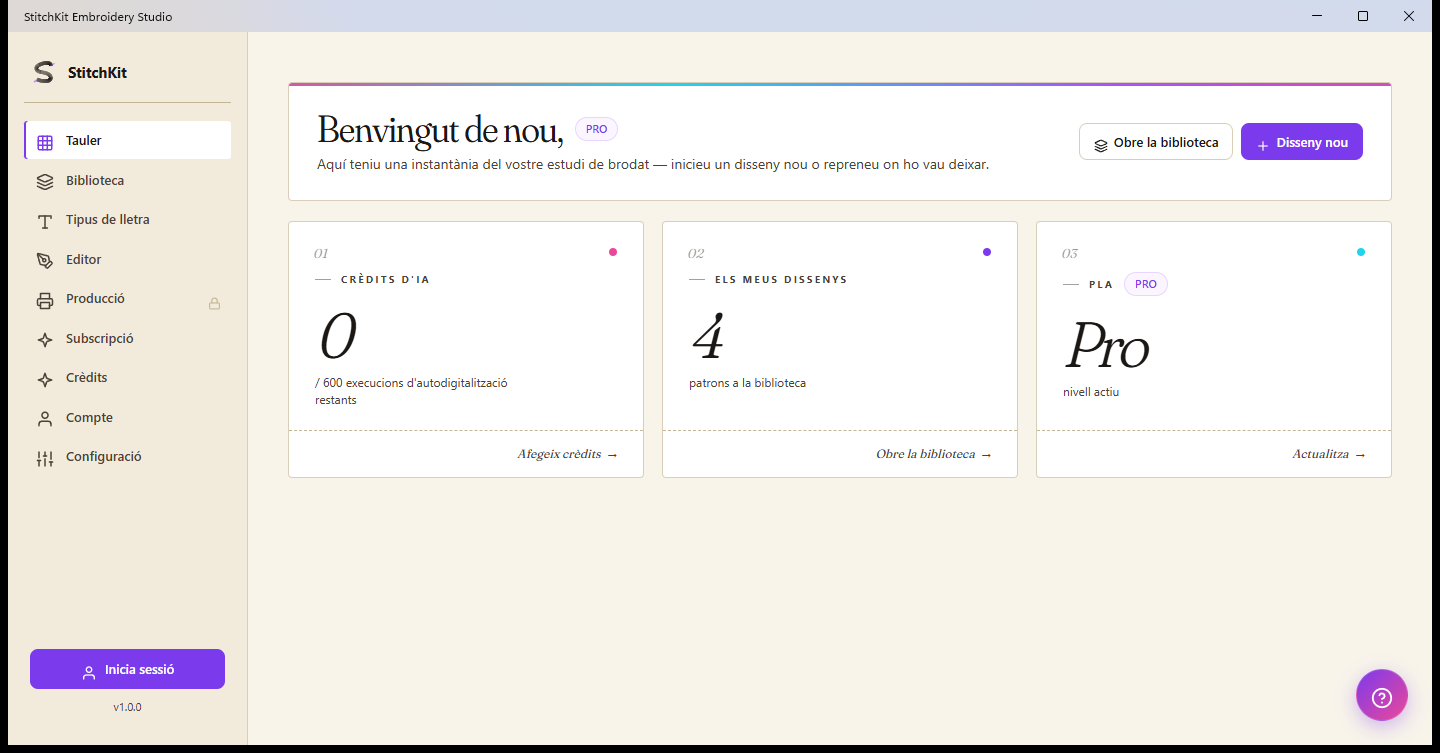
Tauler: títol de benvinguda, distintiu del pla i tres targetes de resum.
A la part superior del tauler hi ha un títol de benvinguda amb el teu nom i un distintiu que mostra el teu pla actual. Les accions ràpides de la part superior dreta són els botons "Open Library" (Obre la biblioteca) i "New Design" (Disseny nou); "New Design" et porta a l'editor amb un llenç buit.
Sota el títol hi ha tres targetes de resum:
- "AI Credits" (Crèdits d'IA) — mostra el nombre de crèdits restants i el límit màxim (p. ex. restants / total). L'enllaç de la targeta et porta a la pàgina "Credits" i pots afegir crèdits.
- "My Designs" (Els meus dissenys) — mostra el nombre de patrons de la teva biblioteca. L'enllaç de la targeta obre la biblioteca.
- "Plan" (Pla) — mostra el nivell de subscripció actiu en aquell moment. L'enllaç de la targeta et porta a la pàgina "Subscription" i et permet millorar el pla.
Tauleta — Les targetes s'apilen les unes sota les altres segons l'amplada de la pantalla; el contingut i les funcions són els mateixos.
Distintiu de crèdits de la barra superior
A la barra superior de l'entorn del tauler, a la banda dreta, hi ha un distintiu de crèdits (una icona de llamp i un número). Aquest número és el saldo actual de crèdits d'AI del teu compte. Quan hi passes el cursor per sobre, es resumeixen en una bombolla d'informació els crèdits que provenen del teu pla, els crèdits addicionals que has comprat i la data de renovació. El distintiu només apareix quan has iniciat la sessió.
Consell — Si el distintiu apareix a zero o baix, pots afegir crèdits des de la pàgina "Credits".
Bombolla d'ajuda (?)
A les pantalles del tauler, a la part inferior dreta, hi flota un botó rodó d'ajuda (icona ? / signe d'interrogació). Aquest botó obre i tanca el xat d'ajuda i d'assistència. Quan tinguis un dubte, des d'aquí pots contactar amb l'equip d'assistència.
Nota — El botó (?) de l'editor és diferent: aquest, tal com s'explica més avall, obre la finestra de dreceres de teclat.
Barra superior de l'Editor

Editor: barra superior, riel d'eines esquerre, llenç central i tauler de propietats dret.
La barra de la part superior de l'editor recull les accions generals del teu disseny. D'esquerra a dreta:
- "Back to dashboard" (Torna al tauler de control) — botó de fletxa enrere; surt de l'editor i torna al tauler. Si hi ha canvis sense desar, se't demana confirmació abans de sortir.
- Nom del fitxer i informació breu — aquí apareix el nom del disseny obert en aquell moment (si no l'has desat, "Untitled").
- Desfer / refer (undo / redo) — desfà l'últim canvi que has fet o el torna a aplicar; si no hi ha cap acció a fer, els botons queden inactius.
- Mode Basic / Advanced (Bàsic / Avançat) — una tria de dos estats. "Basic" depura la interfície; "Advanced" desplega les eines i opcions de nivell avançat. Pots canviar segons la teva necessitat.
- Selector d'idioma — des de la llista desplegable tries l'idioma de la interfície; la tria s'aplica a l'instant.
- Botó de previsualització fotorealista (icona d'estrella) — és un botó d'activar/desactivar que mostra o amaga l'aspecte realista dels punts al llenç.
- "Send to Machine" (Enviar a la màquina) — serveix per enviar el disseny a una màquina de brodar. Aquesta funció depèn del teu pla; si no hi tens accés, el botó apareix inactiu i, en passar-hi per sobre, s'indica per què està bloquejat.
- "Preview" (Previsualitza) — obre la pàgina d'impressió/previsualització.
- "Save" (Desar) — desa el disseny.
A l'extrem dret de la barra superior hi ha, a més, un botó de configuració (roda dentada), un botó (?) que mostra les dreceres de teclat i, si has iniciat la sessió, el teu nom d'usuari amb un botó per tancar la sessió.
Consell — Per desfer/refer també pots fer servir les dreceres de teclat en lloc dels botons de la barra superior; pots veure totes les dreceres a la finestra que s'obre amb el botó (?).
Riel d'eines esquerre de l'editor
A l'esquerra de l'editor hi ha un riel d'eines vertical. Amb el botó de menú de dalt de tot pots expandir el riel (mostra les etiquetes) o replegar-lo; just a sota hi ha l'element "Editor" per tornar a l'editor. Les eines estan organitzades en grups plegables segons el tema:
- Grup Inici — creació de contingut nou: "Lettering" (text), "Monogram" (monograma) i "Import" (assistent d'importació d'imatges/SVG).
- Grup Editar — edició del disseny existent: "Layers" (capes), "Layout" (disposició) i "Selection" (selecció).
- Grup Qualitat — eines de qualitat de cosit: "Troubleshoot" (resolució de problemes), "Density" (densitat), "Applique" (aplicació) i similars. Alguns elements depenen d'un paquet superior i porten al costat un distintiu PRO.
- Grup Efecte — efectes visuals i degradats de color: "Effects", efectes 3D, "Multi-Color Fill" i "Guided Fill".
- Grup Sortida — "Export" (exporta) i "Print" (imprimeix).
Consell — Fent clic al títol d'un grup pots obrir-lo i tancar-lo, per mantenir la zona de treball més endreçada. El distintiu PRO d'un element de grup indica que aquella funció requereix un pla superior.
Tauler Properties dret
Quan tens un disseny obert, a la dreta del llenç apareix el tauler "Properties" (Propietats). Des d'aquí ajustes els paràmetres de mida i de disposició del disseny seleccionat. El tauler consta d'aquests grups:
- Mida i rotació — introdueixes els valors W (amplada) i H (alçada) en mil·límetres. El botó de cadena bloqueja la relació d'aspecte; amb el camp d'angle i els botons de rotació ràpida de ±90° gires el disseny, i amb els botons d'emmirallament el reflecteixes horitzontalment o verticalment.
- "Hoop" (Bastidor) — tries un bastidor de la llista desplegable. En triar-lo, es mostra com a estat si el disseny cap al bastidor o no ("Fits" / "Out of bounds"); amb els botons d'alineació pots posicionar el disseny dins el bastidor i mostrar o amagar el marc del bastidor.
- Estadístiques — aquí es resumeixen el nombre total de punts, la longitud aproximada de fil (en metres) i el cost estimat. A mesura que canvies el disseny, aquests valors s'actualitzen.
Nota — El tauler dret només apareix quan hi ha un disseny obert. Amb el llenç buit, en canvi, al centre apareixen targetes de suggeriment perquè comencis ràpidament.
Barra inferior de l'editor
La barra de la part inferior de l'editor conté els controls ràpids que utilitzes mentre treballes sobre el llenç:
- Eines — les icones de l'esquerra inclouen eines de dibuix com la selecció, el desplaçament (pan), la digitalització amb Bézier/llapis, el rectangle i l'el·lipse. Quan selecciones una eina de dibuix, a la barra també apareixen les opcions d'estil (emplenament).
- Zoom — amb els botons de menys/més allunyes i apropes el llenç; el percentatge intermedi mostra el nivell de zoom actual.
- Mode de previsualització — tres botons amb què tries com es mostraran els punts: "Flat" (Plana) aspecte depurat, "Realistic" (Realista) aspecte més texturitzat i "Photoreal" (Photoreal) aspecte fotorealista amb perspectiva.
Nota — El mode "Photoreal" depèn d'un paquet superior; si no hi tens accés, el botó queda inactiu i hi apareix a sobre un distintiu PRO. Si el desat automàtic està activat, a l'extrem dret de la barra inferior apareix un petit indicador que mostra l'estat del desat.