Digitalització (De la imatge a la puntada)
Digitalitzar és convertir una imatge o un dibuix en dades de puntada reals que la vostra màquina pugui processar (per exemple, .dst). StitchKit ho inicia des de la pantalla de benvinguda ("Welcome") que veieu en obrir l'editor. De les tres pestanyes de la part superior de la pantalla, la pestanya "Make" (Crea) llista totes les opcions de creació en forma de targeta.
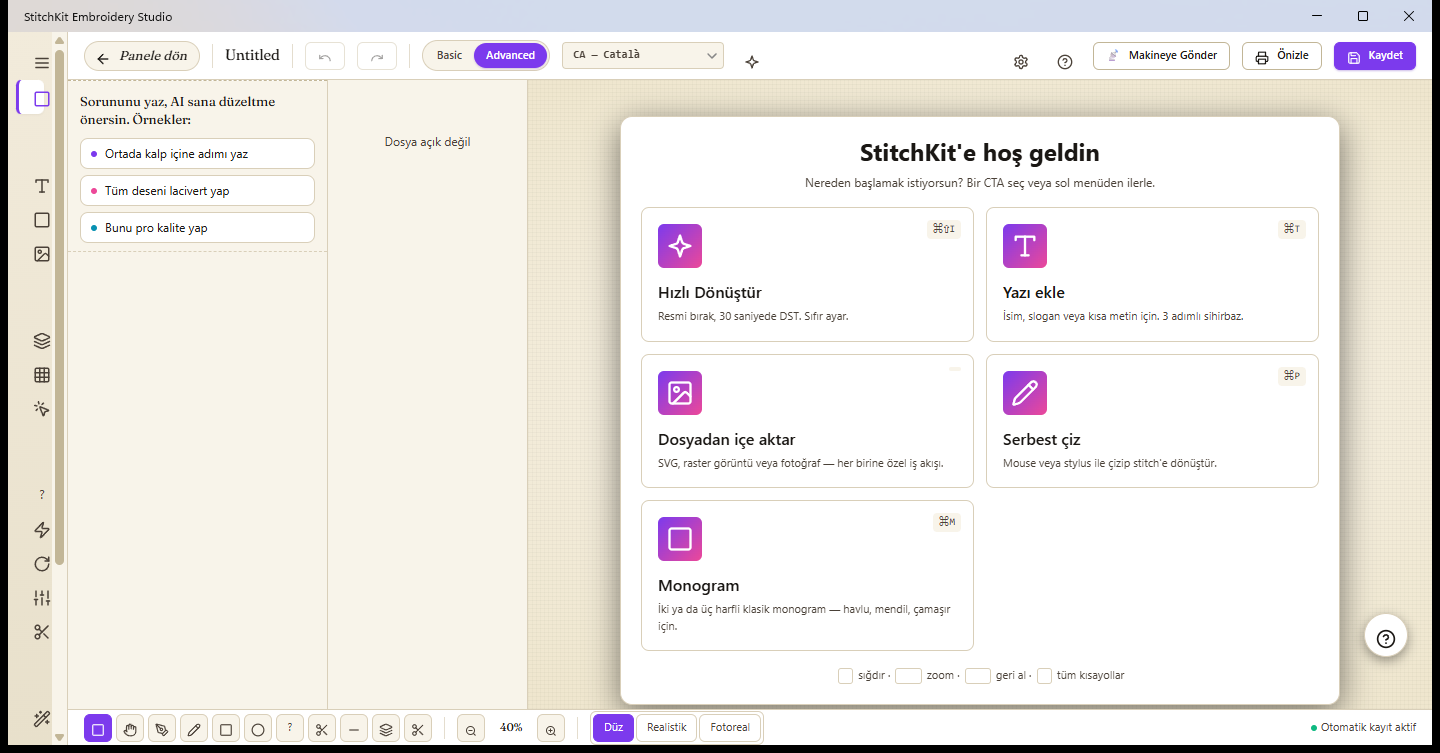
Pantalla "Welcome" — targetes de creació de la pestanya "Make".
Visió general de les targetes de creació
- "Blank Canvas" (Llenç en blanc) — Trieu un bastidor i comenceu des de zero.
- "Open File" (Obre un fitxer) — Obre un fitxer
.dst / .pes / .jef / .exp / .vp3 / .xxxexistent. - "Convert Image" (Converteix imatge) — SVG / PNG / JPG → patró de puntada automàtic. Més detalls a continuació.
- "Photo → Embroidery" (Foto → Brodat) — Converteix una fotografia en PhotoStitch amb un assistent de 3 passos.
- "New Lettering" (Nou text) — Nom, monograma, etiqueta; converteix el text en puntada.
- "From Template" (Des d'una plantilla) — Obre dissenys d'inici predefinits (pestanya Inspire).
- "Tune to Fabric" (Ajusta a la tela) — Ajusta la densitat/subjacent/compensació d'estrebada d'un disseny existent segons la tela.
Conversió ràpida: "Convert Image"
La manera més ràpida de convertir una imatge en brodat en qüestió de segons és la targeta "Convert Image". La targeta obre un selector d'origen que es ramifica cap a fluxos de treball diferents segons el tipus de font; cada opció es connecta a un motor propi adequat al tipus d'imatge.
- A la pantalla "Welcome", amb la pestanya "Make" activa, feu clic a la targeta "Convert Image".
- Al selector d'origen que s'obre, trieu una de les quatre vies: SVG (vector), "Magic Wand" (traçat de ràster), "Photo → Embroidery" (foto → PhotoStitch) o graella de punt de creu.
- Seleccioneu el fitxer. StitchKit analitza la imatge i mostra en forma de llista els colors/formes que ha detectat.
- Per a cada fila, reviseu el tipus de puntada (Satin, Tatami, contorn, etc.) i el color, i feu clic a generar. El resultat cau al llenç; des d'allà el podeu desar o enviar a la màquina.
Consell — Si el vostre objectiu és "llançar-ho i tenir el DST en segons": per a logotips/clipart nets, trieu "Magic Wand"; per a fotografies, "Photo → Embroidery"; per a gràfics de línia/vectorials, SVG. El tipus d'origen correcte vol dir un mínim de correccions manuals.
Importar des d'un fitxer — un flux de treball diferent per a cada tipus
El tipus de font determina el motor que treballa al darrere:
SVG (vector)
Cada camí (path) dins de l'SVG es llegeix com un element independent. StitchKit suggereix automàticament el tipus de puntada per a cada element segons l'àrea i la proporció d'aspecte de la forma: les formes llargues i primes esdevenen Satin, els cossos amples, farcit Tatami, i les formes molt petites, línia de puntada (running outline). Podeu canviar els suggeriments un per un a la llista; i podeu simplificar els camins amb operacions d'unió/intersecció (Union, Intersect, Difference, Xor, Flatten).
Nota — Si s'intenta obrir un fitxer que no és vectorial per la via SVG, l'aplicació us redirigeix a "Magic Wand" per al ràster.
Imatge ràster (PNG / JPG) — traçat amb "Magic Wand"
Les imatges ràster es processen amb "Magic Wand". La imatge es redueix a un nombre reduït de "cubells" (buckets) de color mitjançant k-means en l'espai de color perceptual (Lab); cada cubell es converteix en contorns de regió tancada i s'omple amb puntada regió a regió. Podeu ajustar el nombre de colors, l'amplada objectiu (mm) i la tolerància de simplificació del contorn. És ideal per a logotips i clipart amb vores netes.
Foto → PhotoStitch
Per a les fotografies es fa servir l'assistent específic "Photo → Embroidery"; els detalls, a continuació.
Dibuix lliure ("Free draw")
Si voleu dibuixar des de zero, obriu un llenç en blanc amb "Blank Canvas" i feu servir les eines de llapis/formes de l'editor. La línia que dibuixeu amb el ratolí o el llapis es converteix a l'instant en puntada segons el mode de farcit que hàgiu triat.
- A la barra d'eines, trieu l'eina de llapis (Pencil), rectangle o el·lipse.
- Trieu un dels modes de farcit de la part inferior (per exemple, línia/outline, Satin, Tatami, Motiu).
- Dibuixeu sobre el llenç; en aixecar el dit o el ratolí, el dibuix es converteix en un bloc de puntada i s'afegeix al patró actual.
Tauleta — Si activeu la sensibilitat a la pressió (Pressure) mentre dibuixeu amb el llapis, l'amplada de la línia varia segons la pressió.
Nota — Que el dibuix es converteixi en puntada i s'afegeixi al llenç requereix la funció d'edició; aquest pas està disponible als plans Starter i superiors.
Com funciona PhotoStitch?
L'assistent "Photo → Embroidery" té 4 passos: 1) Origen (Source) — trieu la fotografia, 2) Tela (Fabric) — trieu la tela de fons, 3) Ajusta (Adjust) — ajustos de color/mida/dither, i 4) Genera (Generate). Un botó "Single page" (Quick mode) pot reunir aquests passos en una sola pàgina desplaçable. El motor processa la fotografia de la manera següent:
- Quantització de color perceptual (Lab) — La imatge es redueix a un nombre reduït de colors en l'espai CIE-Lab mitjançant k-means. Com que l'agrupació es fa en l'espai perceptual en lloc de l'sRGB brut, els colors s'agrupen "tal com es veuen" i els tons no es desplacen.
- Farcit de regió per cubell — Cada cubell de color s'extreu a contorns tancats i s'omple amb farcit Tatami real (retallat al contorn). Els blocs s'ordenen de clar a fosc; així els colors foscos queden a sobre i defineixen les vores.
- Consciència de la tela — Quan trieu un color de tela, els cubells de color que hi són perceptualment molt propers es poden descartar (fabric drop); és a dir, les zones properes al fons es deixen buides i es veu la mateixa tela.
- Dither (opcional, recomanat) — La difusió d'error de Floyd–Steinberg barreja visualment els fils veïns amb un patró de semitons; en les fotografies dona transicions més suaus.
El que podeu ajustar a l'assistent:
- Nombre de colors / Cubells de color — Quants blocs de fil (colors) es generaran. Al pas "Ajusta" de l'assistent, "Nombre de colors" és un control lliscant d'entre 3–12; en canvi, al panell "Photo-Stitch" a part, el mateix valor és un camp numèric d'entre 3–20 amb el nom de "Cubells de color".
- "Target width" (Amplada objectiu, mm) — L'amplada final del disseny; es manté la proporció d'aspecte.
- "Hoop" (Bastidor) — Si trieu un bastidor, l'amplada objectiu s'ajusta automàticament perquè hi càpiga còmodament.
- "Fabric" (Tela) — S'apliquen preajustos de densitat/compensació segons la tela triada.
- "Dithering" i (al motor de regions) "Remove background" — Per processar només el subjecte sense cosir el fons.
A més, hi ha l'opció "Auto-digitize (region-based)": per a logotips/clipart nets, divideix la imatge en regions i aplica Satin/Tatami per regió (en lloc del farcit fotogràfic de semitons). Quan finalitza la generació, podeu portar el resultat al llenç amb "Open in Editor" o desar-lo directament amb "Save Now".
Consell — El motor de fotografia dona un resultat més net amb imatges texturades/amb degradats, mentre que "Auto-digitize" el dona amb logotips de blocs de color pla. Si no ho teniu clar, proveu-los tots dos i compareu la previsualització al llenç.
Cost en crèdits i què desbloqueja cada pla
La digitalització automàtica i la generació assistida per intel·ligència artificial consumeixen crèdits d'IA; el crèdit es descompta del vostre compte quan s'inicia la generació i requereix que hàgiu iniciat sessió. Cost de referència de les operacions de generació que consumeixen crèdit:
| Operació | Crèdits |
|---|---|
| Digitalització automàtica / generació de PhotoStitch ("auto_digitize") | 25 |
| Eliminació de fons ("background_remove") | 5 |
| Esbós → puntada ("sketch_to_stitch") | 20 |
| Missatge d'AI Copilot / cerca semàntica | 1 |
Llindar de pla (tier) de les funcions:
| Funció | Pla requerit |
|---|---|
| Importació d'SVG ("SVG Import") | Starter+ |
| Dibuix lliure / edició de puntada (afegir al llenç) | Starter+ |
| "Magic Wand" (traçat de ràster) | Pro+ |
| "Photo → Embroidery" (PhotoStitch) | Pro+ |
| Graella de punt de creu a partir d'una imatge | Pro+ |
Nota — Si el vostre pla no és suficient, la targeta corresponent obre un avís de millora (paywall); l'operació no s'inicia i no es descompta cap crèdit. Els crèdits només es consumeixen quan s'executa una generació d'IA real: obrir un fitxer, la previsualització o la importació d'SVG no consumeixen crèdit.