Desar, transferir i enviar a la màquina
Aquesta secció descriu com desar el disseny en què treballes, com exportar-lo a formats de màquina, com fer una còpia de seguretat de la teva biblioteca al núvol i com enviar el fitxer directament a la teva màquina de brodar. Alguns passos funcionen de manera diferent a l'ordinador (Windows) que al Mac/tauleta; para atenció a les notes específiques de cada plataforma.
Desar (Save / Autosave)
El botó "Desar" de la barra superior de l'editor escriu el teu disseny al disc. La drecera Ctrl+S (al Mac, Cmd+S) fa el mateix.
- Si deses el disseny per primera vegada, StitchKit escriu el fitxer directament a la teva biblioteca amb un nom automàtic (com ara
Untitled 2026-07-04 …); no s'obre cap finestra separada de "desar com a". El format per defecte és DST (.dst). - En un disseny desat prèviament, quan prems "Desar" el fitxer s'escriu a la mateixa ubicació sense tornar a preguntar (desat ràpid). A la barra inferior apareix una notificació que indica que el desat s'ha completat.
- Si vols canviar el format, el nom del fitxer o la ubicació, fes servir la pàgina "Desar com a" (vegeu més avall).
Windows — El primer desat s'escriu silenciosament a la teva carpeta de biblioteca de Windows; per obrir la carpeta pots fer servir el botó "Obrir carpeta" de la pàgina Biblioteca.
macOS — Abans del primer desat, l'aplicació pot demanar-te que triïs una carpeta per a la biblioteca. La carpeta que triïs es converteix en la ubicació permanent de la teva biblioteca i els teus dissenys s'hi escriuen.
Consell — L'indicador "Autosave on" (Desat automàtic activat) de la barra inferior de l'editor indica que la teva feina està assegurada en segon pla. Tot i així, prémer conscientment "Desar" després d'una etapa important és la manera més segura d'escriure el disseny a la teva biblioteca en el format de màquina que hagis triat.
Desar com a i opcions de format (Save As)
La pàgina "Desar com a" et permet triar el nom del fitxer i el format de la màquina de brodar. A la llista desplegable de formats hi ha aquests formats escrivibles:
- DST — Tajima; la compatibilitat més àmplia i el format per defecte de StitchKit.
- PES — Brother / Bernina (a més, ofereix selecció de versió; vegeu més avall).
- JEF i JEF+ — Janome.
- EXP — Melco / Bernina.
- VP3 — Husqvarna Viking / Pfaff.
- XXX — Singer / Compucon.
- U01 — Barudan.
- SHV — Husqvarna Viking (antic).
- SEW — Janome (antic).
- HUS — Husqvarna.
- VIP — Husqvarna Viking / Pfaff (antic).
- Escriu un nom al camp "Nom del fitxer".
- A la llista "Format", tria el format adequat per a la teva màquina.
- Si el format és PES, s'obre un camp addicional de "PES version (machine compatibility)". Si la teva màquina no pot obrir el fitxer, prova una versió més baixa (per exemple, "PES v1 — Widest compatibility"); per als models Brother nous són adequades les versions més altes (v8/v10).
- Si vols, marca la casella "Remove hidden stitches when saving (recommended)" (Elimina els punts ocults en desar). Aquesta opció només neteja del fitxer exportat els punts invisibles que queden sota els blocs de color posteriors; el fitxer en què treballes es queda tal com està.
- Escriu-lo amb "Desar". La ruta desada es mostra a la pantalla sota "Desat a".
Nota — Els fitxers
.peces poden obrir, però StitchKit fa servir PES en escriure. A més, com que en formats diferents de DST les ordres de lluentó (sequin) no es poden conservar com a ordres de màquina, els lluentons es converteixen automàticament en anelles cosides perquè segueixin sent visibles.
Pattern Library (Biblioteca de patrons)
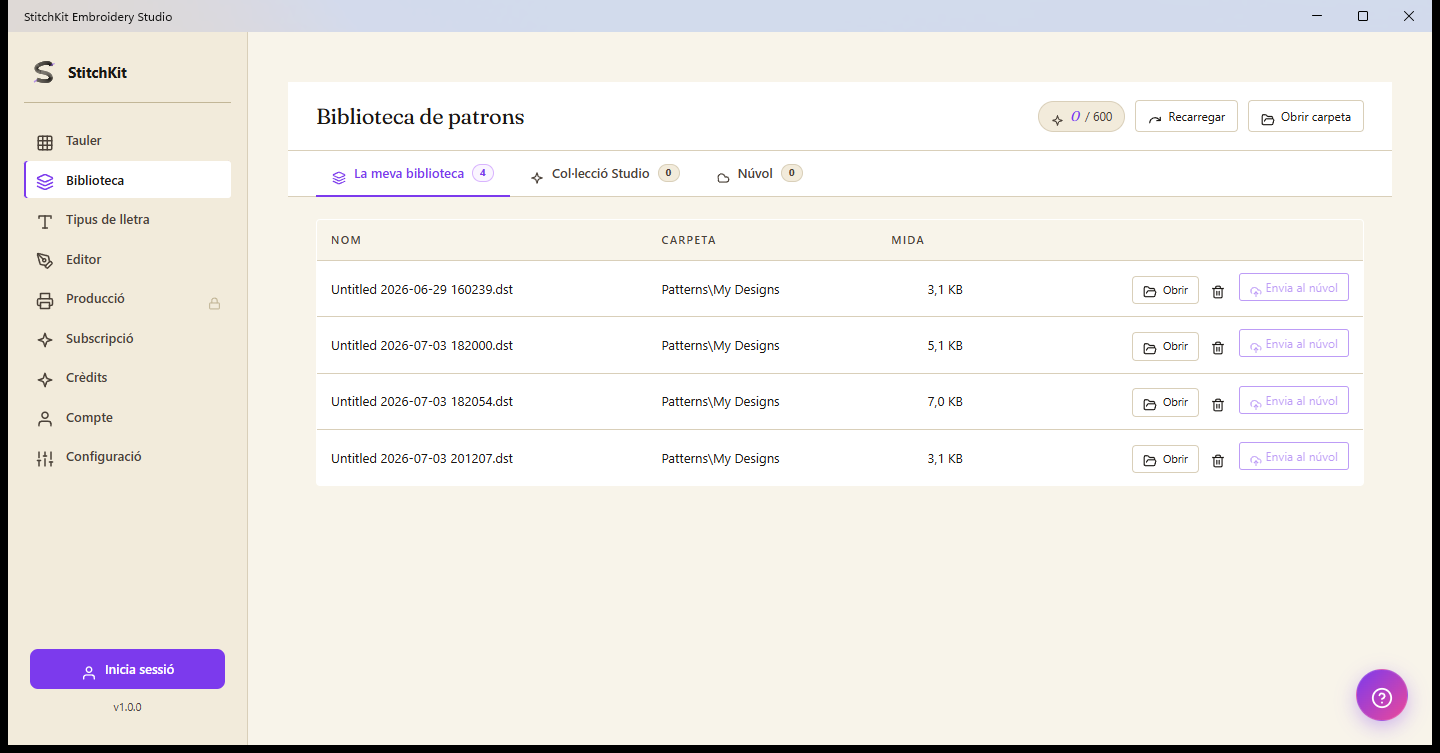
Pàgina de la biblioteca — pestanyes, accions de fila i botons de la barra d'eines superior.
La pàgina de la biblioteca té tres pestanyes:
- "My library" (La meva biblioteca) — els dissenys que has desat a l'ordinador. A cada fila es veu el nom, la carpeta i la mida.
- "Studio Collection" — la col·lecció de patrons predefinits de StitchKit; els pots comprar amb crèdits i afegir-los a la teva biblioteca.
- "Cloud" — els dissenys de la teva còpia de seguretat al núvol (vegeu la secció Sincronització al núvol de més avall).
A la pestanya "My library", cada fila té aquestes accions:
- "Open" — obre el disseny a l'editor.
- Eliminar (icona de paperera) — abans d'eliminar apareix una finestra de confirmació; l'acció no es pot desfer. També s'esborren els fitxers annexos de color/grup/efecte que hi ha al costat del fitxer.
- "Push to cloud" — puja un únic disseny al núvol. Aquest botó només està actiu si has iniciat sessió.
Els botons de la barra d'eines de la part superior de la pàgina:
- "Reload" — torna a escanejar la biblioteca des del disc (per veure els fitxers afegits des de fora).
- "Obrir carpeta" — obre la carpeta de la biblioteca al gestor de fitxers del sistema operatiu.
Consell — Per escanejar fitxers d'una carpeta que no sigui la biblioteca, pots seleccionar fitxers amb "Obrir carpeta", veure els fitxers triats com una llista temporal i portar-los a l'editor amb "Open".
Sincronització al núvol i historial de versions
La pestanya "Cloud" fa una còpia de seguretat dels teus dissenys al teu compte i els sincronitza entre els teus dispositius. Per fer servir aquesta funció cal que hagis iniciat sessió.
- Puja un únic disseny amb "Push to cloud" o reconcilia'ls tots amb "Sync now" (Sincronitza ara) a la pestanya "Cloud".
- L'estat de la sincronització es resumeix al costat en el format "{sincronitzats}/{total} synced · {pujant} uploading · {baixant} downloading". Pots baixar i obrir un disseny del núvol amb "Open"; la integritat del fitxer baixat es verifica amb un resum de contingut (SHA-256).
- El botó "History" (Historial) de cada fila de disseny llista les últimes versions d'aquell disseny. Per tornar a un estat anterior, fes servir el botó "Restore this version" (Restaura aquesta versió).
Quants dispositius es poden sincronitzar alhora depèn de la teva subscripció (tier):
| Subscripció | Nombre de dispositius al núvol |
|---|---|
| Free | Sense sincronització al núvol |
| Starter | 1 dispositiu + historial de versions |
| Pro | 3 dispositius + suport prioritari |
| Ultimate | Il·limitat + 100 GB d'emmagatzematge |
Nota — Quan l'emmagatzematge al núvol s'omple, la pujada mostra l'avís "Storage quota full" (Quota d'emmagatzematge plena); millora la subscripció o elimina dissenys antics. Si la sessió caduca, se't demanarà que tornis a iniciar sessió.
Enviar a la màquina (Send to Machine)
El botó "Enviar a la màquina" de la barra superior de l'editor escriu el disseny en el format preferit del perfil de màquina que hagis triat i el transfereix a una destinació. És una funció Pro; si el botó està bloquejat, s'obre la pantalla de millora del pla.
Al panell que s'obre s'avança en tres passos, en ordre:
- 1. "Quina màquina?" — Tria un dels teus perfils de màquina desats. Si no tens cap perfil, afegeix-ne un de nou amb "+ Add new machine" definint-ne la marca, la mida del bastidor (hoop), el nombre màxim de punts i el format preferit.
- 2. "Where to?" (On?) — Tria la destinació. Les destinacions disponibles varien segons la teva plataforma.
- 3. "Warnings" (Avisos) — StitchKit mostra les comprovacions de compatibilitat del bastidor i del nombre de punts. Si no hi ha cap problema, apareix "No warnings — ready to send". A continuació, envia'l amb el botó "Send"; durant l'enviament es mostra una barra de progrés.
La selecció de destinació varia segons la plataforma
Windows — La destinació és una unitat USB connectada. Quan connectes la memòria USB, apareix al pas 2 del panell en el format "USB: {etiqueta} …"; el disseny s'escriu a l'USB en el format seleccionat. Si l'USB no apareix, al panell surt l'avís "Connecta un USB"; connecta la memòria i el panell s'actualitza automàticament en uns segons. Després, connecta l'USB a la teva màquina i obre el fitxer des de la màquina.
macOS — La destinació s'ofereix a través de la pàgina de compartició (share sheet) del sistema: "AirDrop", "Send via email" (Envia per correu electrònic) o "Desar a iCloud". El fitxer es prepara en el format seleccionat i es transfereix a la pàgina de compartició.
Tauleta — A l'iPad, la transferència també es fa amb la pàgina de compartició (AirDrop / correu electrònic / iCloud). Dirigeix el fitxer a una destinació adequada al mètode que admeti la teva màquina (per exemple, una carpeta al núvol o una aplicació de transferència sense fils).
Comprovació de compatibilitat del bastidor i de punts
- Si el disseny cap al bastidor del perfil seleccionat, StitchKit dóna la confirmació "Design {amplada}×{alçada}mm — fits hoop"; si el marge de la vora és massa just, mostra un avís.
- Si el disseny és més gran que el bastidor, surt l'avís "⚠️ Design exceeds hoop", que bloqueja el botó "Send". Redueix el disseny, gira'l o tria un perfil amb un bastidor més gran.
- Si el nombre de punts supera el límit del perfil, també apareix un avís ⚠️; l'enviament queda bloquejat.
Consell — Per als dissenys més grans que el bastidor, pots fer servir la funció de divisió en diversos bastidors (Multi-Hoop) de l'editor, desar cada part com un fitxer independent i enviar-los d'un en un.
Nota — Si l'enviament falla, al panell surt una notificació d'error (per exemple, USB de només lectura, unitat plena o desconnectada). Assegura't que l'USB és escrivible i que té prou espai lliure, i torna-ho a provar.