Konto, indstillinger og produktion
Dette afsnit beskriver siden "Account" (Konto), hvor du administrerer din konto, siden "Settings" (Indstillinger), der bestemmer appens adfærd, og de "Production"-værktøjer (Produktion), der er låst til en højere pakke og beregnet til professionelle arbejdsgange. De knap- og feltnavne, du ser på skærmen, er angivet med deres engelske originaler; teksten i parentes er kun en forklaring.
Konto (Account)
Du åbner siden "Account" ved at klikke på dit kontonavn i venstremenuen. Når siden åbnes, opdaterer appen din konto i baggrunden; e-mailbekræftelsesstatus og skylagringsvisningen udfyldes med de aktuelle værdier.

Siden "Account": identitetskort, plan, AI-kreditter og skylagringskort.
Profil og plan
- Identitetskort — Dit navn, din e-mailadresse og "Member since" (Medlem siden) står øverst. Mærket øverst til højre viser din nuværende plan: "Free", "Starter", "Pro" eller "Ultimate".
- Plankort — Er du "Free"-bruger, vises et opgraderingstip og knappen "Upgrade to Pro"; er du på en betalt plan, fører knappen "Manage plan" dig til pakkeafsnittet i kontrolpanelet.
E-mailbekræftelse ("Verify your email")
Er din e-mail endnu ikke bekræftet, vises der et advarselsbånd "Verify your email" øverst på siden, og den adresse, som bekræftelseslinket er sendt til, vises.
- Åbn din e-mailindbakke (og spammappen), og klik på det tilsendte link.
- Er linket ikke kommet, så tryk på knappen "Resend email" (Send e-mail igen) i båndet; knappen skifter til "Sending…", og resultatbeskeden ("Sent — check your inbox.") vises nedenunder.
- Når du har bekræftet, forsvinder båndet, næste gang du åbner siden.
Tip — Trykker du for ofte på "Resend email", kan advarslen "Slow down — try again in a minute." dukke op; vent et minut, og prøv igen.
AI-kvote (AI Credits)
- Kortet "AI Credits" viser dine resterende kreditter ("remaining") og din plans øvre grænse ("cap") med tal og en fremdriftslinje.
- AI-funktioner som AI Copilot og semantisk søgning forbruger af disse kreditter.
- For at få flere kreditter skal du bruge knappen "Buy more" på kortet; den fører dig til planadministrationen.
Skylagring (Cloud storage) og kredit/forbrug
- Visningen på kortet "Cloud storage" angiver den brugte plads i forhold til den samlede kvote ("brugt / kvote" og procent).
- Når fyldningsgraden overstiger 80 %, skifter linjen til advarselsfarve, og der vises en opgraderingsknap.
- Kortet "Usage" (Forbrug) opsummerer antallet af designs i dit bibliotek ("designs") og de AI-kreditter, der hidtil er forbrugt ("credits used").
Andre kontohandlinger
- Actions — Knapperne til at åbne biblioteket, gendanne køb ("Restore purchases") og logge ud ("Log out") findes her.
- License keys — Dine softwarelicenser er anført; hver linje viser en maskeret nøgle, tier, status og antal enheder. Med "Regenerate" sendes en ny nøgle til din e-mail.
- Notifications — Markér det relevante felt for at modtage godkendelsesnotifikationer via e-mail.
- Danger Zone — Knappen "Delete account" til at slette kontoen åbner et bekræftelsesvindue; for at kunne fortsætte skal du skrive det ønskede bekræftelsesord.
Bemærk — Handlingen "Delete account" kan ikke fortrydes; når den bekræftes, logges du ud. Er du i tvivl, så lad være med at trykke på denne knap.
Indstillinger (Settings)
På siden, der åbnes med "Settings" i venstremenuen, tilpasser du appens adfærd. Ændringer træder i kraft med det samme og gemmes.
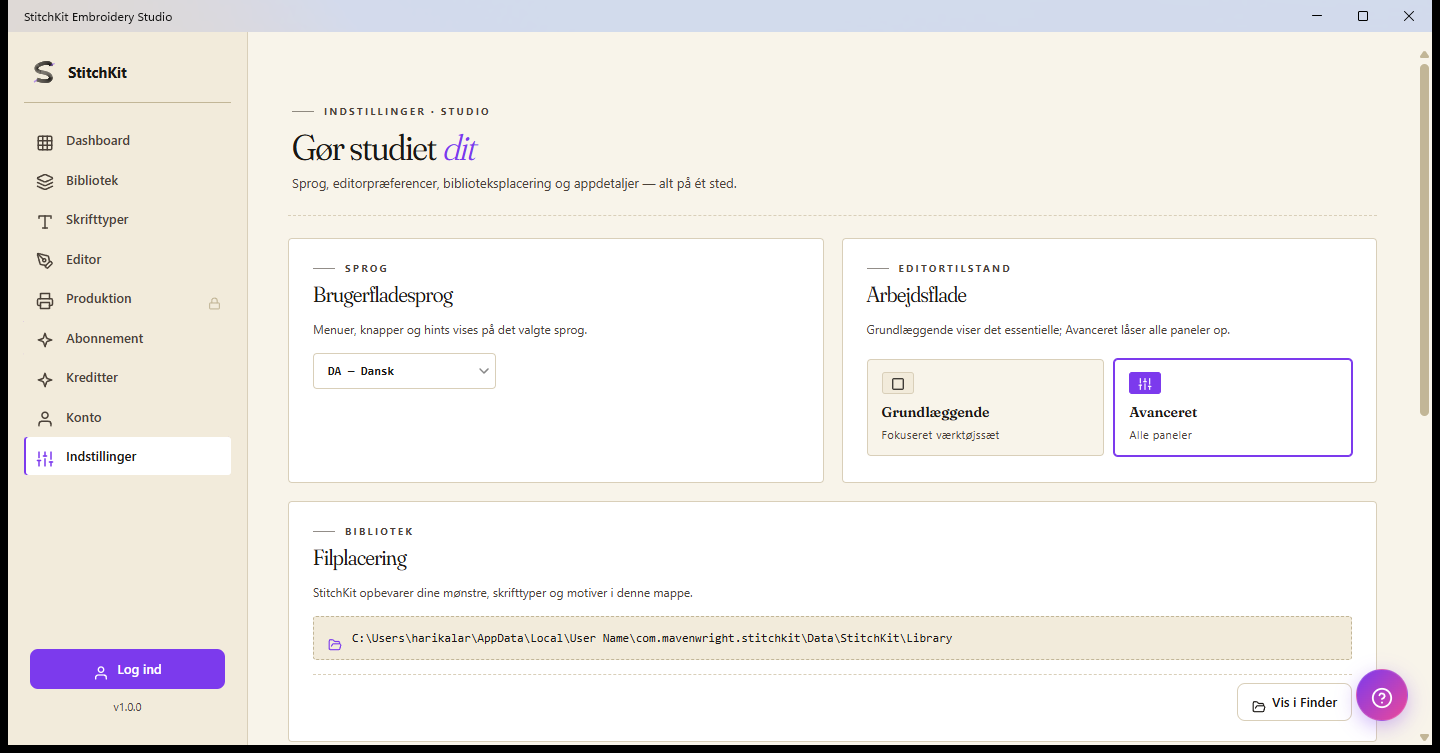
Siden "Settings": sprog, editortilstand, biblioteksmappe og standardindstillinger for sting.
Brugerfladesprog (Interface language)
- Vælg sproget i rullelisten på kortet "Language" (f.eks. "TR — Türkçe", "EN — English").
- Valget træder i kraft med det samme; brugerfladen skifter til det valgte sprog.
Editortilstand — "Basic" og "Advanced"
På kortet "Editor mode" skifter du mellem to indstillinger (bestemmer, hvor enkel arbejdsfladen / working surface er):
- "Basic" (Grundlæggende) — En mere enkel brugerflade; til daglige og enkle opgaver.
- "Advanced" (Avanceret) — Et fuldt udstyret layout, hvor alle avancerede kontroller er åbne.
Du skal blot klikke på det ønskede felt; valget markeres og aktiveres straks.
Biblioteksmappe og "Open folder" (Reveal)
Windows — På kortet "Library folder" vises stien til den mappe, hvor dine designs gemmes. Knappen "Open folder" åbner denne placering i stifinderen (Reveal).
macOS — Designs gemmes det sted, du vælger, i standardvinduet "Save"; der vises ingen fast placeringssti. På kortet findes i stedet knappen "Åbn bibliotek", og du ser dine seneste designs i "Bibliotek".
Standardindstillinger for sting (Default Stitch Settings / Workshop)
Når du trykker på knappen ("Open") på kortet "Stitch & fill defaults", åbnes et indstillingspanel i siden. Værdierne her bliver standard for nyoprettede sting:
- Stitch length (stinglængde) og Satin width (satinbredde).
- Tatami spacing og Motif spacing (fyld-/motivafstande).
- Pull compensation (trækkompensation) og Fill entry corner (fyldets indgangshjørne: "Auto" eller et bestemt hjørne).
- Guided fill row spacing (rækkeafstand for guidet fyld).
- Rediger værdierne.
- Bekræft nederst med "Apply", brug "Cancel" for at annullere, og "Reset" for at vende tilbage til fabriksværdierne.
Skriftlagringscache (Font Storage cache)
Kortet "Storage" viser, hvor meget plads den downloadede skriftcache optager, i formatet "brugt MB / grænse MB".
- Vælg cachens øvre grænse i rullelisten: "200 MB", "500 MB", "1 GB" eller "2 GB".
- Tryk på knappen "Clear cache" for at frigøre plads; under oprydningen skifter knappen til "Clearing…".
Tip — At rydde cachen sletter ikke dine skrifttyper; de downloades igen efter behov. Under samme kort viser afsnittet "About" også version, byggedato og platformoplysninger.
Produktionspakke (Production suite) — låst til en højere pakke
Siden, der åbnes med "Production" i venstremenuen, samler værktøjer til serieproduktion og værksteds-/bureauarbejdsgange i et gitter. Disse værktøjer kræver en højere plan: har du ikke et tilstrækkeligt tier, vises der øverst på siden et låsekort med et "🔒"-mærke og en opgraderingsknap med navnet på den påkrævede plan; denne knap åbner betalings-/opgraderingsforløbet.
| Værktøj | Hvad det bruges til | Påkrævet plan |
|---|---|---|
| "Batch Export" | Batcheksportér ét design i flere formater | Ultimate |
| "Approval Form" | Kundegodkendelsesformular (PDF) og webgodkendelseslink | Ultimate |
| "Worksheet" | Værksteds-arbejdsseddel / worksheet-PDF | Ultimate |
| "Color Films" | PDF med separate filmark pr. farve | Ultimate |
| "Name Drop" | Producér batchvarianter med navn/nummer fra en CSV | Ultimate |
| "Quote" (Cost/Quote Estimator) | Omkostningsopgørelse og pristilbud | Ultimate |
"Batch Export" (Batcheksport)
- Angiv "Design name" (designnavn), og markér de formater ("Formats"), der skal eksporteres; for eksperimentelle formater kan du åbne afsnittet "advanced formats".
- Angiv filnavnsskabelonen ("Naming template", f.eks.
{designName}-{ext}) og outputmappen ("Output folder"). - Vælg adfærden for en fil med samme navn ("Rename" / "Overwrite" / "Skip"), og markér om ønsket feltet "Validate round-trip".
- Start med "Run"; hver fils status vises i resultatlisten.
"Name Drop" (Batch-navneplacering)
- Giv tekstblokke en pladsholdernøgle i editoren ("Mark placeholder"); de definerede pladsholdere anføres under "Placeholders found".
- Upload en CSV-fil ("CSV file"); de første par rækker vises i forhåndsvisningen.
- Angiv outputmappe, filnavnsskabelon (f.eks.
{playerName}-{ext}) og formater. - Producér en separat fil for hver række med "Generate batch"; resultaterne rapporteres række for række.
"Quote" (Omkostning og pristilbud)
- Udfyld felterne "Customer name", "Design name", "Quantity" (antal) og "Valid until" (gyldighedsdato).
- Beregn med "Calculate" opgørelsen med linjer for tråd, maskine, arbejdsløn, materiale og markup; total og stykpris vises.
- Gem eventuelt tilbuddet med "Save PDF", eller opret et godkendelseslink med "Send web approval".
Tip — For at redigere prislinjerne fører linket "Edit rates" øverst dig direkte til indstillingssiden "Pricing profile".
"Worksheet" og "Color Films"
- "Worksheet" — Indtast jobnummer ("Job ID", genereres på ny med "Regenerate"), kunde, leveringsdato, målmaskine og filsti, og gem arbejdssedlen med "Save PDF".
- "Color Films" — Producerer et separat ark for hver farve i designet; indtast "Job ID" og "Design name", og gem med "Save PDF".
Produktionsindstillinger: Machines, Preview Quality, Pricing profile
- Machines ("Machine profiles") — Her administrerer du dine maskineprofiler. Du tilføjer en profil med "+ Add new"; hvert kort viser mærke/model, rammestørrelse og foretrukket format og redigeres med "Edit"/"Delete". Antallet af profiler er begrænset afhængigt af planen (Starter=1, Pro=3, Ultimate=ubegrænset); når grænsen nås, bliver "Add new" inaktiv, og der vises en opgraderingsadvarsel.
- Preview Quality — Justerer 3D-forhåndsvisningens udseende: stoftekstur ("Fabric"), kamerahældning/-rotation ("Pitch"/"Yaw"), lysretning ("Light") og satinglans ("Satin sheen"). Gem med "Save".
- Pricing profile — Indeholder de satser, tilbudsberegningerne bygger på: valuta, trådpris pr. meter, timepris for maskine og arbejdsløn, maskinens omdrejningstal (RPM), effektivitet, opsætningstid/-omkostning, materialeomkostning og fortjenesteprocent ("Markup"). Rediger og gem med "Save"; disse værdier bruges i "Quote"-værktøjet.
Bemærk — Selv om "Preview Quality", "Pricing profile" og administration af maskineprofiler er tilgængelige i sig selv, kræver de værktøjer, der producerer produktionsoutput (batcheksport, tilbud, godkendelsesformular, worksheet, color films, name drop), en højere plan. Når du ser låsekortet, skal du opgradere til den påkrævede plan.