Lagring, overførsel og afsendelse til maskinen
Dette afsnit beskriver, hvordan du gemmer det design, du arbejder på, hvordan du eksporterer det til maskinformater, hvordan du sikkerhedskopierer dit bibliotek til skyen, og hvordan du sender filen direkte til din broderimaskine. Nogle trin fungerer forskelligt på computer (Windows) og på Mac/tablet; vær opmærksom på de platformsspecifikke bemærkninger.
Lagring (Save / Autosave)
Knappen "Gem" i editorens øverste værktøjslinje skriver dit design til disken. Genvejen Ctrl+S (på Mac Cmd+S) gør det samme.
- Hvis du gemmer designet for første gang, skriver StitchKit filen med et automatisk navn (f.eks.
Untitled 2026-07-04 …) direkte til dit bibliotek; der åbnes ikke et separat "gem som"-vindue. Standardformatet er DST (.dst). - Når du trykker på "Gem" i et design, der er gemt tidligere, skrives filen til den samme placering uden at spørge igen (hurtig lagring). Der vises en notifikation i den nederste linje om, at lagringen er gennemført.
- Hvis du vil ændre format, filnavn eller placering, skal du bruge siden "Gem som" (se nedenfor).
Windows — Den første lagring skrives i stilhed til din biblioteksmappe på Windows; du kan bruge knappen "Åbn mappe" på biblioteksiden til at åbne mappen.
macOS — Inden den første lagring kan appen bede dig om at vælge en mappe til biblioteket. Den mappe, du vælger, bliver dit biblioteks permanente placering, og dine designs skrives dertil.
Tip — Indikatoren "Autosave on" (automatisk lagring til) i editorens nederste linje angiver, at dit arbejde sikres i baggrunden. Alligevel er det den sikreste måde at skrive designet til dit bibliotek i det valgte maskinformat på at trykke bevidst på "Gem" efter et vigtigt trin.
Gem som og formatvalg (Save As)
Siden "Gem som" giver dig mulighed for at vælge filnavn og broderimaskineformat. Rullelisten Format indeholder disse skrivbare formater:
- DST — Tajima; den bredeste kompatibilitet og StitchKits standard.
- PES — Brother / Bernina (giver desuden mulighed for versionsvalg, se nedenfor).
- JEF og JEF+ — Janome.
- EXP — Melco / Bernina.
- VP3 — Husqvarna Viking / Pfaff.
- XXX — Singer / Compucon.
- U01 — Barudan.
- SHV — Husqvarna Viking (ældre).
- SEW — Janome (ældre).
- HUS — Husqvarna.
- VIP — Husqvarna Viking / Pfaff (ældre).
- Skriv et navn i feltet "Filnavn".
- Vælg det format, der passer til din maskine, i listen "Format".
- Hvis formatet er PES, åbnes et ekstra felt "PES version (machine compatibility)". Hvis din maskine ikke kan åbne filen, så prøv en lavere version (f.eks. "PES v1 — Widest compatibility"); til nyere Brother-modeller passer højere versioner (v8/v10).
- Hvis du vil, kan du markere feltet "Remove hidden stitches when saving (recommended)" (fjern skjulte sting ved lagring). Denne mulighed rydder kun de usynlige sting, der ligger under efterfølgende farveblokke, fra den eksporterede fil; den fil, du arbejder på, forbliver, som den er.
- Skriv med "Gem". Den gemte sti vises på skærmen under "Gemt til".
Bemærk —
.pec-filer kan åbnes, men StitchKit bruger PES ved skrivning. Da paillet-kommandoer (sequin) desuden ikke kan bevares som maskinkommandoer i andre formater end DST, omdannes pailletter automatisk til broderede ringe, så de forbliver synlige.
Pattern Library (mønsterbibliotek)
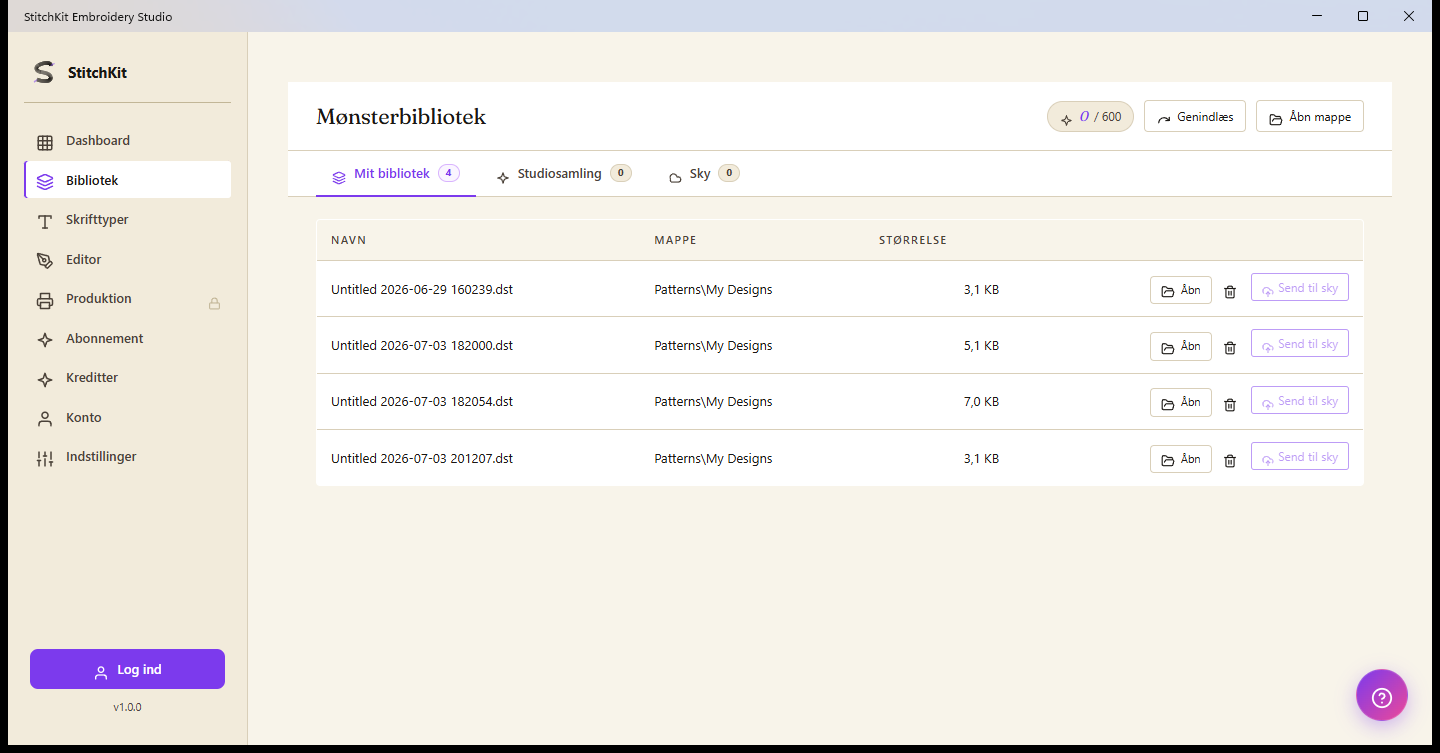
Biblioteksiden — faner, rækkehandlinger og de øverste værktøjsknapper.
Biblioteksiden har tre faner:
- "My library" (Mit bibliotek) — de designs, du har gemt på din computer. På hver række vises navn, mappe og størrelse.
- "Studio Collection" — StitchKits samling af færdige mønstre; du kan købe dem med kreditter og føje dem til dit bibliotek.
- "Cloud" — de designs, der ligger i din skysikkerhedskopi (se afsnittet Skysynkronisering nedenfor).
På fanen "My library" findes disse handlinger på hver række:
- "Open" — åbner designet i editoren.
- Slet (papirkurvsikon) — inden sletningen vises et bekræftelsesvindue; handlingen kan ikke fortrydes. Farve-/gruppe-/effekt-sidefilerne ved siden af filen ryddes også.
- "Push to cloud" — uploader et enkelt design til skyen. Denne knap er kun aktiv, hvis du er logget ind.
Værktøjsknapperne øverst på siden:
- "Reload" — scanner biblioteket igen fra disken (for at se filer, der er tilføjet udefra).
- "Open Folder" — åbner biblioteksmappen i operativsystemets filhåndtering.
Tip — For at scanne filer fra en mappe uden for biblioteket kan du vælge filer med "Open Folder", vise de valgte filer som en midlertidig liste og hente dem ind i editoren med "Open".
Skysynkronisering og versionshistorik
Fanen "Cloud" sikkerhedskopierer dine designs til din konto og synkroniserer dem på tværs af dine enheder. Du skal være logget ind for at bruge denne funktion.
- Upload et enkelt design med "Push to cloud", eller afstem dem alle på fanen "Cloud" med "Sync now" (synkroniser nu).
- Synkroniseringsstatus opsummeres ved siden af i formen “{synkroniseret}/{total} synced · {uploader} uploading · {downloader} downloading”. Du kan downloade og åbne et design fra skyen med "Open"; integriteten af den downloadede fil verificeres med et indholdstjeksum (SHA-256).
- Knappen "History" (historik) på hver designrække viser de seneste versioner af det pågældende design. Brug knappen "Restore this version" (gendan denne version) for at vende tilbage til en tidligere tilstand.
Hvor mange enheder der kan synkroniseres samtidig, afhænger af dit abonnement (tier):
| Abonnement | Antal skyenheder |
|---|---|
| Free | Ingen skysynkronisering |
| Starter | 1 enhed + versionshistorik |
| Pro | 3 enheder + prioriteret support |
| Ultimate | Ubegrænset + 100 GB lagring |
Bemærk — Når skylageret er fyldt, giver uploaden advarslen "Storage quota full" (lagerkvote fuld); opgrader abonnementet, eller slet gamle designs. Hvis din session udløber, bliver du bedt om at logge ind igen.
Send til maskine (Send to Machine)
Knappen "Send til maskine" i editorens øverste værktøjslinje skriver designet i det format, som den valgte maskineprofil foretrækker, og overfører det til en destination. Dette er en Pro-funktion; hvis knappen er låst, åbnes opgraderingsskærmen.
I det panel, der åbnes, forløber tre trin i rækkefølge:
- 1. "Which machine?" (Hvilken maskine?) — Vælg én af dine gemte maskineprofiler. Hvis du ikke har en profil, kan du med "+ Add new machine" tilføje en ny profil ved at angive mærke, rammestørrelse (hoop), maksimalt antal sting og det foretrukne format.
- 2. "Where to?" (Hvorhen?) — Vælg destinationen. De tilgængelige destinationer varierer efter din platform.
- 3. "Warnings" (Advarsler) — StitchKit viser kontrollerne for rammekompatibilitet og antal sting. Hvis der ikke er nogen problemer, står der "No warnings — ready to send". Send derefter med knappen "Send"; der vises en statuslinje under afsendelsen.
Valg af destination varierer efter platform
Windows — Destinationen er et tilsluttet USB-drev. Når du sætter USB-hukommelsen i, vises den i panelets trin 2 i formen "USB: {etiket} …"; designet skrives til USB'en i det valgte format. Hvis USB'en ikke vises, kommer advarslen "Tilslut USB" frem i panelet; sæt hukommelsen i, og panelet opdaterer automatisk i løbet af nogle sekunder. Sæt derefter USB'en i din maskine, og åbn filen fra maskinen.
macOS — Destinationen tilbydes via systemets delingsark (share sheet): "AirDrop", "Send via email" (send via e-mail) eller "Save to iCloud" (gem i iCloud). Filen forberedes i det valgte format og overføres til delingsarket.
Tablet — Også på iPad sker overførslen via delingsarket (AirDrop / e-mail / iCloud). Send filen til en destination, der passer til den metode, din maskine understøtter (f.eks. en skymappe eller en app til trådløs overførsel).
Kontrol af rammekompatibilitet og sting
- Hvis designet passer i den valgte profils ramme, giver StitchKit bekræftelsen "Design {bredde}×{højde}mm — fits hoop"; hvis kantmargenen er meget lille, vises en advarsel.
- Hvis designet er større end rammen, kommer advarslen "⚠️ Design exceeds hoop" frem, og den blokerer knappen "Send". Formindsk designet, roter det, eller vælg en profil med en større ramme.
- Hvis antallet af sting overstiger profilens grænse, vises der igen en ⚠️-advarsel; afsendelsen blokeres.
Tip — Til designs, der er større end rammen, kan du bruge editorens funktion til opdeling i flere rammer (Multi-Hoop), gemme hver del som en separat fil og derefter sende dem én for én.
Bemærk — Hvis afsendelsen mislykkes, kommer der en fejlnotifikation frem i panelet (f.eks. USB skrivebeskyttet, drevet fuldt eller fjernet). Sørg for, at USB'en er skrivbar og har nok ledig plads, og prøv igen.