Rundvisning i brugerfladen
StitchKit består af to hovedskærme: Dashboard-skallen (panel) til velkomst og navigation og Editor-skallen (editor), hvor du designer. Dette afsnit præsenterer hvert område, du ser på skærmen. Etiketterne i brugerfladen er angivet med deres engelske original; det, der står i parentes, er kun til at forklare betydningen.
Programskallen og venstremenuen
På panelskærmene ligger der til venstre en lodret navigationsmenu (sidebjælke); øverst står StitchKit-logoet og -navnet. Når du klikker på et punkt i menuen, åbnes den tilhørende side, og det aktive punkt fremhæves.
- "Dashboard" (Panel) — den primære velkomstskærm; oversigtskort og hurtige handlinger findes her.
- "Library" (Bibliotek) — listen over dine gemte designs og mønstre.
- "Fonts" (Skrifttyper) — siden, hvor du gennemgår broderiskrifttyper.
- "Editor" (Editor) — miljøet til at oprette og redigere design.
- "Production" (Produktion) — værktøjer til batch-/værkstedsproduktion. Er din plan ikke tilstrækkelig, vises et låseikon ud for punktet; det viser, at værktøjet er knyttet til en højere pakke.
- "Subscription" (Abonnement) — administration af plan og pakker.
- "Credits" (Kreditter) — din saldo af AI-kreditter og køb af kreditter.
- "Account" (Konto) — dine kontooplysninger.
- "Settings" (Indstillinger) — programindstillinger.
Tablet — På smalle skærme foldes venstremenuen sammen. Du kan åbne og lukke menuen ved at trykke på menuknappen (hamburger) i den øverste linje; når du vælger et punkt, lukkes menuen automatisk.
Dashboard-kort
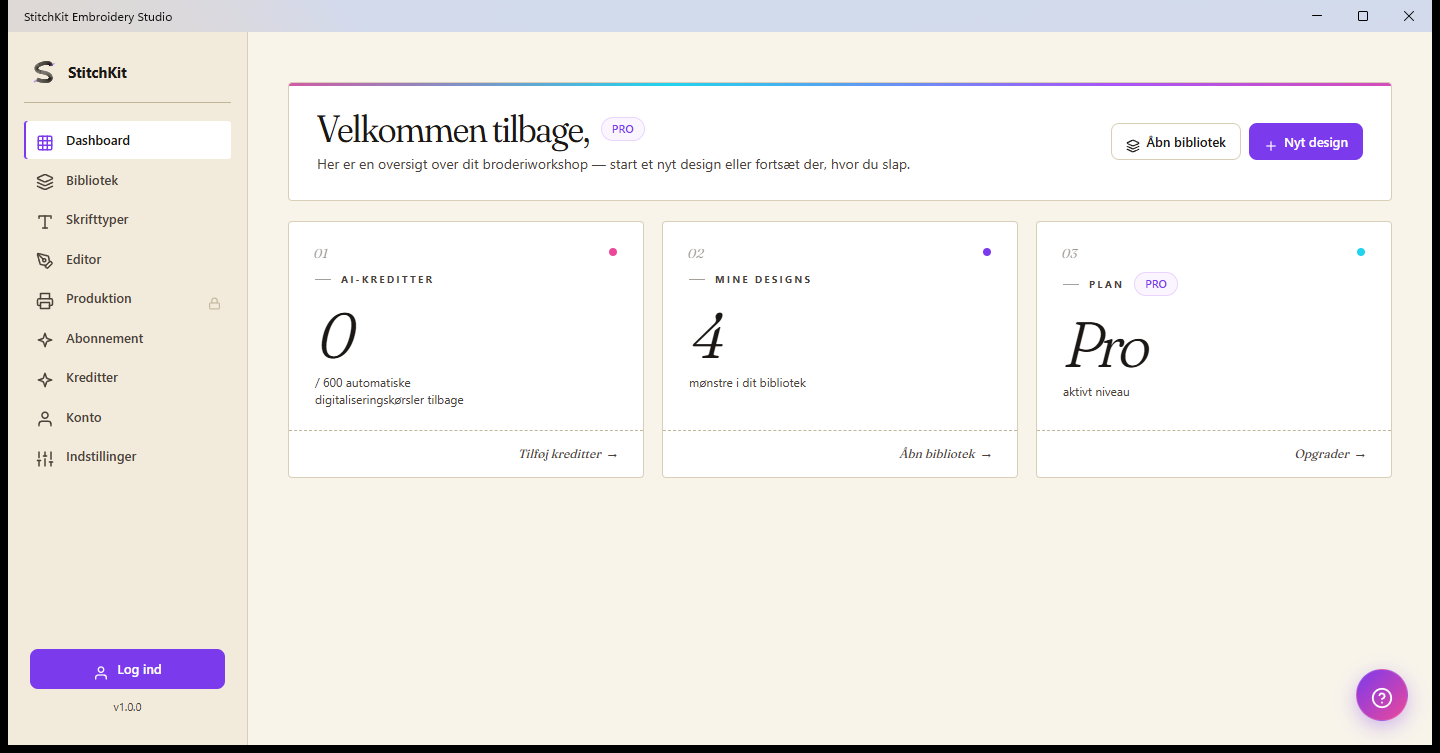
Panel: velkomstoverskrift, planmærkat og tre oversigtskort.
Øverst i panelet er der en velkomstoverskrift med dit navn og et mærkat, der viser din aktuelle plan. De hurtige handlinger øverst til højre er knapperne "Open Library" (Åbn bibliotek) og "New Design" (Nyt design); "New Design" fører dig ind i editoren med et tomt lærred.
Under overskriften er der tre oversigtskort:
- "AI Credits" (AI-kreditter) — viser antallet af resterende kreditter og den øvre grænse (f.eks. resterende / i alt). Linket på kortet fører dig til siden "Credits", hvor du kan købe kreditter.
- "My Designs" (Mine designs) — viser antallet af mønstre i dit bibliotek. Linket på kortet åbner biblioteket.
- "Plan" — viser dit aktuelt aktive abonnementsniveau. Linket på kortet fører dig til siden "Subscription", hvor du kan opgradere din plan.
Tablet — Kortene stables under hinanden efter skærmbredden; indhold og funktioner er de samme.
Kreditmærkat i den øverste linje
I den øverste linje af panelskallen, i højre side, er der et kreditmærkat (et lyn-ikon og et tal). Dette tal er den aktuelle saldo af AI-kreditter på din konto. Fører du markøren hen over mærkatet, opsummeres kreditterne fra din plan sammen med de ekstra kreditter, du har købt, og fornyelsesdatoen i en værktøjstip-boble. Mærkatet vises kun, når du er logget ind.
Tip — Ser mærkatet ud til at være nul eller lavt, kan du købe kreditter fra siden "Credits".
Hjælpeboble (?)
På panelskærmene svæver der en rund hjælpeknap (? / spørgsmålstegn-ikon) nederst til højre. Denne knap åbner og lukker hjælp- og support-chatten. Har du et spørgsmål, kan du herfra komme i kontakt med supporten.
Bemærk — (?)-knappen i editoren er en anden: den åbner, som beskrevet nedenfor, vinduet med tastaturgenveje.
Editorens øverste linje

Editor: øverste linje, venstre værktøjsskinne, lærredet i midten og egenskabspanelet til højre.
Linjen øverst i editoren samler de overordnede handlinger for dit design. Fra venstre mod højre:
- "Back to dashboard" (Tilbage til dashboard) — tilbage-pilknappen; forlader editoren og vender tilbage til panelet. Er der ugemte ændringer, bliver du bedt om at bekræfte, før du forlader.
- Filnavn og kort info — navnet på det design, der er åbent lige nu, vises her (hvis du ikke har gemt, "Untitled").
- Fortryd / gentag (undo / redo) — fortryder din seneste ændring eller anvender den igen; er der ingen handling at udføre, er knapperne inaktive.
- Basic / Advanced (Grundlæggende / Avanceret) tilstand — et valg med to tilstande. "Basic" forenkler brugerfladen; "Advanced" åbner avancerede værktøjer og indstillinger. Du kan skifte efter behov.
- Sprogvælger — du vælger brugerfladesproget fra en rulleliste; valget træder i kraft med det samme.
- Knap til fotorealistisk forhåndsvisning (stjerne-ikon) — en til/fra-knap, der slår det realistiske udseende af stingene på lærredet til og fra.
- "Send to Machine" (Send til maskine) — bruges til at sende designet til en broderimaskine. Denne funktion afhænger af din plan; har du ikke adgang, ser knappen inaktiv ud, og når du fører markøren hen over den, angives det, hvorfor den er låst.
- "Preview" (Forhåndsvisning) — åbner udskrifts-/forhåndsvisningssiden.
- "Save" (Gem) — gemmer designet.
I den højre ende af den øverste linje er der desuden en indstillingsknap (tandhjul), en (?)-knap, der viser tastaturgenveje, og — hvis du er logget ind — dit brugernavn samt en log ud-knap.
Tip — Til fortryd/gentag kan du i stedet for knapperne i den øverste linje også bruge tastaturgenveje; du kan se alle genveje i det vindue, der åbnes fra (?)-knappen.
Editorens venstre værktøjsskinne
Til venstre i editoren ligger en lodret værktøjsskinne. Med menuknappen øverst kan du udvide skinnen (så etiketterne vises) og folde den sammen; lige nedenunder er der punktet "Editor" til at vende tilbage til editoren. Værktøjerne er organiseret i sammenklappelige grupper efter emne:
- Gruppen Start — oprettelse af nyt indhold: "Lettering" (tekst), "Monogram" og "Import" (guide til import af billede/SVG).
- Gruppen Rediger — redigering af det eksisterende design: "Layers" (lag), "Layout" (layout) og "Selection" (markering).
- Gruppen Kvalitet — værktøjer til stingkvalitet: "Troubleshoot" (fejlfinding), "Density" (tæthed), "Applique" (applikation) og lignende. Nogle punkter er knyttet til en højere pakke og har et PRO-mærke ved siden af.
- Gruppen Effekt — visuelle effekter og farveovergange: "Effects", 3D-effekter, "Multi-Color Fill" og "Guided Fill".
- Gruppen Output — "Export" (eksportér) og "Print" (udskriv).
Tip — Ved at klikke på en gruppes overskrift kan du åbne og lukke gruppen og holde arbejdsområdet mere ryddeligt. PRO-mærket på et gruppepunkt viser, at funktionen kræver en højere plan.
Højre Properties-panel
Når et design er åbent, vises "Properties"-panelet (Egenskaber) til højre for lærredet. Herfra angiver du det valgte designs mål- og layoutindstillinger. Panelet består af følgende grupper:
- Størrelse og rotation — du indtaster værdierne W (bredde) og H (højde) i millimeter. Kædeknappen låser højde-bredde-forholdet; med vinkelfeltet og ±90°-hurtigrotationsknapperne drejer du designet, og med spejlingsknapperne spejler du det vandret/lodret.
- "Hoop" (Ramme) — du vælger en ramme fra en rulleliste. Når du vælger den, vises det som en status, om designet passer i rammen eller ej ("Fits" / "Out of bounds"); med justeringsknapperne kan du placere designet inden for rammen og vise og skjule rammekanten.
- Statistik — det samlede antal sting, den omtrentlige trådlængde (meter) og den anslåede omkostning opsummeres her. Efterhånden som du ændrer designet, opdateres disse værdier.
Bemærk — Højre panel vises kun, når der er et design åbent. På et tomt lærred vises der i stedet forslagskort i midten, så du hurtigt kan komme i gang.
Editorens nederste linje
Linjen nederst i editoren rummer de hurtige kontroller, du bruger, mens du arbejder på lærredet:
- Værktøjer — ikonerne til venstre omfatter tegneværktøjer som markering, panorering (pan), Bezier/pen-digitalisering, rektangel og ellipse. Når du vælger et tegneværktøj, vises der også stil- (fyld-)indstillinger i linjen.
- Zoom — med minus/plus-knapperne zoomer du lærredet ud og ind; procenten imellem viser det aktuelle zoomniveau.
- Forhåndsvisningstilstand — tre knapper, hvor du vælger, hvordan stingene vises: "Flat" (Flad) et enkelt udseende, "Realistic" (Realistisk) et mere teksturrigt udseende og "Photoreal" (Fotoreal) et fotorealistisk udseende med perspektiv.
Bemærk — "Photoreal"-tilstanden er knyttet til en højere pakke; har du ikke adgang, er knappen inaktiv, og der vises et PRO-mærke på den. Er automatisk gemning aktiveret, vises der i den højre ende af den nederste linje en lille indikator, der angiver gemmestatus.