Digitalisering (fra billede til sting)
Digitalisering er at omdanne et billede eller en tegning til de rigtige stingdata (f.eks. .dst), som din maskine kan bearbejde. StitchKit starter dette fra velkomstskærmen ("Welcome"), du ser, når editoren åbnes. Af de tre faner øverst på skærmen viser fanen "Make" (Lav) alle oprettelsesmuligheder som kort.
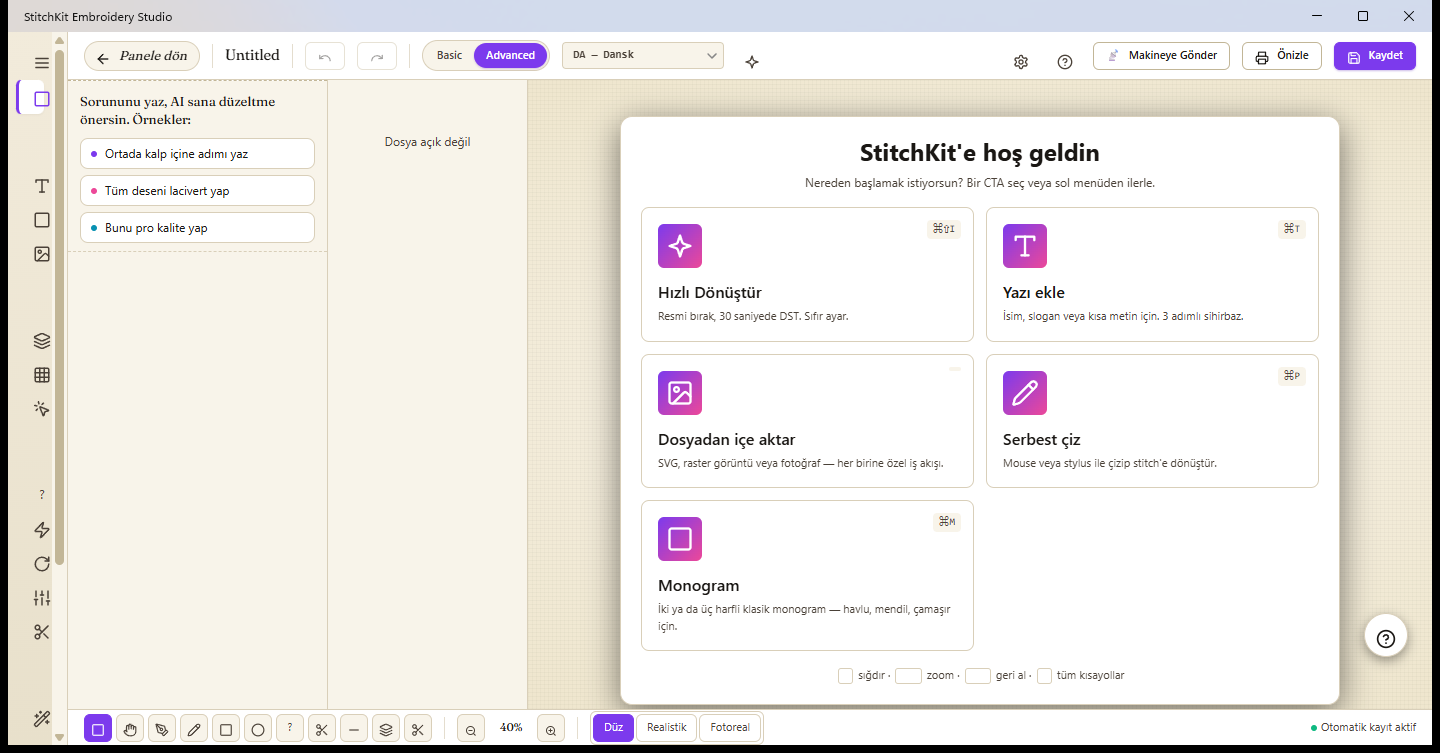
"Welcome"-skærmen — oprettelseskortene på "Make"-fanen.
Overblik over oprettelseskortene
- "Blank Canvas" (Tomt lærred) — Vælg en ramme, og start fra bunden.
- "Open File" (Åbn fil) — Åbner en eksisterende
.dst / .pes / .jef / .exp / .vp3 / .xxx-fil. - "Convert Image" (Konvertér billede) — SVG / PNG / JPG → automatisk stingmønster. Uddybet nedenfor.
- "Photo → Embroidery" (Foto → Broderi) — Omdanner et foto til PhotoStitch med en guide i 3 trin.
- "New Lettering" (Ny tekst) — Navn, monogram, etiket; omdanner tekst til sting.
- "From Template" (Fra skabelon) — Åbner færdige startdesigns (Inspire-fanen).
- "Tune to Fabric" (Tilpas til stof) — Justerer et eksisterende designs tæthed/underlag/trækkompensation efter stoffet.
Hurtig konvertering: "Convert Image"
Den hurtigste måde at omdanne et billede til broderi på få sekunder er kortet "Convert Image". Kortet åbner en kildevælger, der forgrener sig til forskellige arbejdsgange alt efter kildetype; hver mulighed knytter sig til en separat motor, der passer til billedets art.
- Klik på kortet "Convert Image", mens du er på fanen "Make" på "Welcome"-skærmen.
- Vælg en af fire veje i kildevælgeren, der åbnes: SVG (vektor), "Magic Wand" (rastersporing), "Photo → Embroidery" (foto → PhotoStitch) eller korssting-gitter.
- Vælg filen. StitchKit fortolker billedet og viser de farver/former, den har fundet, i en liste.
- Gennemgå stingtype (Satin, Tatami, kontur osv.) og farve for hver række, og tryk generér. Resultatet lander på lærredet; derfra kan du gemme det eller sende det til maskinen.
Tip — Er dit mål "smid ind og få DST på sekunder": vælg "Magic Wand" til rene logoer/clipart, "Photo → Embroidery" til fotos og SVG til streg-/vektorgrafik. Den rette kildetype betyder mindst manuel efterretning.
Import fra fil — en separat arbejdsgang for hver type
Kildens type afgør, hvilken motor der arbejder i baggrunden:
SVG (vektor)
Hver path i en SVG læses som et separat element. StitchKit foreslår automatisk en stingtype for hvert element ud fra formens areal og bredde-højde-forhold: lange og tynde former bliver Satin, brede korpusser bliver Tatami-fyld, og meget små former bliver en stinglinje (running outline). Du kan ændre forslagene ét for ét i listen og forenkle paths med operationerne sammenlægning/skæring (Union, Intersect, Difference, Xor, Flatten).
Bemærk — Forsøger du at åbne en ikke-vektorfil ad SVG-vejen, sender appen dig videre til "Magic Wand" til raster.
Rasterbillede (PNG / JPG) — "Magic Wand"-sporing
Rasterbilleder behandles med "Magic Wand". Billedet reduceres til et lille antal farve-"bøtter" (buckets) med k-means i det perceptuelle (Lab) farverum; hver bøtte omdannes til lukkede regionskonturer og fyldes med sting region for region. Du kan justere antallet af farver, målbredden (mm) og tolerancen for konturforenkling. Ideelt til logoer og clipart med rene kanter.
Foto → PhotoStitch
Til fotos bruges den særlige "Photo → Embroidery"-guide; detaljer nedenfor.
Frihåndstegning ("Free draw")
Vil du tegne fra bunden, så åbn et tomt lærred med "Blank Canvas" og brug editorens pen-/formværktøjer. Den streg, du tegner med mus eller pen, omdannes øjeblikkeligt til sting efter den valgte fyldtilstand.
- Vælg blyant- (Pencil), rektangel- eller ellipseværktøjet fra værktøjslinjen.
- Vælg en af fyldtilstandene nederst (f.eks. linje/outline, Satin, Tatami, Motiv).
- Tegn på lærredet; når du løfter fingeren/musen, omdannes tegningen til en stingblok og føjes til det aktuelle mønster.
Tablet — Slår du trykfølsomhed til, mens du tegner med pen (Pressure), ændrer stregbredden sig efter trykket.
Bemærk — At tegningen omdannes til sting og føjes til lærredet kræver redigeringsfunktionen; dette trin er åbent på Starter-planen og opefter.
Hvordan fungerer PhotoStitch?
"Photo → Embroidery"-guiden består af 4 trin: 1) Kilde (Source) — vælg fotoet, 2) Stof (Fabric) — vælg bundstoffet, 3) Juster (Adjust) — farve-/størrelses-/dither-indstillinger og 4) Generér (Generate). En knap "Enkelt side" (Quick mode) kan samle disse trin på én rulbar side. Motoren behandler fotoet på følgende måde:
- Perceptuel (Lab) farvekvantisering — Billedet reduceres til et lille antal farver med k-means i CIE-Lab-rummet. Fordi klyngedannelsen sker i det perceptuelle rum i stedet for rå sRGB, grupperes farverne "som de ser ud", og tonerne forskydes ikke.
- Bøttebaseret regionsfyld — Hver farvebøtte udtrækkes til lukkede konturer og fyldes med ægte Tatami-fyld (beskåret til konturen). Blokkene sorteres fra lys til mørk; på den måde lægger de mørke farver sig øverst og definerer kanterne.
- Stofbevidsthed — Når du vælger en stoffarve, kan farvebøtter, der perceptuelt ligger meget tæt på den, udelades (fabric drop); dvs. områder tæt på bundfarven lades tomme, og stoffet selv skinner igennem.
- Dither (valgfrit, anbefales) — Floyd–Steinberg-fejludbredning blander visuelt nabotrådene med et halvtonemønster; det giver blødere overgange i fotos.
Det, du kan justere i guiden:
- Farveantal / Farvebøtter — Hvor mange trådblokke (farver) der skal genereres. I guidens "Juster"-trin er "Farveantal" en skyder mellem 3–12; i det separate "Photo Stitch"-panel er samme værdi et talfelt mellem 3–20 under navnet "Farvebøtter".
- "Target width" (Målbredde, mm) — Designets endelige bredde; bredde-højde-forholdet bevares.
- "Hoop" (Ramme) — Vælger du en ramme, justeres målbredden automatisk, så den passer bekvemt i rammen.
- "Fabric" (Stof) — Der anvendes forudindstillinger for tæthed/kompensation efter det valgte stof.
- "Dithering" og (i regionsmotoren) "Remove background" — Til at behandle kun motivet uden at sy på bunden.
Derudover findes muligheden "Auto-digitize (region-based)": til rene logoer/clipart opdeles billedet i regioner, og der anvendes Satin/Tatami per region (i stedet for et fotografisk halvtonefyld). Når genereringen er færdig, kan du hente resultatet ind på lærredet med "Open in Editor" eller gemme det direkte med "Save Now".
Tip — Fotomotoren giver renere resultater på teksturerede/gradientfyldte billeder, mens "Auto-digitize" er bedst på logoer med flade farveblokke. Er du i tvivl, så prøv begge, og sammenlign forhåndsvisningen på lærredet.
Kreditomkostning og hvilken plan der låser op for hvad
Automatisk digitalisering og AI-drevet generering forbruger AI-kreditter; kreditterne trækkes fra din konto, når genereringen startes, og det kræver, at du er logget ind. Referenceomkostningen for de genereringshandlinger, der forbruger kreditter:
| Handling | Kreditter |
|---|---|
| Automatisk digitalisering / PhotoStitch-generering ("auto_digitize") | 25 |
| Fjernelse af baggrund ("background_remove") | 5 |
| Skitse → sting ("sketch_to_stitch") | 20 |
| AI Copilot-besked / semantisk søgning | 1 |
Funktionernes plangrænse (tier):
| Funktion | Krævet plan |
|---|---|
| SVG-import ("SVG Import") | Starter+ |
| Frihåndstegning / stingredigering (tilføjelse til lærred) | Starter+ |
| "Magic Wand" (rastersporing) | Pro+ |
| "Photo → Embroidery" (PhotoStitch) | Pro+ |
| Korssting-gitter fra billede | Pro+ |
Bemærk — Rækker din plan ikke til, åbner det pågældende kort en opgraderingsadvarsel (paywall); handlingen starter ikke, og der trækkes ingen kreditter. Kreditter forbruges kun, når der faktisk kører en AI-generering — at åbne en fil, forhåndsvise eller importere SVG forbruger ingen kreditter.