Tekst, skrifttyper og monogram
Med StitchKit kan du føje broderiklar tekst og monogrammer til dit design. Du tilføjer tekst via en guide i 3 trin ("Lettering / Font"), mens monogrammer laves med en guide i 2 trin ("Monogram-guide"). De skrifttyper, du bruger, administrerer du fra siden "Skriftbibliotek" (Font Library). I dette afsnit gennemgår vi alle tre trin for trin.
Tekstguiden — "Tilføj tekst"
Når du åbner værktøjet "Tilføj tekst" (Add text) i editoren for at indsætte en tekst, møder du guiden med titlen "Lettering / Font" i tre trin. Øverst ses trinnene "Tekst" (Text) → "Style" (Stil) → "Sting" (Stitch). Med knapperne "Næste" (Next) / "Tilbage" (Back) nederst til højre bevæger du dig mellem trinnene, og i sidste trin anvender du teksten på designet med "Afslut" (Finish). Brug knappen "Annuller" (Cancel) for at forlade guiden.
Tip — Med kontakten "Enkelt side" (Single page) øverst til højre kan du se alle trin på én rulbar side. Denne indstilling gemmes og huskes, næste gang du åbner guiden. Vil du hellere gå frem trin for trin, så lad indstillingen være slået fra.
Trin 1 — "Tekst" (Text)
I første trin indtaster du den tekst, der skal blive til broderi.
- Indtast den ønskede tekst i feltet "TEXT" (Tekst).
- Teksten kan være højst 40 tegn. Tælleren under feltet, f.eks. "5 / 40 characters", viser, hvor mange tegn du har tilbage.
- Åbn eventuelt overskriften "Tips" (Tips) for at se anbefalinger til brugen: korte ord bliver renere, og tal og tegnsætning understøttes.

Trin 1 "Tekst": indtast teksten, der skal broderes (maks. 40 tegn).
Bemærk — Du kan ikke gå videre til næste trin, mens tekstfeltet er tomt. Danske tegn (æ, ø, å m.fl.) fungerer sikkert i systemskrifttyper; i importerede BX-skrifttyper kan disse tegn mangle. Til danske tekster er det mere sikkert at vælge en systemskrifttype.
Trin 2 — "Style" (Stil)
I andet trin bestemmer du, hvordan teksten skal se ud: skrifttypekilde, størrelse, skrifttypefamilie og stilindstillinger.
- "FONT SOURCE" (Skrifttypekilde) — Der er to muligheder: "System TTF/OTF" (TTF/OTF-skrifttyper installeret på systemet) og — hvis du har importeret BX-skrifttyper — "BX-skrifttype (installeret)" (BX font (installed)). Antallet af installerede BX-skrifttyper vises i parentes ved siden af indstillingen.
- "SIZE (MM)" (Størrelse, mm) — Indtast tekstens højde i millimeter. Det gyldige interval er cirka 5–100 mm.
- "FONT" (Skrifttype) — Har du valgt en systemskrifttype, så vælg en familie fra rullelisten: Helvetica, Arial, Georgia, Times, Courier eller Verdana.
- "BOLD" / "ITALIC" / "VERTICAL" — For systemskrifttyper kan du sætte flueben ved fed, kursiv og lodret (bogstaverne stables under hinanden i stedet for vandret).
- "Cloud fonts" (Skyskrifttyper) — Åbn denne overskrift for at vælge blandt de katalogskrifttyper, du har hentet og låst op.

Trin 2 "Style": skrifttypekilde, størrelse, skrifttypefamilie og Bold/Italic/Vertical.
Windows — Indstillingen "System TTF/OTF" arbejder med de skrifttyper, der er installeret på din computer. De familier, der er anført, findes som standard på ethvert system; vil du bruge en særlig familie, så vælg i stedet "Cloud fonts" eller importér en BX-skrifttype.
Bemærk — Når du vælger en BX-skrifttype, kan kontakterne "Bold" og "Italic" ikke bruges; BX-skrifttyper understøtter ikke disse varianter. Når en BX-skrifttype er valgt, vises skrifttypens navn og antallet af tegn (glyffer), den indeholder, i rullelisten.
Trin 3 — "Sting" (Stitch)
I sidste trin indstiller du, hvilken stingtype teksten skal fyldes med, dens farve og — hvis du har valgt Tatami — stingparametrene.
- "FILL" (Fyld) — Vælg stingtype: "Tatami fill (classic)" (klassisk fyld), "Satin" (medial-akse-zigzag, til tynde bogstaver) eller "Outline" (kun kontur).
- "COLOR" (Farve) — Klik på farvefeltet for at vælge trådfarve.
Når du vælger "Tatami fill (classic)", åbnes sektionen "Tatami-parametre" (Tatami parameters):
- "STITCH LENGTH (MM)" (Stinglængde, mm) — Længden af et enkelt sting. Til en start er 1.5 mm en god værdi.
- "ROW SPACING (MM)" (Rækkeafstand, mm) — Afstanden mellem fyldrækkerne. Til en start anbefales 0.5 mm. Jo større værdien er, jo tyndere bliver fyldet.
Nederst i samme trin viser en "Oversigt"-boks (Summary) dine valg på én linje (f.eks. tekst, størrelse, skrifttype og fyldtype). Er alt korrekt, så føj teksten til designet med knappen "Afslut" (Finish).

Trin 3 "Sting": fyldtype, farve, Tatami-parametre og "Oversigt".

Efter "Afslut": teksten føjes til editorens lærred og kan redigeres.
Tip — Når teksten er føjet til designet, kan den markeres, flyttes, størrelsesændres og farveskiftes som ethvert andet objekt. Vil du prøve værdierne forfra, kan du åbne guiden igen og oprette en ny tekst.
Skriftbibliotek — "Font Library"
Linket "Skrifttyper" (Fonts) i venstremenuen fører dig til siden "Skriftbibliotek". Her kan du forhåndsvise tilgængelige skrifttyper, søge, filtrere efter kategori og importere dine egne BX-skrifttyper.
Forhåndsvisningskort, søgning og kategorier
- Hver skrifttype vises med et forhåndsvisningskort med en eksempeltekst. Under kortet står skrifttypefamiliens navn og variant (f.eks. "Inter — REGULAR", "Inter — BOLD").
- Filtrér skrifttyperne løbende efter navn ved at skrive i søgefeltet "Search..." (Søg).
- Vælg en kategori fra rullelisten "All categories" (Alle kategorier): "Serif", "Sans", "Script", "Display", "Monogram" eller "Lettering".
- Korttilstande: brugsklare skrifttyper viser et flueben; låste (premium) skrifttyper har en knap til download/opgradering.
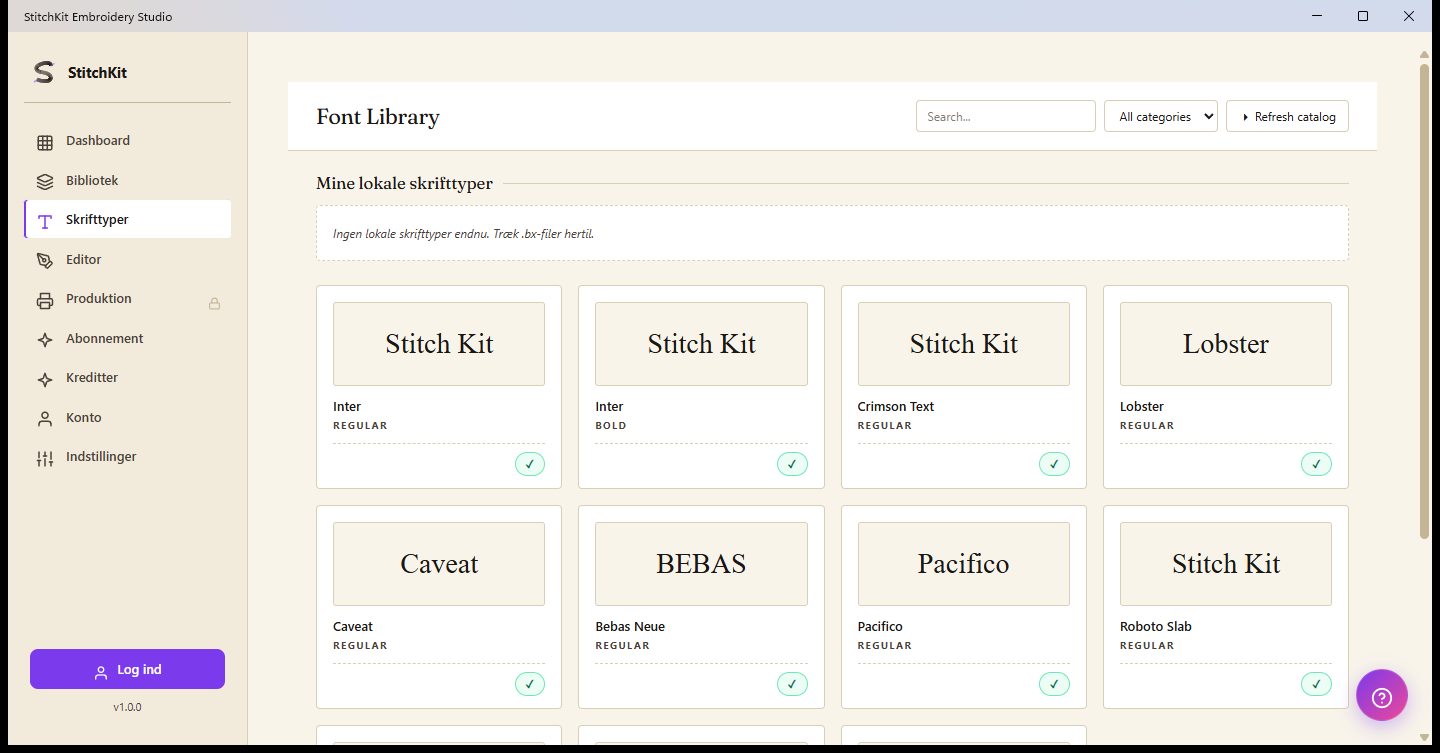
"Skriftbibliotek": forhåndsvisningskort, "Search...", kategorier og "Refresh catalog".
Import af BX-skrifttyper — "Drag .bx files here"
Sektionen "Mine lokale skrifttyper" (My Local Fonts) øverst på siden rummer de BX-skrifttyper, du selv har importeret. Er der endnu ingen skrifttyper, vises meddelelsen "No local fonts. Drag .bx files here." (Ingen lokale skrifttyper endnu. Træk .bx-filer hertil.) her.
- Træk dine Embrilliance .bx-skrifttypefiler ind i dette område, og slip dem.
- Når importen er fuldført, står hver skrifttype som et kort under "Mine lokale skrifttyper" med et forhåndsvisningsbillede, et navn og antallet af tegn, den indeholder.
- Vil du fjerne en lokal skrifttype, så brug fjern-knappen ("uninstall") på dens kort.
De BX-skrifttyper, du importerer, bliver tilgængelige at vælge under skrifttypekilden "BX-skrifttype (installeret)" (BX font (installed)) i tekstguidens trin 2.
Bemærk — BX-skrifttypeformatet er et lukket format; StitchKit fortolker filen efter bedste evne. I nogle skrifttyper kan tegnafbildningen afvige fra, hvad du forventer, eller nogle tegn kan mangle. Er resultatet ikke som forventet, så prøv at importere skrifttypen igen. Til danske specialtegn er systemskrifttyper mere pålidelige.
Skyskrifttyper og katalog — "Cloud fonts" / "Refresh catalog"
- Skyskrifttyperne i biblioteket kommer fra onlinekataloget. Skrifttyper, der ikke er låst, hentes og gøres brugsklare; premium-skrifttyper kan kræve den relevante plan.
- Knappen "Refresh catalog" (Opdater katalog) øverst til højre genindlæser den nyeste skrifttypeliste. Under opdateringen ændrer knappen sig til teksten "Refreshing...".
- For at hente en skrifttype skal du være logget ind; er du ikke logget ind, sender et forsøg på at hente dig til login-siden.
Windows — Er der ingen internetforbindelse, vises en offline-advarsel øverst på siden, og kun de skrifttyper, der er låst op (tilgængelige offline), vises. Når forbindelsen er tilbage, kan du med "Refresh catalog" få adgang til den fulde liste igen.
Monogram-guiden — "Monogram Wizard"
Til klassiske monogrammer med 2 eller 3 bogstaver bruges "Monogram-guide". Denne guide består af 2 trin: "Bogstaver" (Letters) og "Style & Colour" (Stil og farve).
Trin 1 — "Bogstaver" (Letters)
- Indtast dit monograms initialer i felterne "FIRST INITIAL" (Første initial), "MIDDLE (LARGE)" (Midt — stor) og "LAST INITIAL" (Sidste initial). Hvert felt tager ét enkelt tegn.
- I traditionel brug er det midterste bogstav som regel initialen for fornavnet, mens de to yderste bogstaver er initialen for efternavnet. Kun det midterste bogstav er obligatorisk; du kan også lave et monogram med kun ét bogstav.
- Vælg et layout fra rullelisten "STYLE" (Stil): "Diamond" — 3 bogstaver; det midterste stort, de yderste små (klassisk sydstatsstil). "Stacked" — Tre bogstaver i samme størrelse, side om side. "Single" — Kun det midterste enkeltbogstav.
- Er du i tvivl, så åbn overskriften "What is a monogram style?" (Hvad er en monogramstil?) for at læse anbefalinger til traditionel og moderne rækkefølge.

Trin 1 "Bogstaver": First / Middle (Large) / Last-bogstaver og valg af "Style".
Trin 2 — "Style & Colour" (Stil og farve)
- "SIZE (MM)" (Størrelse, mm) — Indtast monogrammets størrelse (cirka 20–100 mm).
- "COLOR" (Farve) — Vælg trådfarve.
- "FONT" (Skrifttype) — Vælg en skrifttypefamilie: "Georgia" (serif — klassisk monogram), "Times", "Helvetica" (sans-serif — moderne) eller "Verdana".
- "Add circular border" (Tilføj cirkulær kant) — Sætter du flueben i dette felt, tilføjes en cirkulær kant rundt om bogstaverne.
Også i dette trin viser en oversigtsboks bogstaverne, stilen, skrifttypen, størrelsen og kantstatussen. Føj monogrammet til designet med "Afslut" (Finish).
Tip — "Diamond"-stilen egner sig til formelle og klassiske arbejder, "Stacked" til et lodret/afbalanceret udtryk, og "Single" til et enkelt og minimalistisk monogram. En serif-skrifttype (Georgia/Times) virker traditionel; en sans-serif-skrifttype (Helvetica/Verdana) giver et mere moderne udtryk.