Introduktion
StitchKit Embroidery Studio er et moderne studieprogram, der er udviklet til at designe broderimønstre (embroidery) fra bunden og til at omdanne færdige billeder til maskinbroderi, du kan sy (digitalisere). Det oversætter tekst, monogrammer, tegninger og fotos til sting og eksporterer derefter designet i standardfilformater til broderimaskiner eller sender det direkte til maskinen.
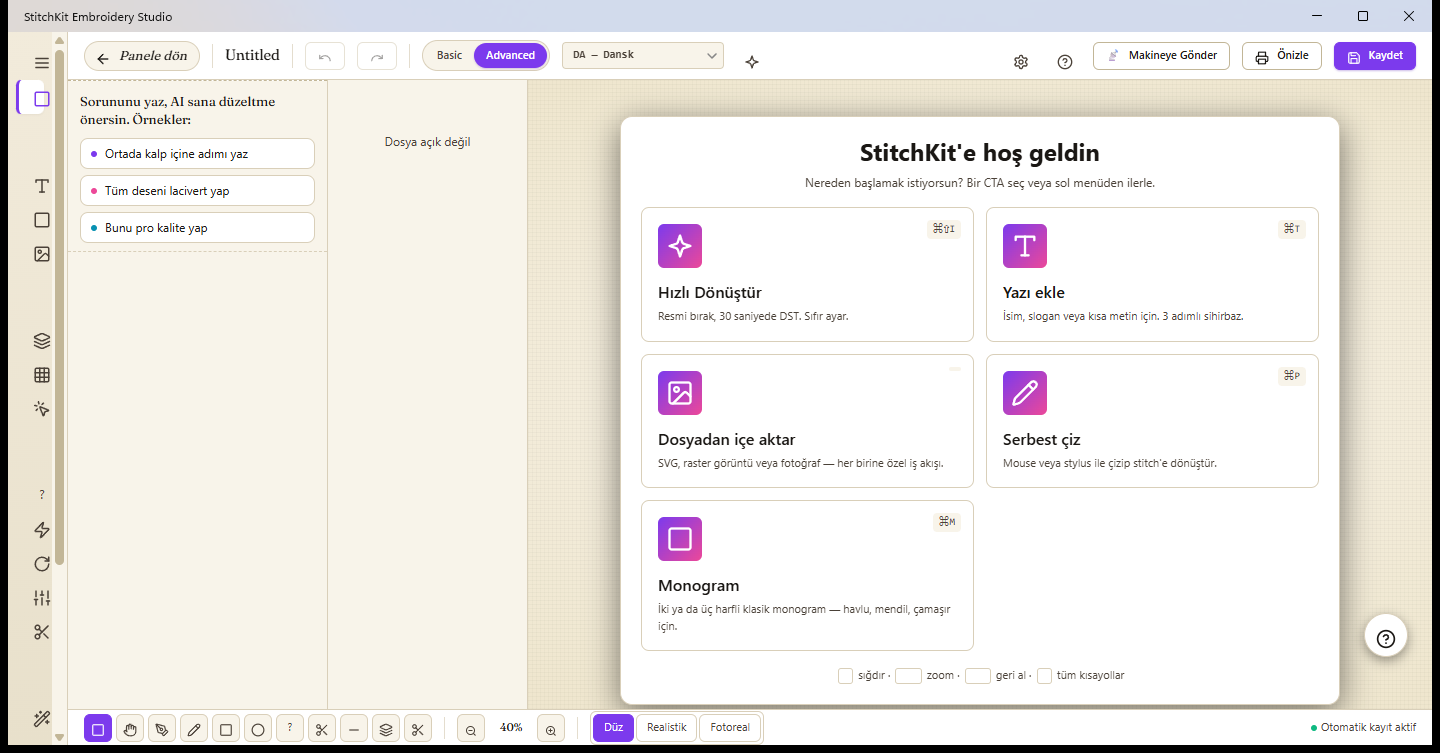
Editorens velkomstskærm: her vælger du, hvor du vil starte et nyt design.
Hvad er StitchKit?
- Design + digitalisering samlet ét sted — Både oprettelse af mønstre fra bunden (tekst, form, tegning, monogram) og automatisk generering af broderi ud fra et billede ("Convert Image" / Konvertér billede, "Photo → Embroidery" / Foto → Broderi) findes i samme editor.
- Tværplatform — Udviklet med .NET MAUI Blazor Hybrid; kører med samme brugerflade på computer (Windows, macOS) og tablet.
- To arbejdstilstande — Med tilstandsvælgeren i den øverste linje kan du skifte mellem "Basic" (Grundlæggende) og "Advanced" (Avanceret). Basic giver en enkel arbejdsflade; Advanced åbner alle de professionelle værktøjer.
- Rigtige maskinformater — Kan åbne og gemme udbredte formater som DST, PES, JEF, VP3, EXP og XXX (derudover understøttes yderligere formater som HUS, VIP, U01, SHV, SEW og PEC).
Hvem er det til?
- Hobbyfolk — Til dig, der bruger en broderimaskine til hjemmebrug: hurtige forløb som navne, slogans, monogrammer, færdige skabeloner og foto-til-broderi.
- Virksomheder / B2B — Til værksteder med kommerciel produktion: produktionsværktøjer som batcheksport ("Batch Export"), PDF-godkendelsesformular til kunden, produktionsarbejdsseddel + stregkode, farvefilm og navn/personalisering (name-drop).
Tablet — Hele editoren kører også på tablet; du kan tegne frihånd med finger eller pen (stylus) og redigere mønstre. På smalle skærme vises AI-hjælperen som en boble, der er fastgjort til lærredet.
Kom hurtigt i gang på 5 trin
- Åbn et nyt design. Tryk på knappen "New Design" (Nyt design) i panelet ("Dashboard"), eller vælg kortet "Blank Canvas" (Tomt lærred) på velkomstskærmen og angiv en ramme (hoop). Vil du starte med en færdig fil, kan du med "Open File" (Åbn fil) åbne en eksisterende .dst/.pes/.jef-fil.
- Tilføj tekst eller et billede. Brug et af kortene på det tomme lærred: tilføj et navn eller slogan med "Add text" (Tilføj tekst), hent en SVG eller et billede ind med "Import from file" (Importer fra fil), tegn i hånden med "Free draw" (Frihåndstegning), eller lav et klassisk monogram med "Monogram". Til automatisk digitalisering kan du bruge "Quick Convert" (Hurtig konvertering) eller foto-til-broderi-guiden.
- Rediger. Vælg objektet på lærredet, og angiv størrelse, position, rotation og spejling i egenskabspanelet ("Properties") til højre; skift farver og rækkefølge i lagoversigten ("Layers") i venstre panel. Anvend efter behov indstillinger som tæthed (density), underlag (underlay) og fyldtype.
- Forhåndsvis. Se udskrifts-/godkendelsesresultatet med "Preview" (Forhåndsvisning) i den øverste linje. For et realistisk udseende kan du slå "Realistic preview" (Realistisk forhåndsvisning) til med glimt-ikonet (sparkles) i den øverste linje og afspille mønsterets syrækkefølge fra tidslinjen (timeline) nederst.
- Gem / Send. Gem designet i biblioteket med "Save" (Gem) i den øverste linje, eller eksportér det i det ønskede maskinformat. Er din maskine tilsluttet, kan du sende mønsteret direkte med "Send to Machine" (Send til maskine).
Tip — De designs, du gemmer, føjes automatisk til dit bibliotek ("Library"); senere kan du hurtigt åbne dem igen via de seneste filer på velkomstskærmen eller via biblioteket.
Bemærk — At gemme, eksportere og sende til maskinen kan for nogle funktioner afhænge af din plan; i den gratis plan kan disse trin føre dig til opgraderingsskærmen ("Upgrade").
Lille ordbog over broderitermer
| Stitch / Sting | Broderiets mindste enhed: trådlinjen fra det ene punkt, hvor nålen går ned og op gennem stoffet, til det næste. Et mønster består af tusindvis af sting. |
|---|---|
| Jump / Spring | Tomgangsbevægelse, hvor nålen "springer" mellem to punkter uden at sy. Bruges til at flytte til et fjernt område uden at klippe tråden over; klippes som regel bort bagefter. |
| Trim / Trådklip | Kommando til at klippe tråden. Den fortæller maskinen, at den skal klippe tråden, før den går videre til næste område; forhindrer løse tråde, der hænger mellem uafhængige felter. |
| Hoop / Ramme | Rammen, der holder stoffet spændt. Rammestørrelsen bestemmer det maksimale syområde, designet kan være inden for; i StitchKit kan du vælge og vise en rammekant på lærredet. |
| Tatami | En fyldtype, der udfylder store områder med parallelle rækker af sting. Giver en jævn og holdbar tekstur på store flader. |
| Satin | En fyld-/kanttype af side om side liggende, blanke, lange sting. Ideel til bogstaver, tynde striber og skarpe kanter; efterlader en blank overflade. |
| Underlay / Underlag | Forberedende sting, der lægges før hovedfyldet. De fikserer stoffet, holder mønsteret på plads og gør, at de øverste sting lægger sig pænere. |
| Density / Tæthed | Hvor tæt stingene ligger på hinanden (antal sting pr. afstandsenhed). Høj tæthed giver et mere fyldigt, men også tykkere og stivere resultat; lav tæthed er lettere. |
| Digitize / Digitalisering | Processen med at omdanne et billede eller en tegning til de stingkommandoer, maskinen kan sy. StitchKit automatiserer dette med forløbene "Convert Image", "Photo → Embroidery" og "Quick Convert". |
| DST / PES | Udbredte filformater til broderimaskiner. DST er en industristandard, der oftest ikke indeholder farveoplysninger; PES indeholder derimod farver og ekstra data og er et udbredt format på maskiner til hjemmebrug. StitchKit understøtter desuden JEF, VP3, EXP, XXX og flere. |